
Установка Apache OpenMeetings на Ubuntu 18.04
О чём эта инструкция
Это пошаговое руководство по установке Apache OpenMeetings 4.x на сервер с Ubuntu 18.04 LTS. OpenMeetings — веб‑приложение на Java для видеоконференций, обмена сообщениями, совместной работы с белой доской и документами.
Кратко о терминах:
- OpenMeetings — приложение для веб‑конференций и совместной работы.
- Red5 — встроенный сервер для потоковой передачи (используется OpenMeetings).
- MariaDB — форк MySQL, СУБД для хранения данных OpenMeetings.
Требования
- Сервер с Ubuntu 18.04 LTS.
- Непривилегированный пользователь с sudo.
- Доступ в Интернет для загрузки пакетов.
1. Установка Java
OpenMeetings написан на Java и требует Java 8. На Ubuntu 18.04 можно использовать OpenJDK 8 из репозитория (рекомендуется):
sudo apt-get update
sudo apt-get install openjdk-8-jre-headless -y
Проверка версии Java:
java -versionОжидаемый вывод (пример):
java version "1.8.0_171"
Java(TM) SE Runtime Environment (build 1.8.0_171-b11)
Java HotSpot(TM) 64-Bit Server VM (build 25.171-b11, mixed mode)
Важно: в старых инструкциях встречается PPA webupd8team для установки Oracle Java. На современных установках предпочтительнее OpenJDK из официальных репозиториев.
2. Установка зависимостей
Установите инструменты для обработки мультимедиа и графики, которые использует OpenMeetings:
sudo apt-get install imagemagick ghostscript libxt6 libxrender1 ffmpeg sox -yПосле установки убедитесь, что ffmpeg, convert (ImageMagick) и sox доступны в PATH:
which ffmpeg convert soxЕсли пути отличаются, позже в веб‑инсталляторе укажите точные пути.
3. Установка и настройка MariaDB
Установите MariaDB:
sudo apt-get install mariadb-server -yЗапустите защищённую настройку (опционально):
sudo mysql_secure_installationСоздайте базу данных и пользователя для OpenMeetings. В примере ниже создаётся база openmeetings и пользователь openmeetings с паролем “your_password”:
sudo mysql -u root -p

MariaDB [(none)]> CREATE DATABASE openmeetings CHARACTER SET utf8mb4 COLLATE utf8mb4_unicode_ci;
MariaDB [(none)]> CREATE USER 'openmeetings'@'localhost' IDENTIFIED BY 'your_password';
MariaDB [(none)]> GRANT ALL PRIVILEGES ON openmeetings.* TO 'openmeetings'@'localhost';
MariaDB [(none)]> FLUSH PRIVILEGES;
MariaDB [(none)]> EXIT;
Важно: замените ‘your_password’ на надёжный пароль. Сохраняйте доступ в безопасном месте.
4. Загрузка и распаковка OpenMeetings
Скачайте указанную версию OpenMeetings и распакуйте в /opt/openmeetings (создайте каталог при необходимости):
wget http://www-eu.apache.org/dist/openmeetings/4.0.4/bin/apache-openmeetings-4.0.4.tar.gz
sudo mkdir -p /opt/openmeetings
sudo tar xvf apache-openmeetings-4.0.4.tar.gz -C /opt/openmeetings --strip-components=1
Примечание: команда –strip-components=1 полезна, чтобы содержимое архива оказалось напрямую в /opt/openmeetings. Если вы не используете этот флаг, подкаталог будет “apache-openmeetings-4.0.4”.
5. Запуск OpenMeetings (Red5)
Запуск вручную:
cd /opt/openmeetings
sudo sh red5.sh openmeetings
После старта приложение слушает по умолчанию порт 5080 (HTTP). Потоковые порты (RTMP) обычно используются 1935 и/или 5443 в зависимости от конфигурации.
Совет: не запускайте сервис постоянно вручную от root. Ниже приведён пример systemd‑юнита для удобного управления.
Пример systemd-сервиса
Создайте файл /etc/systemd/system/openmeetings.service:
[Unit]
Description=Apache OpenMeetings (Red5)
After=network.target

[Service]
Type=forking
WorkingDirectory=/opt/openmeetings
ExecStart=/opt/openmeetings/red5.sh openmeetings
ExecStop=/opt/openmeetings/red5.sh stop
User=root
Restart=on-failure

[Install]
WantedBy=multi-user.target
После создания файла:
sudo systemctl daemon-reload
sudo systemctl enable --now openmeetings.service
sudo systemctl status openmeetings.service
Важно: для безопасности создайте отдельного системного пользователя (например, openmeetings) и измените поле User в юните, а также права на каталог /opt/openmeetings.
6. Доступ к веб-интерфейсу и начальная настройка
Откройте браузер и перейдите по адресу:
http://your-server-ip:5080/openmeetings
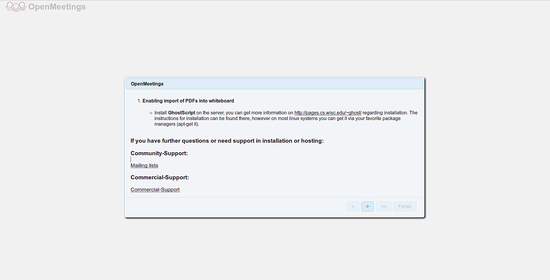
Вы попадёте в веб‑инсталлятор. Ниже — последовательность шагов, отображаемых в интерфейсе.
Нажмите на кнопку “>” для перехода к следующему шагу.
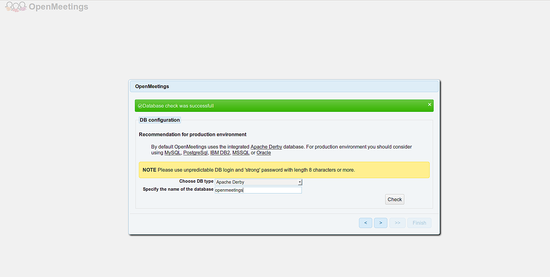
Выберите тип базы данных (MariaDB/MySQL) и укажите имя базы (openmeetings).
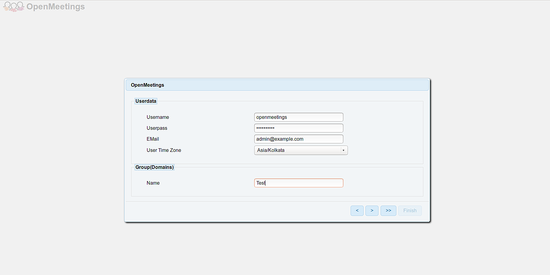
Укажите пользователя базы данных, пароль и контактный e‑mail.
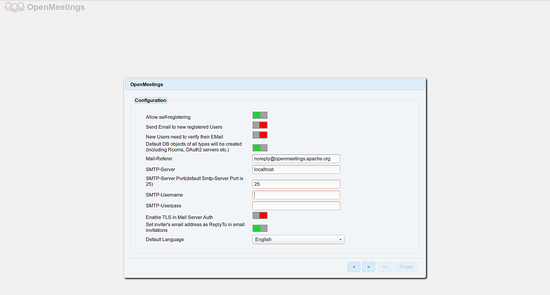
Задайте параметры SMTP для отправки писем (уведомления, восстановление пароля). Тестируйте соединение.
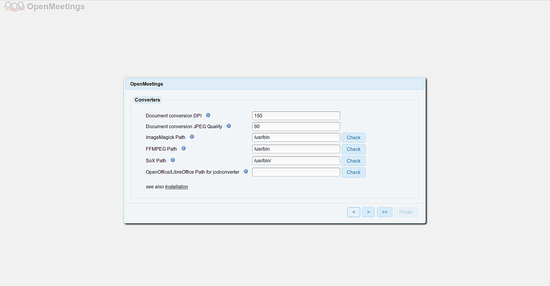
Укажите точные пути к ffmpeg, sox и ImageMagick (обычно /usr/bin/ffmpeg, /usr/bin/sox, /usr/bin/convert). При ошибках проверьте which ffmpeg convert sox.
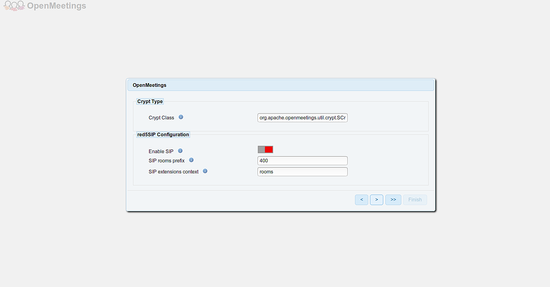
Выберите предложенные настройки шифрования (стандартные значения обычно подходят).
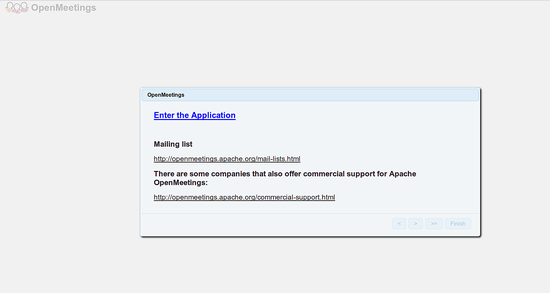
Нажмите “Enter the Application” и войдите в систему под учётными данными администратора.
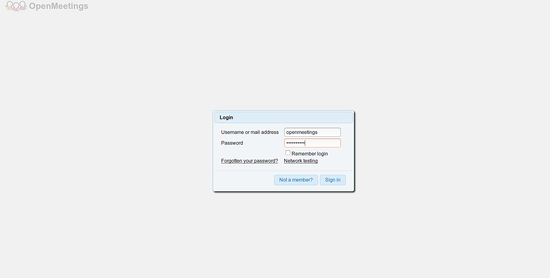
После входа вы попадёте на панель управления:
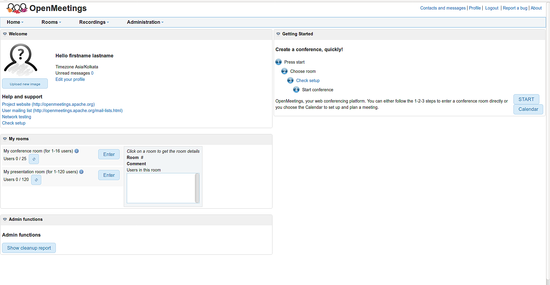
7. Рекомендации по безопасности и эксплуатации
- HTTPS: настройте обратный прокси (nginx или Apache) и TLS (Let’s Encrypt). Прокси будет перенаправлять запросы на локальный порт 5080 и обеспечит HTTPS.
- Фаервол: закройте ненужные порты. Разрешите 5080/TCP (или порт прокси), 1935/TCP если используете RTMP напрямую.
Пример UFW:
sudo ufw allow 22/tcp
sudo ufw allow 5080/tcp
sudo ufw allow 1935/tcp
sudo ufw enable- Права доступа: создайте отдельного системного пользователя для OpenMeetings и запустите сервис от него.
- Резервные копии: регулярно бэкапьте базу данных и каталог /opt/openmeetings, особенно media‑файлы и конфиги.
- Пароли: смените дефолтные пароли после первого входа.
8. Совместимость и миграция
- OpenMeetings 4.x совместим с Java 8. Для новых версий OpenMeetings проверьте требования к Java и зависимостям.
- При миграции с более ранних версий делайте резервную копию БД и медиа; проверяйте совместимость схемы БД.
9. Когда этот метод не сработает (частые проблемы)
- Ошибка подключения к БД: проверьте host/порт, учётные данные и привилегии пользователя.
- Проблемы с FFmpeg/convert/sox: укажите полный путь в веб‑инсталляторе.
- Порт 5080 недоступен: проверьте, запущен ли red5 и фаервол.
Полезные чеклисты
Короткий чеклист для администратора:
- Установлена Java 8 (openjdk-8)
- Установлены imagemagick, ffmpeg, sox
- Создана база openmeetings и пользователь с правами
- OpenMeetings распакован в /opt/openmeetings
- Сервис настроен через systemd
- Настроен HTTPS через обратный прокси
- Созданы резервные копии БД и медиа
Короткий чеклист для пользователя (первый вход):
- Получить логин/пароль администратора
- Настроить профиль и e-mail
- Проверить отправку писем (SMTP)
- Протестировать комнату конференции и запись
Критерии приёмки
- Веб‑интерфейс доступен по HTTPS и перенаправляет на OpenMeetings.
- Залогин под администратором возможен, база данных корректно инициализирована.
- Тестовое видеосоединение устанавливается, запись сохраняется.
Быстрые подсказки и рекомендации
- Для продуктивной среды используйте nginx как обратный прокси с TLS и HTTP/2.
- Для больших нагрузок оцените требования CPU и дисковой подсистемы (медиа‑файлы занимают место).
- Настройте мониторинг сервиса systemd и оповещения о падениях.
Итог
OpenMeetings — мощный инструмент для видеоконференций и совместной работы. Процесс установки на Ubuntu 18.04 включает установку Java 8, зависимостей, MariaDB, распаковку пакета в /opt/openmeetings и запуск red5.sh. Для производства обязательно настройте systemd‑сервис, HTTPS и резервное копирование. Следуйте чеклистам и критериям приёмки для быстрой и безопасной эксплуатации.
Важно: перед обновлением OpenMeetings или переходом на новую версию ОС проверьте совместимость Java и сторонних библиотек.

Похожие материалы

Несколько аккаунтов Skype: Multi Skype Launcher

Журнал для работы: повысить продуктивность

Персональные звуки уведомлений на Android

Скачивание шоу Hulu для офлайн‑просмотра

Microsoft Start: персонализированная новостная лента
