
Установка OpenLiteSpeed на AlmaLinux 8
OpenLiteSpeed — лёгкий, быстрый и бесплатный веб‑сервер с гибкой поддержкой PHP. В этой инструкции показано, как установить и настроить OpenLiteSpeed на AlmaLinux 8, открыть нужные порты, задать пароль администратора и выполнить базовую проверку работоспособности.
OpenLiteSpeed — это бесплатный и открытый веб‑сервер с набором возможностей, упрощающих обслуживание сайтов: оптимизированная обработка PHP, удобный административный интерфейс и высокая производительность. Сервер кроссплатформенный и доступен по лицензии LGPL: вы можете использовать, модифицировать и распространять его в рамках этой лицензии.
В этой пошаговой инструкции OpenLiteSpeed будет установлен и настроен на сервере с AlmaLinux 8. Документ покрывает обновление системы, удаление Apache (если он есть), установку репозитория и пакетов, настройку пароля администратора, конфигурацию брандмауэра и базовое тестирование.
Кому это нужно
Коротко: если вам нужен быстрый веб‑сервер с лёгкой админкой и поддержкой PHP, OpenLiteSpeed — подходящий вариант. Не рекомендуется, если вам критичны специфические модули Apache или вы завязаны на функции, которых нет в OpenLiteSpeed.
Требования
- Сервер с установленной AlmaLinux 8.
- Учетная запись с sudo‑привилегиями (не root).
Важное: перед началом сделайте резервную копию конфигураций и данных существующего веб‑сервера.
Обновление системы
Начнём с обновления пакетов системы.
sudo dnf updateЗатем установим репозиторий EPEL, который может понадобиться для зависимостей:
sudo dnf install epel-releaseЭти команды загрузят и обновят пакеты, необходимые для установки OpenLiteSpeed.
Удаление Apache HTTP Server (если установлен)
Если на сервере уже работает Apache, рекомендуется удалить его до установки OpenLiteSpeed, чтобы избежать конфликтов портов и сервисов.
sudo dnf remove "httpd*"rm -rf /etc/httpdrm -rf /usr/lib64/httpdПроверьте статус службы Apache:
sudo systemctl status httpdЕсли служба не найдена или остановлена, можно продолжать.
Установка OpenLiteSpeed
Добавьте репозиторий LiteSpeed rpm:
sudo rpm -Uvh http://rpms.litespeedtech.com/centos/litespeed-repo-1.1-1.el8.noarch.rpmОбновите индексы и установите OpenLiteSpeed вместе с рекомендованной версией PHP (в примере — lsphp74):
sudo dnf updatesudo dnf install openlitespeed lsphp74Подтвердите установку, введя Y и нажав Enter.
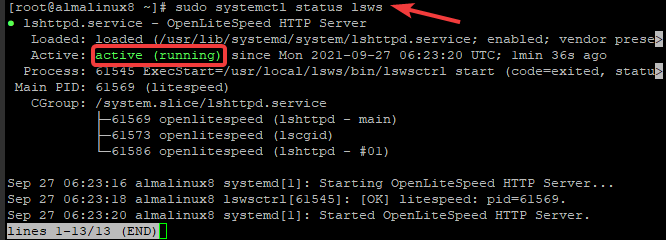
После установки проверьте состояние службы:
sudo systemctl status lswsОжидаемый вывод — служба active (running). Пример визуальной подсказки ниже показывает успешный запуск.
Задание пароля администратора
По умолчанию административный интерфейс OpenLiteSpeed имеет предустановленный пароль, который нужно заменить.
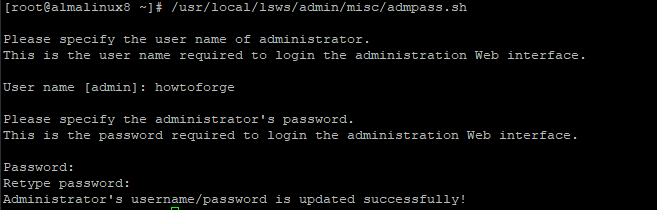
Выполните скрипт для создания учётных данных:
/usr/local/lsws/admin/misc/admpass.shСкрипт запросит имя пользователя; можно нажать Enter, чтобы принять значение по умолчанию “admin”, затем ввести и подтвердить пароль.
Совет по паролю: используйте длинную фразу или менеджер паролей, включающую буквы, цифры и символы.
Настройка брандмауэра
OpenLiteSpeed по умолчанию использует порты 8088 (статический сайт / HTTP) и 7080 (административный интерфейс). Разрешите входящие подключения на этих портах:
firewall-cmd --zone=public --permanent --add-port=8088/tcpfirewall-cmd --zone=public --permanent --add-port=7080/tcpЗагрузите изменения:
sudo firewall-cmd --reload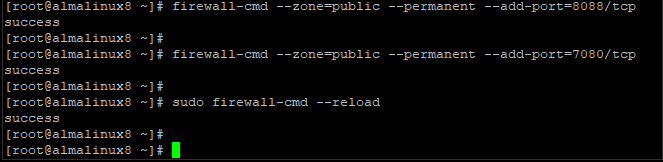
Важно: если вы используете внешние брандмауэры (облачный провайдер), откройте эти порты также в панели провайдера.
Тестирование установки
Откройте в браузере адрес сервера для проверки публичного интерфейса OpenLiteSpeed:
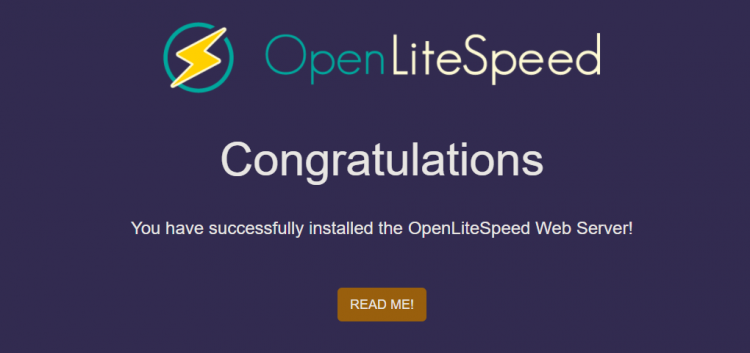
Где your_server_ip — IP вашего AlmaLinux 8 VPS. Если всё настроено верно, вы увидите страницу приветствия OpenLiteSpeed.
Чтобы зайти в административную панель, откройте в браузере:
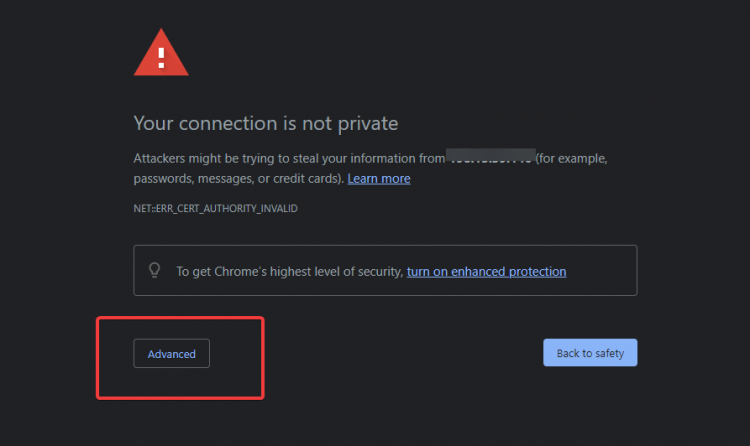
При первом подключении по HTTPS/7080 браузер, возможно, покажет предупреждение “Your connection is not private” (Ваше подключение не защищено). Это ожидаемо, если сертификаты ещё не настроены. Нажмите Advanced (Дополнительно) и затем “Proceed to … (unsafe)” (Перейти далее — небезопасно), чтобы продолжить.
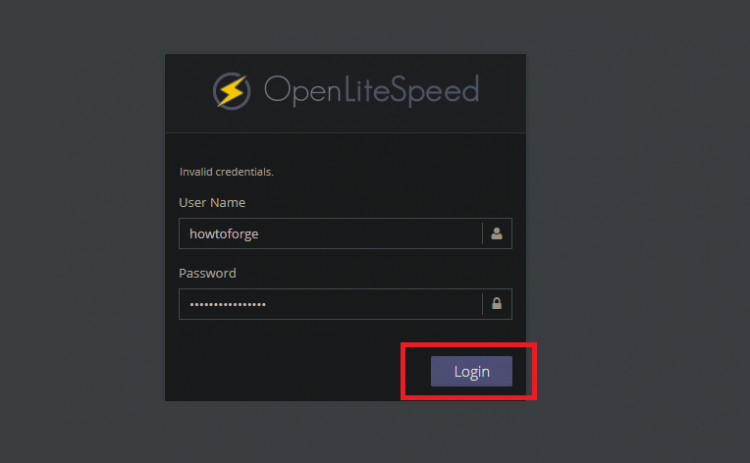
На странице входа введите имя пользователя и пароль, созданные ранее с помощью admpass.sh.
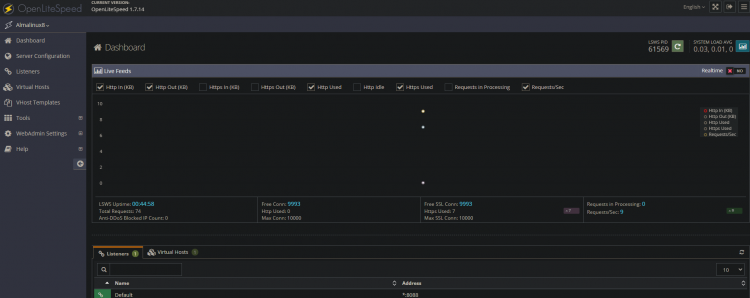
После успешной аутентификации вы попадёте в административную панель, где сможете добавлять домены и изменять конфигурацию.
Критерии приёмки
- OpenLiteSpeed установлен и служба lsws запущена (systemctl status lsws — active).
- Порты 8088 и 7080 открыты и доступны извне (проверить curl или браузер).
- Веб‑страница по адресу http://your_server_ip:8088/ возвращает HTML с кодом 200.
- Админка доступна по http://your_server_ip:7080 и принимает логин/пароль.
Чеклист — команды в одну строку
- Обновление и EPEL:
sudo dnf update && sudo dnf install epel-release -y- Удаление Apache:
sudo dnf remove "httpd*" -y && sudo rm -rf /etc/httpd /usr/lib64/httpd- Установка репозитория и OpenLiteSpeed:
sudo rpm -Uvh http://rpms.litespeedtech.com/centos/litespeed-repo-1.1-1.el8.noarch.rpm && sudo dnf update && sudo dnf install openlitespeed lsphp74 -y- Открыть порты и перезагрузить брандмауэр:
firewall-cmd --zone=public --permanent --add-port=8088/tcp && firewall-cmd --zone=public --permanent --add-port=7080/tcp && sudo firewall-cmd --reload- Задать пароль администратора:
/usr/local/lsws/admin/misc/admpass.shОтладка и распространённые ошибки
- Служба не запускается (lsws): проверьте логи /usr/local/lsws/logs/error.log и системный журнал через journalctl -u lsws.
- Порт 7080 занят: убедитесь, что другой сервер не слушает этот порт (ss -tuln | grep 7080). При необходимости остановите конфликтующий сервис.
- Браузер показывает ошибку SSL: это нормально до настройки сертификата. Для публичной панели используйте сертификат от Let’s Encrypt или коммерческий.
- Проблемы с PHP: проверьте, установлен ли lsphp и сопоставлены ли обработчики PHP в конфигурации OpenLiteSpeed.
Откат и резервные копии
- Перед удалением Apache сделайте резервную копию /etc/httpd и любых виртуальных хостов.
- Для отката удалите пакеты OpenLiteSpeed и восстановите конфигурации Apache из бэкапа.
- Команды для удаления OpenLiteSpeed:
sudo dnf remove openlitespeed lsphp74 -y
sudo rm -rf /usr/local/lsws
Рекомендации по безопасности
- Немедленно установите HTTPS: используйте встроенные инструменты для интеграции с Let’s Encrypt или подключите сертификат вручную.
- Закройте доступ к административной панели по сети: ограничьте доступ по IP или используйте VPN/SSH‑туннель.
- Настройте SELinux в строгом режиме и проверьте контексты для директорий веб‑контента.
Когда OpenLiteSpeed не подходит
- Если вы полагаетесь на специфичные модули Apache (модуль мод_security в той же конфигурации), возможно, потребуется Apache или Nginx.
- Для очень старого ПО, требующего нестандартных модулей, перенос может быть сложным.
Альтернативные подходы
- Nginx + PHP‑FPM — более распространённый стек с широкой экосистемой и обратной совместимостью.
- Apache + mod_php — если критично использование .htaccess и модулей Apache.
Шаблон для быстрой проверки работоспособности сайта
- curl -I http://your_server_ip:8088/ — должен вернуть код 200.
- curl -k https://your_server_ip:7080/ — проверка доступа к админке (может быть самоподписанным).
- ss -tuln | grep -E “7080|8088” — убедиться, что порты слушаются.
- journalctl -u lsws –since “1 hour ago” — посмотреть свежие логи.
Роль‑ориентированные задачи
- Системный администратор: проверка журналов, управление службой и брандмауэром.
- Веб‑разработчик: проверка обработки PHP и настройка виртуальных хостов.
- DevOps: интеграция сертификатов, автоматизация деплоя конфигураций.
Часто задаваемые вопросы
Как сменить порт административной панели?
В административной панели OpenLiteSpeed в разделе Network можно изменить порт админки или сделать это в конфигурационных файлах сервера.
Как подключить Let’s Encrypt?
Можно настроить автоматическое получение сертификата через встроенные инструменты или использовать acme.sh/Certbot для генерации сертификатов и последующей загрузки в панель.
Нужно ли отключать SELinux?
Не требуется. Лучше настроить контексты SELinux корректно, чем отключать SELinux полностью. Отключение снижает безопасность.
Вывод
Вы установили OpenLiteSpeed на AlmaLinux 8, задали пароль администратора, открыли нужные порты и проверили доступность. Далее рекомендуется настроить HTTPS, ограничить доступ к административной панели и интегрировать OpenLiteSpeed в вашу систему резервного копирования и мониторинга.
Краткие рекомендации:
- Настройте TLS для админки и сайтов сразу после установки.
- Автоматизируйте обновления и мониторинг службы.
- Делайте резервные копии конфигураций перед изменениями.
—
Дополнительные ресурсы: официальная документация OpenLiteSpeed и форумы сообщества помогут с расширенной настройкой и оптимизацией.

Похожие материалы

Несколько аккаунтов Skype: Multi Skype Launcher

Журнал для работы: повысить продуктивность

Персональные звуки уведомлений на Android

Скачивание шоу Hulu для офлайн‑просмотра

Microsoft Start: персонализированная новостная лента
