
Установка OpenLiteSpeed и PHP 7.1 на Ubuntu 16.04 — пошаговое руководство
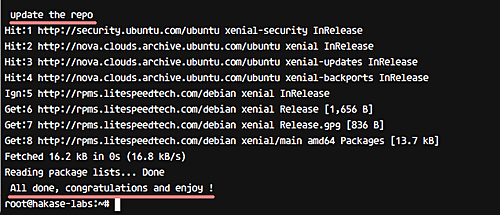
Краткий обзор
OpenLiteSpeed — это открытый высокопроизводительный HTTP-сервер от LiteSpeed Technologies с web‑GUI для администрирования. Он лёгкий по потреблению ресурсов и поддерживает PHP через собственный интерфейс LSAPI (lsphp). В руководстве используются официальные репозитории LiteSpeed и Ubuntu 16.04.
Важно: PHP 7.1 устарел и не получает обновлений безопасности. Для production рекомендуется использовать поддерживаемые версии PHP, но инструкция полезна для миграции и совместимости со старыми проектами.
Что потребуется
- Сервер Ubuntu 16.04 (доступ по root или sudo)
- Доступ в интернет для загрузки репозиториев и пакетов
- Минимум 512 МБ ОЗУ, лучше 1 ГБ и более для корректной работы при тестах
Что мы сделаем
- Добавим репозиторий LiteSpeed и установим OpenLiteSpeed.
- Установим lsphp (PHP 7.1 для OpenLiteSpeed).
- Настроим UFW и откроем необходимые порты.
- Создадим администратора панели управления.
- Назначим lsphp71 как обработчик PHP в OpenLiteSpeed.
- Переведём слушатель с 8088 на 80.
- Выполним тесты и проверим PHP.
Шаг 1 — установка OpenLiteSpeed на Ubuntu 16.04
Добавьте репозиторий LiteSpeed с помощью официального скрипта:
wget -O - http://rpms.litespeedtech.com/debian/enable_lst_debain_repo.sh | bash
Затем установите пакет OpenLiteSpeed:
sudo apt install openlitespeed -y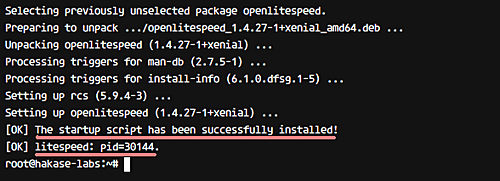
Проверьте статус службы:
/etc/init.d/lsws statusИ убедитесь, что процесс запущен и присутствует PID.
По умолчанию OpenLiteSpeed слушает порты 8088 (HTTP) и 7080 (админка). Проверьте их:
netstat -plntu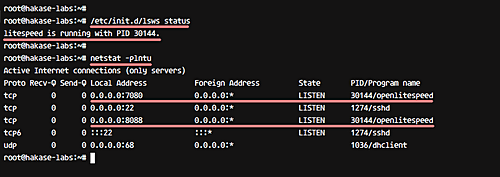
Если служба запущена и порты в состоянии LISTEN — установка прошла успешно.
Шаг 2 — установка PHP 7.1 (lsphp)
OpenLiteSpeed использует LSAPI-обработчики, которые называются lsphp. В репозиториях LiteSpeed доступны сборки lsphp71.
Установите lsphp71 и сопутствующие пакеты:
sudo apt install lsphp71 lsphp71-common lsphp71-mysql lsphp71-dev lsphp71-curl lsphp70-dbg -yПримечание: в списке может встречаться пакет с отладочными символами для других версий (например, lsphp70-dbg) — они не влияют на работу lsphp71, но вы можете удалить ненужные пакеты позже.
Шаг 3 — настройка UFW
Откройте необходимые порты через стандартный инструмент Ubuntu — UFW.
Установите UFW, если он ещё не установлен:
sudo apt install ufw -yРазрешите базовые сервисы и порты OpenLiteSpeed:
ufw allow ssh
ufw allow http
ufw allow https
ufw allow 8088/tcp
ufw allow 7080/tcp
Включите UFW:
ufw enableПодтвердите включение, введя y и Enter. Проверьте статус:
ufw status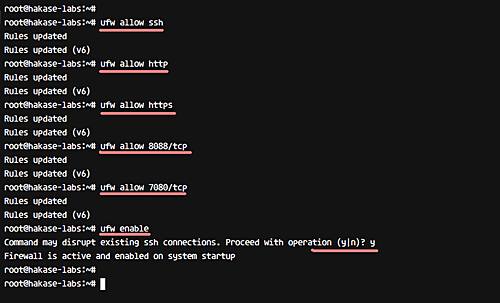
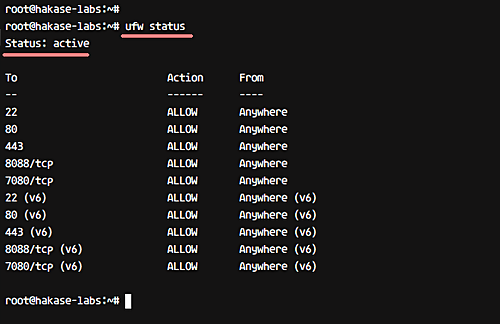
Важно: если сервер работает в облаке (AWS/GCP/Hetzner и т. п.), убедитесь, что сетевые ACL/SG также позволяют входящие соединения на HTTP/HTTPS.
Шаг 4 — создание администратора OpenLiteSpeed
Скрипт создания пароля админа находится в директории конфигурации. Выполните:
cd /usr/local/lsws/admin/misc
sh admpass.sh
Следуйте подсказкам для ввода имени пользователя и пароля.
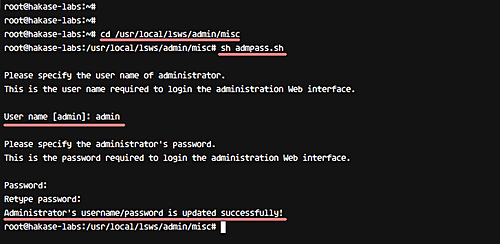
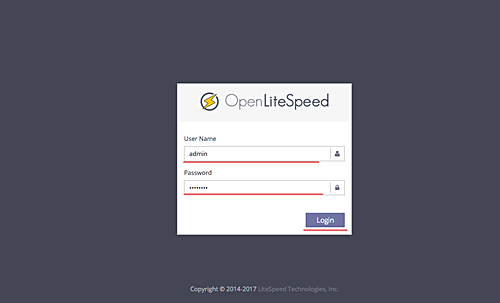
Откройте в браузере админку (порт 7080):
https://hakase-labs.co:7080/Войдите под созданными учётными данными.
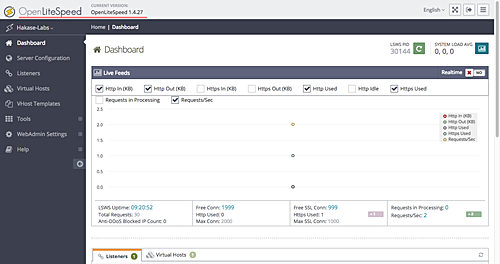
После входа вы увидите панель управления OpenLiteSpeed.
Шаг 5 — привязка PHP 7.1 как внешнего приложения
По умолчанию OpenLiteSpeed может использовать системный php или другую версию. Чтобы добавить lsphp71 как обработчик:
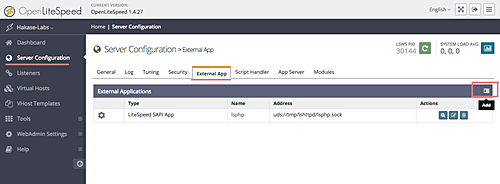
- В админке выберите «Server Configuration» → вкладка «External App».
- Нажмите «Add».
- В поле Type выберите «LiteSpeed SAPI App», затем «Next».
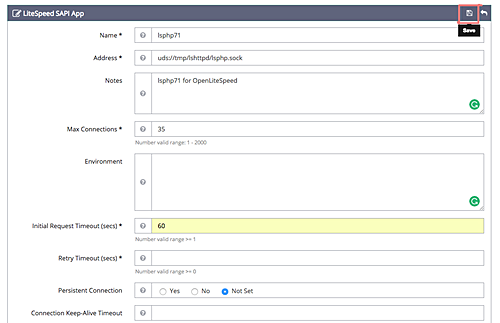
Заполните параметры (пример):
Name: lsphp71
Address: uds://tmp/lshttpd/lsphp.sock
Notes: lsphp71 for OpenLiteSpeed
Max Connections: 35
Initial Request Timeout (secs): 60
Retry Timeout (secs): 0
Command: $SERVER_ROOT/lsphp71/bin/lsphp
Сохраните изменения.
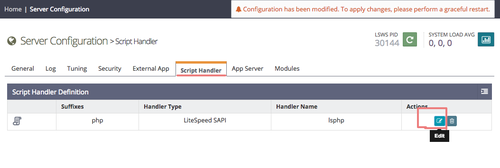
Затем перейдите на вкладку «Script Handler», найдите расширение .php и отредактируйте обработчик, установив Handler Name = lsphp71.
Сохраните и выполните Gracious Restart сервера через UI (System → Graceful Restart).
Шаг 6 — перевод слушателя на порт 80
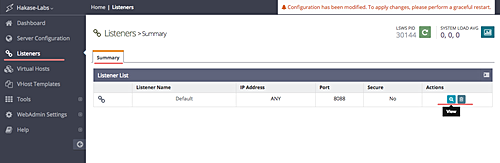
В UI откройте «Listeners», выберите default listener и нажмите View → Edit. Измените Port с 8088 на 80 и сохраните.
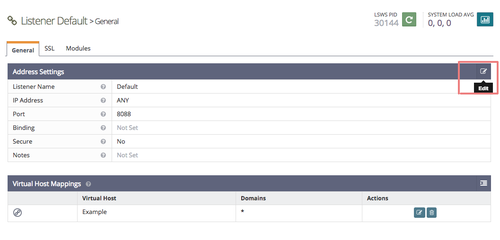
После изменения порта выполните Graceful Restart.
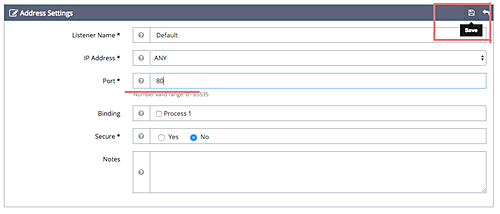
Теперь сервер отвечает на стандартном HTTP-порту 80.
Шаг 7 — тестирование
Проверьте домашнюю страницу в браузере:
http://hakase-labs.co/Вы должны увидеть дефолтную страницу OpenLiteSpeed.
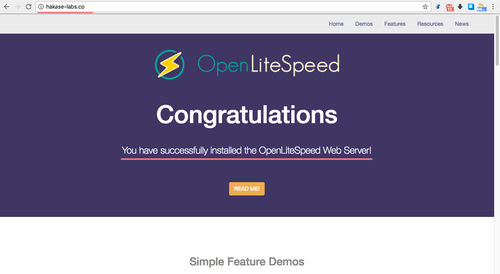
Тест через curl (заголовки):
curl -I hakase-labs.coПроверьте наличие заголовка Server: LiteSpeed.
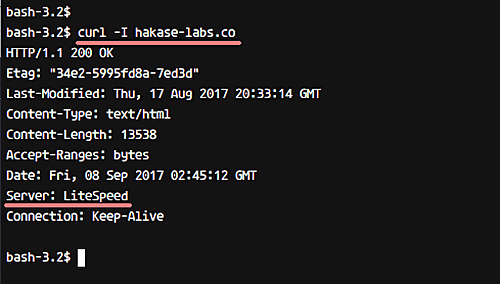
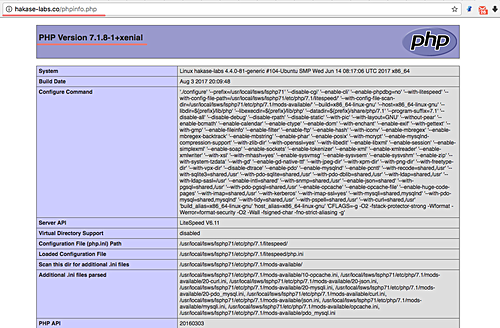
Проверьте PHP: создайте файл phpinfo.php в корне сайта с содержимым и откройте его:
http://hakase-labs.co/phpinfo.phpНа странице должна отображаться версия PHP 7.1 и активные модули.
Контрольный список для запуска в production
- Проверить, что используются поддерживаемые версии ПО (в идеале — PHP 7.4+).
- Настроить HTTPS (Let’s Encrypt или коммерческий сертификат).
- Закрыть админ-панель по IP или через VPN/ACL, не оставлять 7080 доступной публично.
- Настроить бэкапы конфигураций и сайтов.
- Настроить мониторинг процессов и метрик (CPU, память, ответ сервера).
Безопасность и улучшения
- Переведите админ-порт 7080 на локальную сеть или настройте белый список IP.
- Настройте файрволл и ограничьте доступ к SSH по публичному ключу.
- Включите модуль ModSecurity (при необходимости) и правило подсетей.
- Ограничьте набор модулей PHP и права файловой системы веб‑корня.
Важное: храните пароли и ключи в менеджере секретов, не в plaintext в /usr/local/lsws.
Когда этот подход не подходит
- Если вам нужна коммерческая поддержка и расширенные возможности — рассмотрите LiteSpeed Enterprise.
- Если проект требует самые свежие версии PHP с долгосрочной поддержкой — используйте более новые релизы Ubuntu или контейнеры с нужной версией PHP.
Альтернативные подходы
- Установка OpenLiteSpeed в Docker — удобно для изоляции и быстрой смены версий PHP.
- Использование Nginx + php‑fpm вместо OpenLiteSpeed — стандартный стек с широкой экосистемой.
- Переход на LiteSpeed Enterprise для крупных сайтов с нагрузкой и коммерческой поддержкой.
Мини‑руководство по откату (rollback)
- Верните listener порт на 8088 через UI, если публикация на 80 привела к проблемам.
- Откатите изменение Script Handler — верните предыдущий lsphp или php-fpm.
- Выполните Graceful Restart.
- При проблемах с пакетами: apt remove lsphp71 && apt install
Критерии приёмки
- HTTP отвечает на порту 80 и возвращает страницу OpenLiteSpeed.
- curl -I показывает заголовок Server: LiteSpeed.
- phpinfo.php отображает версию PHP 7.1 и ожидаемые модули.
- UFW показывает правила для ssh, http, https, 8088 и 7080.
- Админка доступна по HTTPS на порту 7080 (или заблокирована для публичного доступа по политике безопасности).
Тестовые сценарии
- Проверка доступности страницы: curl http://hakase-labs.co/ — код 200.
- Проверка заголовков: curl -I — наличие Server: LiteSpeed.
- Проверка PHP: запрос phpinfo.php, убедиться, что отображается PHP 7.1.
- Перезагрузка сервера через UI — graceful restart — проверить отсутствие потерь соединений.
Типичные ошибки и способы решения
- «Port already in use» при смене на 80: убедитесь, что другой процесс (например, Apache) не слушает порт 80. Остановите его: sudo systemctl stop apache2.
- Неправильный путь в поле Command при добавлении lsphp: используйте $SERVER_ROOT/lsphp71/bin/lsphp или укажите полный путь /usr/local/lsws/lsphp71/bin/lsphp в зависимости от установки.
- Admin panel недоступна: проверьте UFW и сетевые правила облака.
Чек‑лист ролей
Администратор системы:
- Установить пакеты и репозиторий.
- Настроить UFW и сетевые правила.
- Создать админ учётную запись и ограничить доступ.
Разработчик:
- Проверить работу PHP и нужные расширения.
- Загрузить тестовые страницы и выполнить phpinfo.
- Быстро протестировать на стейджинге перед продом.
Краткое резюме
Установка OpenLiteSpeed и привязка lsphp71 на Ubuntu 16.04 занимает несколько шагов: добавление репозитория, установка openlitespeed и lsphp71, настройка UFW и админки, назначение lsphp71 как обработчика PHP, смена слушателя на 80 и тестирование. Для production рекомендуется использовать более новые версии PHP и ограничивать доступ к админке.
Ссылки
- Официальный сайт OpenLiteSpeed: http://open.litespeedtech.com/

Похожие материалы

Несколько аккаунтов Skype: Multi Skype Launcher

Журнал для работы: повысить продуктивность

Персональные звуки уведомлений на Android

Скачивание шоу Hulu для офлайн‑просмотра

Microsoft Start: персонализированная новостная лента
