
Установка OpenLDAP и LAM на Debian 12 — пошаговое руководство
Кому это руководство подойдёт
- Системным администраторам, которые разворачивают LDAP для локальной сети или тестовой среды.
- Инженерам DevOps, которым нужно централизовать учётные записи без сторонних сервисов.
- Тем, кто хочет использовать веб‑интерфейс LAM для управления пользователями OpenLDAP.
Краткое определение: OpenLDAP — свободная реализация протокола LDAP для хранения и поиска информации об учётных записях и группах в иерархической базе данных.
Что вы получите в конце
- Рабочий LDAP‑сервер slapd на Debian 12.
- Базовые организационные единицы (OU) People и Groups.
- Один пользователь с соответствующей группой, добавленные через LDIF.
- Веб‑интерфейс LDAP Account Manager (LAM) для управления записями.
- Базовая защита с UFW и инструкции по дальнейшему усилению безопасности.
Предварительные требования
- Сервер с Debian 12. В примерах используется hostname: ldap и IP: 192.168.10.15.
- Ненулевой пользователь с правами sudo (администратор).
- Доступ к терминалу и базовым правкам файлов.
Важно: в боевых системах используйте резервные копии перед изменениями конфигурации и следите за политиками безопасности организации.
План действий (вкратце)
- Настроить FQDN сервера.
- Установить paket slapd и ldap-utils.
- Инициализировать базовую структуру через LDIF.
- Добавить пользователя и группу через LDIF.
- Установить и настроить LAM (Apache + PHP).
- Защитить порты с помощью UFW.
- Проверить и создать резервную стратегию.
Настройка FQDN
FQDN (Fully Qualified Domain Name) — полное доменное имя хоста: имя + зона. Многие LDAP‑серверы ожидают корректного FQDN для TLS/сертификатов и обратной записи.
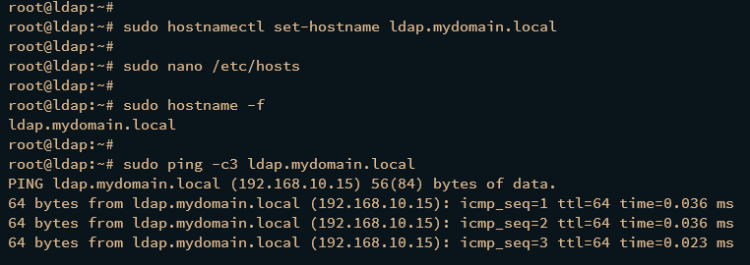
Установите FQDN командой:
sudo hostnamectl set-hostname ldap.mydomain.localОтредактируйте /etc/hosts, чтобы привязать IP к FQDN и короткому имени хоста:
sudo nano /etc/hostsДобавьте строку (замените IP и домен на ваши):
192.168.10.15 ldap.mydomain.local ldapПроверьте FQDN и доступность имени:
sudo hostname -f
sudo ping -c3 ldap.mydomain.local
Если всё корректно, вывод hostname покажет ldap.mydomain.local и ping ответит с IP 192.168.10.15.
Важно: правильный FQDN упростит последующую настройку TLS/сертификатов и работу клиентов.
Установка и базовая конфигурация OpenLDAP
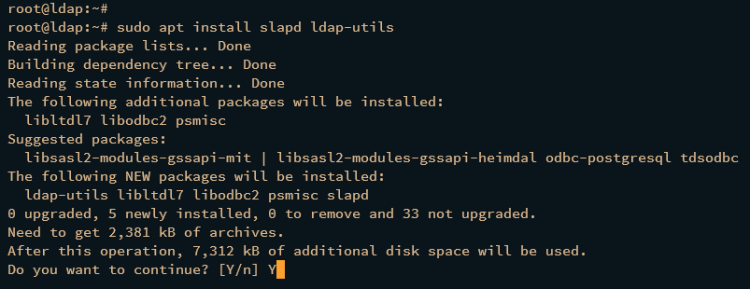
Обновите индекс пакетов и установите slapd и ldap-utils:
sudo apt update
sudo apt install slapd ldap-utils
В процессе установки вам предложат ввести пароль администратора LDAP (cn=admin,…). Установите надёжный пароль и запомните его.
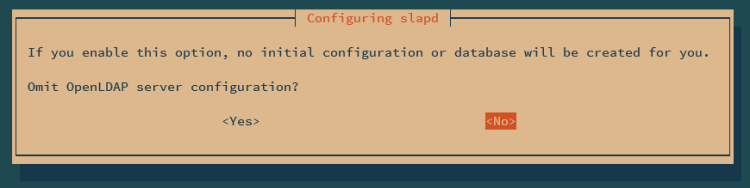
Если вы хотите перепроизвести конфигурацию пакета, используйте:
sudo dpkg-reconfigure slapdПример ответов в интерактивном мастере:
- Omit OpenLDAP database? Выберите NO.
- Domain name: ldap.mydomain.local (введите ваш домен без пробелов).
- Organization name: mydomain (любой читабельный идентификатор).
- Admin password: введите пароль и повторите.
- Delete old database? Обычно NO.
- Move old database? YES (если предлагается — переместит старые данные).
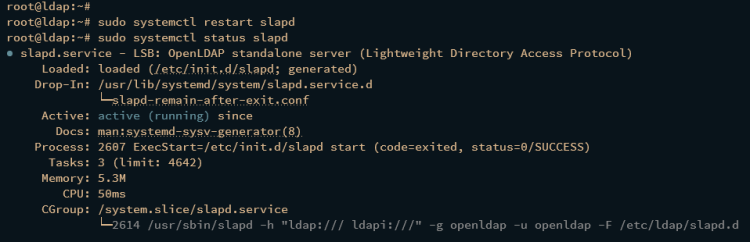
После завершения перезапустите и проверьте службу:
sudo systemctl restart slapd
sudo systemctl status slapd
Ожидаемый статус: active (running).
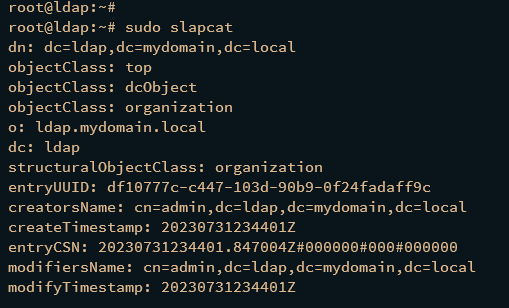
Проверьте текущую «каталоговую» базу:
sudo slapcatВы должны увидеть запись корня dc=ldap,dc=mydomain,dc=local или аналогичную, отражающую ваш домен.
Совет: для отладки используйте ldapsearch с ключом -d 1 или -d 256 для подробного логирования.
Защита OpenLDAP с помощью UFW
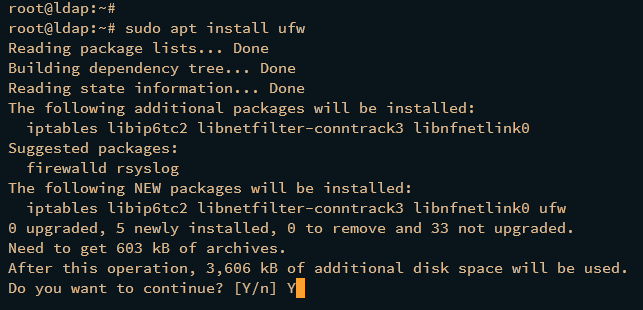
UFW (Uncomplicated Firewall) — простой фронт для управления iptables. Установите и настройте базовые профили:
sudo apt install ufw
sudo ufw allow OpenSSH
sudo ufw enable
Откройте LDAP и веб‑трафик (HTTP/HTTPS) для требуемых сетей:
sudo ufw allow LDAP
sudo ufw allow LDAPS
sudo ufw allow "WWW Full"
sudo ufw reload
sudo ufw status
Проверьте, что правила применены и порты 389 (LDAP) и 636 (LDAPS) доступны в нужной подсети.
Важно: не блокируйте SSH и не применяйте глобальные правила deny без предварительной проверки — можно потерять доступ к серверу.
Создание базовых OU (organizational units) через LDIF
LDIF — формат для пакетного добавления/изменения записей LDAP. Создаём базовые OU: People и Groups.
Создайте файл base.ldif:
sudo nano base.ldifВставьте содержимое (замените dc=… на ваш домен):
# base.ldif

dn: ou=People,dc=ldap,dc=mydomain,dc=local
objectClass: organizationalUnit
ou: people

dn: ou=Groups,dc=ldap,dc=mydomain,dc=local
objectClass: organizationalUnit
ou: groups
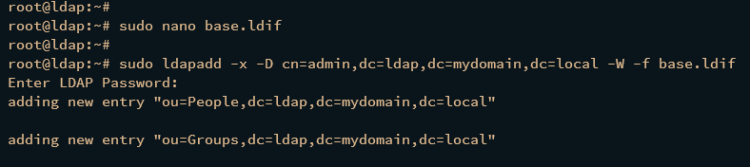
Добавьте OU в каталог:
sudo ldapadd -x -D cn=admin,dc=ldap,dc=mydomain,dc=local -W -f base.ldifПроверьте наличие OU:
sudo ldapsearch -x -b "dc=ldap,dc=mydomain,dc=local" ouВы должны увидеть записи ou=People и ou=Groups.
Совет по удобству: храните LDIF в системе контроля версий (git) для управления изменениями схемы.
Добавление пользователя и группы через LDIF
- Сгенерируйте хеш пароля (SSHA) утилитой slappasswd:
sudo slappasswdСкопируйте результат вида {SSHA}… — он будет использован как userPassword.
- Создайте файл user.ldif:
nano user.ldifПример содержимого (измените uid, uidNumber и gidNumber под своё окружение):
# user.ldif

dn: uid=debian,ou=People,dc=ldap,dc=mydomain,dc=local
objectClass: inetOrgPerson
objectClass: posixAccount
objectClass: shadowAccount
cn: debian
sn: bookworm
userPassword: {SSHA}23rFF1ofbNo5MRxEJo6D2Z4PT2GOxeWt
loginShell: /bin/bash
uidNumber: 2000
gidNumber: 2000
homeDirectory: /home/debian
shadowLastChange: 0
shadowMax: 0
shadowWarning: 0

dn: cn=debian,ou=Groups,dc=ldap,dc=mydomain,dc=local
objectClass: posixGroup
cn: debian
gidNumber: 2000
memberUid: debian
Добавьте пользователя и группу:
sudo ldapadd -x -D cn=admin,dc=ldap,dc=mydomain,dc=local -W -f user.ldifПроверьте запись пользователей в OU People:
sudo ldapsearch -x -b "ou=People,dc=ldap,dc=mydomain,dc=local"После успешного добавления вы увидите запись для uid=debian.
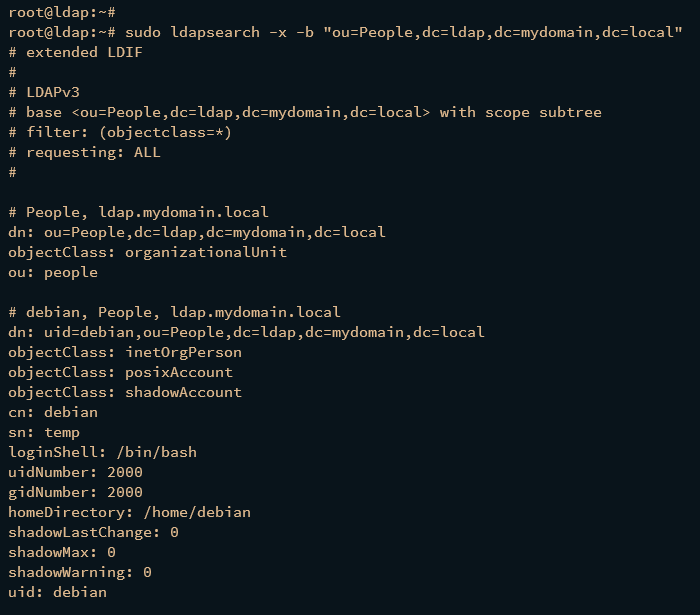
Критерии приёмки:
- Пользователь присутствует в ldapsearch по OU People.
- Группа присутствует в ldapsearch по OU Groups.
- uidNumber/gidNumber не конфликтуют с существующими системными идентификаторами.
Установка LDAP Account Manager (LAM)
LAM предоставляет удобный веб‑интерфейс для управления пользователями и группами LDAP.
Установите пакет:
sudo apt install ldap-account-managerУстановка подтянет Apache2 и PHP 8.2.
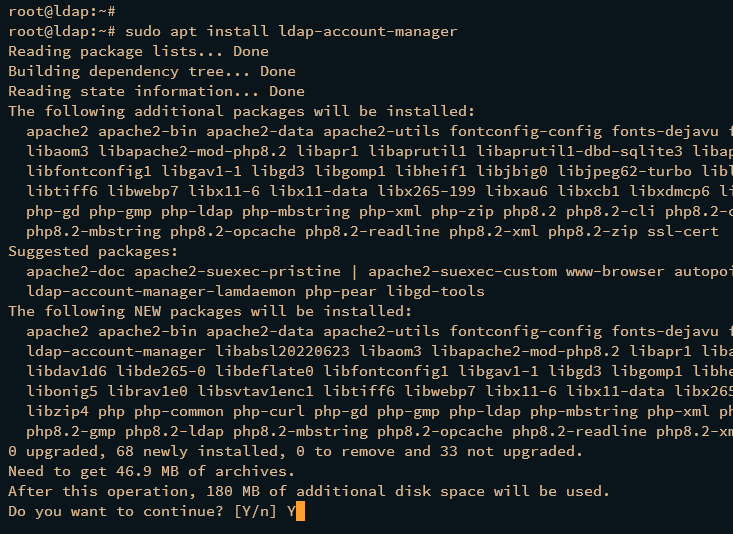
После установки откройте конфиг PHP для Apache и увеличьте лимит памяти, чтобы избежать ошибок при импорте/обновлениях:
sudo nano /etc/php/8.2/apache2/php.iniНайдите и измените:
memory_limit = 256MДалее откройте конфигурацию Apache для LAM:
sudo nano /etc/apache2/conf-enabled/ldap-account-manager.confЗамените “Require all granted” на ограничение доступа по подсети и локальному хосту. Пример:
#Require all granted
Require ip 127.0.0.1 192.168.10.0/24
Сохраните файл и перезапустите Apache:
sudo systemctl restart apache2Откройте в браузере: http://192.168.10.15/lam (замените IP на ваш сервер). По умолчанию LAM потребует начальной авторизации.
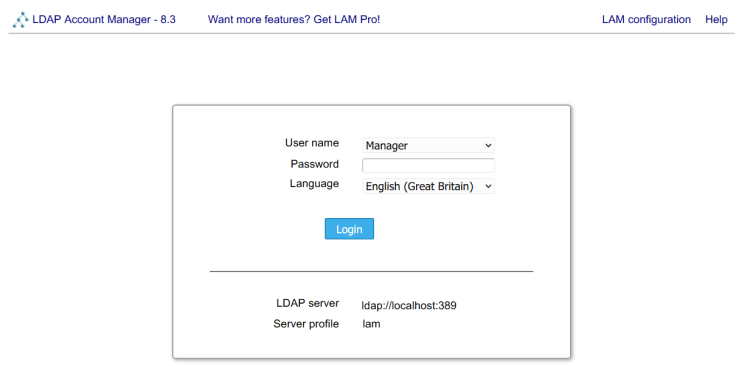
Важно: в продуктивной среде используйте HTTPS и ограничьте доступ на уровне фаервола и веб‑сервера.
Настройка LDAP Account Manager
- Откройте меню LAM configuration → Edit server profiles.
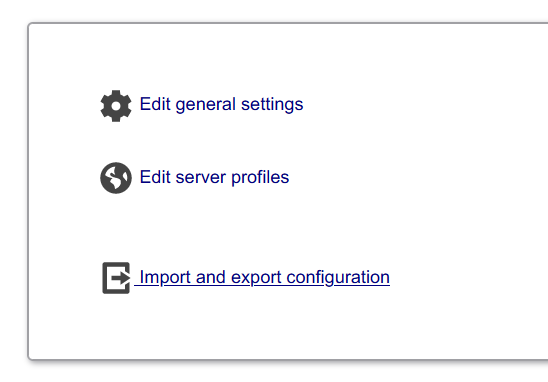
- Стандартный логин/пароль LAM для первой настройки — lam / lam. Измените эти учётные данные после входа.
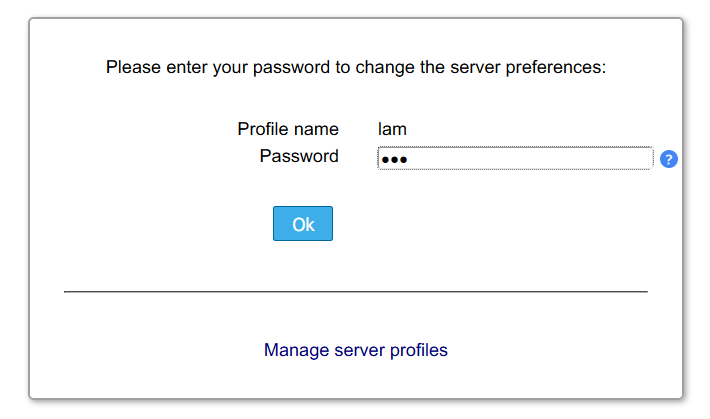
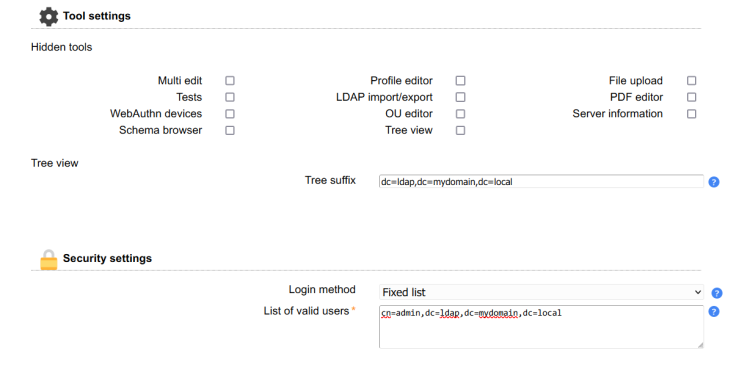
- В разделе General Settings заполните:
- Tool settings: домен (например, dc=ldap,dc=mydomain,dc=local).
- Security settings: метод логина Fixed list и учётная запись admin LDAP.
- Profile password: задайте пароль для профиля.
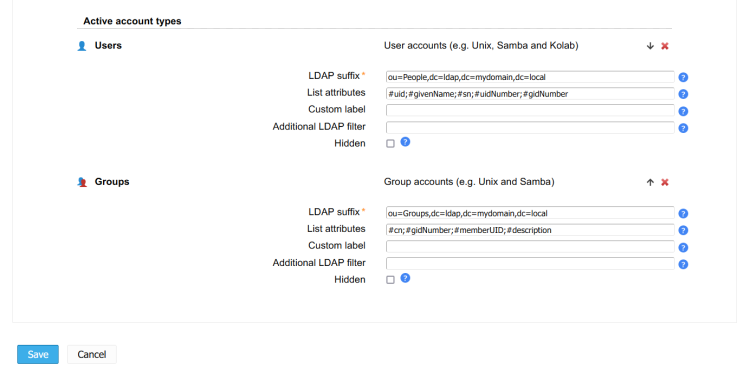
- В Account Types укажите суффиксы по умолчанию:
- Users: ou=People
- Groups: ou=Groups
- Сохраните и войдите в LAM уже под admin LDAP:
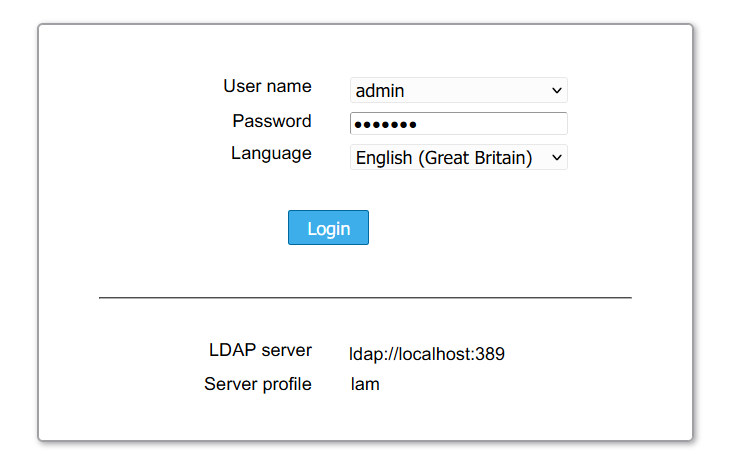
После входа в разделе Users вы увидите созданную запись debian.
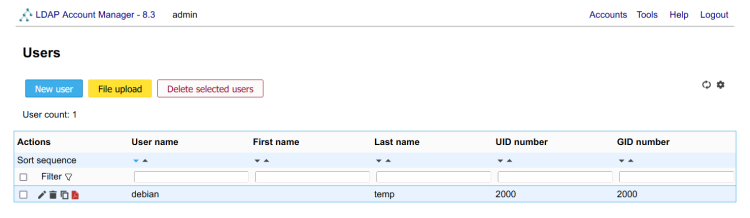
Совет: смените пароль учётной записи lam и настройте HTTPS для веб‑интерфейса.
Отладка и частые проблемы
- Проблема: ldapsearch возвращает «Invalid credentials». Проверьте DN администратора и пароль, используемые в командах и в LAM.
- Проблема: Невозможно подключиться к LDAPS (порт 636). Проверьте сертификаты, права доступа на ключи, и что slapd слушает 636.
- Проблема: Нету событий при добавлении через LAM. Проверьте логи Apache (/var/log/apache2/) и логи slapd (/var/log/syslog или /var/log/slapd.log в зависимости от конфигурации).
Полезные команды для диагностики:
sudo netstat -tulpen | grep slapd
sudo ss -ltnp | grep slapd
sudo tail -f /var/log/syslog
sudo slapcat
Если вы меняли схему или делали импорт LDIF и столкнулись с конфликтами uid/gid — используйте ldapsearch для проверки существующих uidNumber/gidNumber и скорректируйте новые записи.
Чек‑лист при разворачивании (роль: администратор)
- Сервер имеет корректный FQDN и запись в /etc/hosts.
- slapd установлен и работает (systemctl status slapd).
- OU People и Groups добавлены.
- Минимально один пользователь и группа созданы (проверено ldapsearch).
- UFW настроен, OpenSSH и LDAP разрешены.
- LAM установлен, доступен из доверенной подсети.
- Веб‑интерфейс LAM доступен по HTTPS (если настроен).
- Резервная стратегия для каталога настроена (см. ниже).
Резервирование и откат (runbook)
- Перед крупными изменениями экспортируйте текущую БД:
sudo slapcat -l backup-ldap-$(date +%F).ldif- Чтобы восстановить из LDIF (полное восстановление сервис должен быть остановлен):
sudo systemctl stop slapd
sudo rm -rf /var/lib/ldap/*
sudo slapadd -l backup-ldap.ldif
sudo chown -R ldap:ldap /var/lib/ldap
sudo systemctl start slapd- Тестируйте восстановление в тестовой среде перед применением в продакшене.
Безопасность и усиление (рекомендации)
- Включите LDAPS (порт 636) или STARTTLS на порту 389. Используйте сертификаты от центра сертификации или внутреннего CA.
- Отключите анонимный доступ, если он не нужен.
- Ограничьте права пользователей: используйте ACL в конфигурации slapd для контроля операций записи и чтения.
- Логи: активируйте подробный аудит для операций модификации в каталоге.
- Регулярно обновляйте пакеты Debian и следите за CVE в LDAP/Apache/PHP.
Пример включения TLS (схематично):
- Сгенерируйте ключ и сертификат CA/серверный сертификат.
- Поместите файлы в /etc/ssl/private и /etc/ssl/certs с правами 600/644 соответственно.
- В файл /etc/ldap/ldap.conf или в конфигурацию slapd добавьте пути к сертификатам.
- Перезапустите slapd и проверьте подключение LDAPS.
Примеры сценариев отказа и действия
Сценарий: slapd упал и не стартует после правки конфигурации. Действия: проверить sudo journalctl -u slapd -b, восстановить из backup-ldif, откатить изменения конфигурации.
Сценарий: клиент не может аутентифицироваться после смены пароля. Действия: проверить DN пользователя, hash пароля (SSHA), синхронизацию времени между клиентом и сервером.
Тесты приёмки (acceptance)
- LDAP отвечает на ldapsearch на порту 389: ldapsearch -x -H ldap://ldap.mydomain.local -b “dc=ldap,dc=mydomain,dc=local”
- LDAPS отвечает на порт 636: openssl s_client -connect ldap.mydomain.local:636 -showcerts
- LAM доступен из доверенной подсети и позволяет просмотреть пользователя debian.
- Конфигурация UFW содержит правила для OpenSSH, LDAP и LDAPS.
Мини‑методология: как поддерживать каталог
- Разделение ролей: администратор — управление схемой и ACL; оператор — добавление пользователей через LAM; аудит — проверка логов и изменений.
- Изменения в схеме проводите в тестовой среде и задокументируйте в системе контроля версий.
- Регулярно выполняйте экспорт LDIF и храните копии в безопасном месте.
Ментальные модели и когда не следует выбирать OpenLDAP
- OpenLDAP — хорош для автономного каталога в локальной сети, когда вам нужна лёгкая и гибкая реализация LDAP.
- Не выбирайте OpenLDAP если вам нужен полнофункциональный identity provider с SSO, протоколами OAuth2/OIDC и полноценной интеграцией SaaS — в этих случаях рассмотрите IdP вроде Keycloak или коммерческие решения.
Полезные шаблоны и сниппеты
Команда для массового импорта LDIF:
sudo ldapadd -x -D "cn=admin,dc=ldap,dc=mydomain,dc=local" -W -f bulk_import.ldifЭкспорт текущей схемы/базы:
sudo slapcat -v -l /root/ldap-backup.ldifПроверка порта LDAP:
sudo ss -ltnp | grep :389Конфиденциальность и соответствие (GDPR и приватность)
Если каталог содержит персональные данные (имена, email, телефоны) и вы обслуживаете граждан ЕС, учтите требования GDPR:
- Минимизируйте собираемые данные — храните только необходимое.
- Документируйте цели обработки и храните журналы доступа.
- Иметь процедуру удаления/анонимизации по запросам субъектов данных.
- Ограничьте доступ к данным через ACL и шифрование при передаче (TLS).
Для корпоративных развертываний рассмотрите хранение лога изменений и аудит‑потока для соответствия требованиям.
Решение проблем — поток принятия решений (Mermaid)
flowchart TD
  A[Не удаётся подключиться к LDAP] --> B{Проверить сетевой доступ}
  B -->|ping/ssh ok| C{Порт 389/636 открыт?}
  B -->|ping/ssh не доступен| D[Проверить UFW и сетевые настройки]
  C -->|закрыт| D
  C -->|открыт| E{slapd запущен?}
  E -->|нет| F[Посмотреть journalctl и логи slapd]
  E -->|да| G[Проверить сертификаты и DN в конфиге клиента]
Примеры ролей и их чек‑листы
Роль: Системный администратор
- Настроить FQDN и /etc/hosts.
- Установить и настроить slapd.
- Настроить TLS и ACL.
- Настроить резервное копирование LDIF.
Роль: Оператор LAM
- Подключиться к LAM под админом LDAP.
- Создать пользователей и группы через веб‑интерфейс.
- Документировать изменения и уведомлять админа о схеме/ACL.
Роль: Аудитор
- Проверять логи операций модификации.
- Проводить периодический экспорт и сверку записей.
Заключение
Вы установили OpenLDAP на Debian 12, защитили сервер UFW, создали базовые OU и пользователя через LDIF, а также развернули LDAP Account Manager для удобного управления записями. В дополнение приведены чек‑листы, критерии приёмки, рекомендации по безопасности и процедуры резервного копирования.
Если вы планируете использовать данный каталог в продакшене, следующие шаги:
- Настроить TLS/LDAPS и удостоверяющий центр (CA).
- Настроить ACL для минимально необходимых прав.
- Внедрить регулярное резервное копирование и тесты восстановления.
- Рассмотреть мониторинг сервиса (Prometheus/exporter, zabbix) и оповещения.
Важно: всегда тестируйте изменения в копии окружения и документируйте все действия.
Дополнительные материалы и ссылки (рекомендуется):
- Официальная документация OpenLDAP
- Руковдоство по LAM и FAQ на сайте проекта
Ключевые выводы и следующие шаги описаны в разделе «Заключение».

Похожие материалы

Несколько аккаунтов Skype: Multi Skype Launcher

Журнал для работы: повысить продуктивность

Персональные звуки уведомлений на Android

Скачивание шоу Hulu для офлайн‑просмотра

Microsoft Start: персонализированная новостная лента
