
Установка и защита OpenCart на Debian 10 с Nginx и Let's Encrypt
Кому подойдёт эта инструкция
- Владельцам малого и среднего бизнеса, которые хотят разместить магазин на собственном сервере.
- Системным администраторам и DevOps-инженерам, которым нужно быстро развернуть OpenCart на Debian 10.
Что вы получите
- Рабочую установку OpenCart 3.0.3.2 в /var/www/html/opencart
- Конфигурацию Nginx для OpenCart
- Базу данных MariaDB с пользователем для OpenCart
- HTTPS через Certbot / Let’s Encrypt и автоматическое перенаправление на HTTPS
Необходимые условия
- Сервер с Debian 10 (Buster).
- Учетная запись с root-доступом или sudo.
- DNS-запись вашего домена, указывающая на IP сервера (в примерах используется opencart.linuxbuz.com).
Быстрый план работ
- Обновить систему
- Установить Nginx, MariaDB, PHP-FPM и расширения PHP
- Настроить MariaDB и создать базу данных
- Скачать и подготовить файлы OpenCart
- Настроить Nginx виртуальный хост
- Установить Certbot и получить SSL
- Удалить install-папку и зайти в админ-панель
Обновление системы
Выполните обновление пакетов:
apt-get update -y
apt-get upgrade -y
Затем перезагрузите сервер, если это необходимо.
Установка стека LEMP
Установите Nginx, MariaDB и PHP с нужными расширениями:
apt-get install nginx mariadb-server php-common php-cli php-fpm php-opcache php-gd php-mysql php-curl php-intl php-xsl php-mbstring php-zip php-bcmath php-soap unzip git -yПосле установки отредактируйте php.ini для PHP-FPM:
nano /etc/php/7.3/fpm/php.iniВ файле найдите и измените (или установите) параметры, например:
memory_limit = 256M
upload_max_filesize = 100M
opcache.save_comments=1
max_execution_time = 300
date.timezone = Asia/Kolkata
Примечание: укажите ваш часовой пояс, например date.timezone = Europe/Moscow для России. После правок сохраните файл и перезапустите PHP-FPM:
systemctl restart php7.3-fpmНастройка MariaDB
По умолчанию в Debian 10 root-пароль MariaDB может не быть установлен. Для настройки пароля и пользователя выполните:
Запуск оболочки MariaDB:
mysqlВнутри MariaDB задайте пароль для root (замените yournewrootpassword):
MariaDB [(none)]> SET PASSWORD FOR 'root'@'localhost' = PASSWORD("yournewrootpassword");При необходимости переключите плагин аутентификации для root:
MariaDB [(none)]> SET GLOBAL innodb_fast_shutdown = 0;
MariaDB [(none)]> UPDATE mysql.user SET plugin = 'mysql_native_password' WHERE User = 'root';
MariaDB [(none)]> FLUSH PRIVILEGES;
MariaDB [(none)]> EXIT;
Войдите снова как root и создайте базу данных и пользователя для OpenCart:
mysql -u root -p
MariaDB [(none)]> CREATE DATABASE opencartdb;
MariaDB [(none)]> GRANT ALL ON opencartdb.* TO 'opencart'@'localhost' IDENTIFIED BY 'password';
MariaDB [(none)]> FLUSH PRIVILEGES;
MariaDB [(none)]> EXIT;
Замените ‘password’ на надёжный пароль и сохраните данные для установки.
Загрузка OpenCart
Скачайте релиз OpenCart 3.0.3.2 и распакуйте:
wget https://github.com/opencart/opencart/releases/download/3.0.3.2/opencart-3.0.3.2.zip
unzip opencart-3.0.3.2.zip
mv upload /var/www/html/opencart
Подготовьте конфигурационные файлы:
cd /var/www/html/opencart/
mv config-dist.php config.php
mv admin/config-dist.php admin/config.php
Установите права и владельца:
chown -R www-data:www-data /var/www/html/opencart/
chmod -R 775 /var/www/html/opencart/
Важно: при публичной публикации магазина дополнительно проверьте права на каталоги и файлы, чтобы исключить запись для группы/пользователей, которым вы не доверяете.
Конфигурация Nginx для OpenCart
Создайте конфигурацию виртуального хоста:
nano /etc/nginx/sites-available/opencart.confВставьте следующее содержимое (замените server_name на ваш домен):
server {
    listen 80;
    server_name opencart.linuxbuz.com;
    root /var/www/html/opencart;
    index index.php;
    access_log /var/log/nginx/opencart_access.log;
    error_log /var/log/nginx/opencart_error.log;

    location = /favicon.ico {
        log_not_found off;
        access_log off;
    }

    location = /robots.txt {
        allow all;
        log_not_found off;
        access_log off;
    }

    location / {
        try_files $uri $uri/ /index.php?$args;
    }

    location ~ \.php$ {
        include snippets/fastcgi-php.conf;
        fastcgi_pass unix:/run/php/php7.3-fpm.sock;
    }

    location ~* \.(js|css|png|jpg|jpeg|gif|ico|svg)$ {
        expires max;
        log_not_found off;
    }

}
Проверьте синтаксис и включите сайт:
nginx -t
ln -s /etc/nginx/sites-available/opencart.conf /etc/nginx/sites-enabled/
systemctl restart nginx
Получение SSL от Let’s Encrypt (Certbot)
Добавьте backports-репозиторий и установите certbot для Nginx:
echo "deb http://ftp.debian.org/debian buster-backports main" >> /etc/apt/sources.list
apt-get update -y
apt-get install python3-certbot-nginx -t buster-backports
Запустите certbot и получите сертификат (замените домен):
certbot --nginx -d opencart.linuxbuz.comВо время процесса вам предложат принять условия и указать email. Также будет выбор: перенаправлять ли весь трафик на HTTPS (рекомендуется выбрать перенаправление).
После успешной установки certbot создаст ssl-конфигурацию и выполнит перезапуск Nginx.
Примечание: сертификаты Let’s Encrypt действуют 90 дней — настройте автоматическое продление.
Настройка автоматического продления сертификатов
Certbot сам устанавливает cron/timer для автоматического продления при установке пакета. Чтобы вручную проверить работу продления, выполните:
certbot renew --dry-runЕсли хотите явно настроить cron, добавьте в /etc/cron.d/certbot строку:
0 3 * * * root certbot renew --post-hook "systemctl reload nginx"Это проверит обновление ежедневно в 03:00 и перезагрузит Nginx при успешном продлении.
Доступ к веб-интерфейсу OpenCart
Откройте браузер и перейдите по адресу https://opencart.linuxbuz.com. Вы увидите страницу лицензионного соглашения. Нажмите «Продолжить», затем пройдите проверку требований PHP и укажите данные базы данных и админ-пользователя.
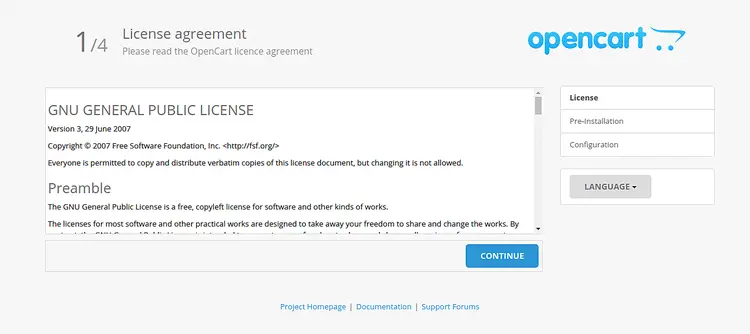
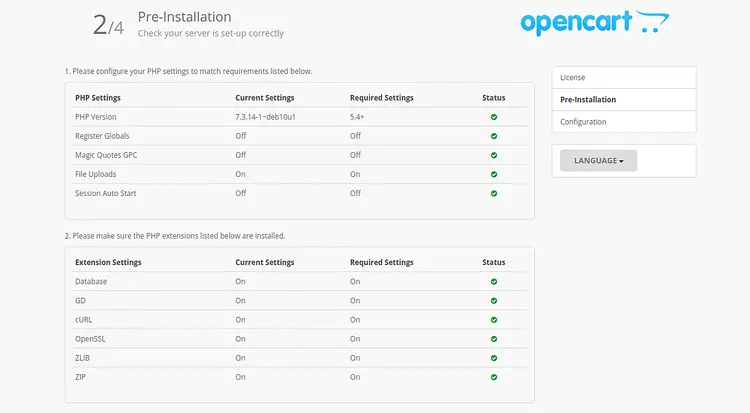
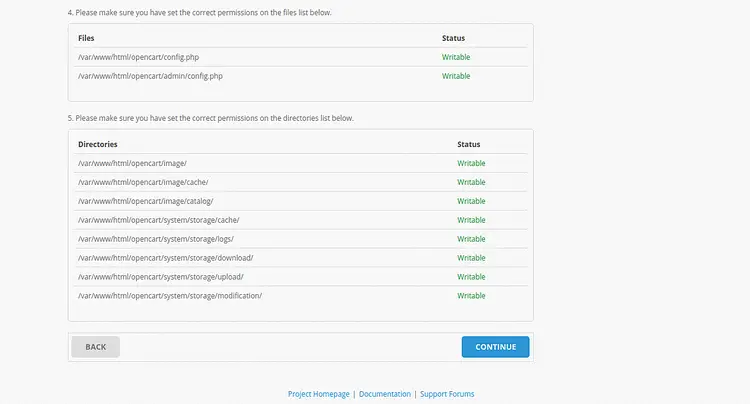
Убедитесь, что все необходимые расширения PHP установлены. При успешной установке вы увидите экран завершения установки.

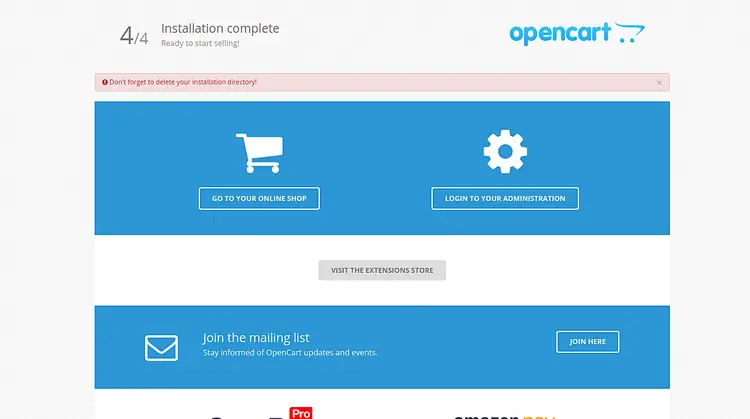
После успешной установки удалите директорию install для безопасности:
rm -rf /var/www/html/opencart/install/Перейдите в витрину магазина и в админ-панель:


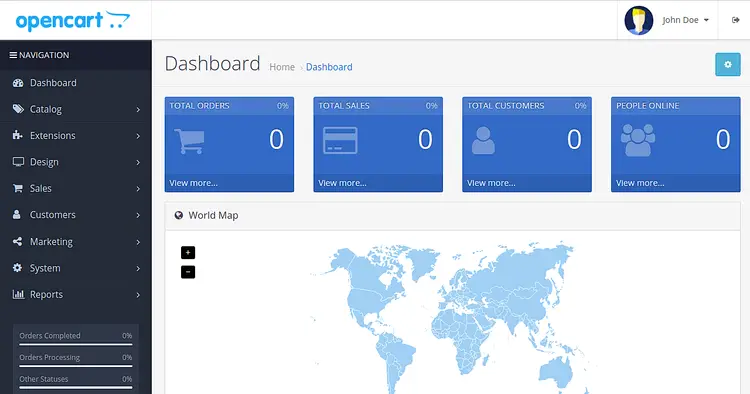
Важные рекомендации по безопасности
- Всегда удаляйте /install/ после установки.
- Используйте сложные пароли для MariaDB и админа OpenCart.
- Запретите доступ к admin директории по IP, если у вас фиксированный IP.
- Регулярно обновляйте пакеты и OpenCart до актуальных релизов.
- Ограничьте запись в каталоги только для www-data, где это необходимо.
Быстрая проверка работоспособности (smoke tests)
- Страница магазина открывается по HTTPS без предупреждений.
- Админ-панель доступна по HTTPS и вход успешен.
- Добавление товара в корзину работает.
- Отправка почтового уведомления (если настроено) проходит без ошибок.
Отладка типичных проблем
- Ошибка 502 Bad Gateway: проверьте, запущен ли php-fpm и совпадает ли путь сокета (fastcgi_pass unix:/run/php/php7.3-fpm.sock;).
- 500 Internal Server Error: проверьте права на файлы и логи /var/log/nginx/opencart_error.log и /var/log/nginx/opencart_access.log.
- Проблемы с подключением к базе данных: проверьте credentials в admin/config.php и config.php и права пользователя в MariaDB.
- SSL не выдан: проверьте, что домен корректно указывает на сервер и порты 80/443 открыты.
Playbook: быстрый набор действий для восстановления
- Проверить статус сервисов:
systemctl status nginx
systemctl status php7.3-fpm
systemctl status mariadb- Проверить логи Nginx и PHP-FPM:
tail -n 200 /var/log/nginx/opencart_error.log
journalctl -u php7.3-fpm -n 200- Проверить соединение к БД:
mysql -u opencart -p -D opencartdb -h 127.0.0.1- Если SSL сломался, проверить certbot renew –dry-run и при необходимости перезапустить nginx.
Роль-ориентированные чек-листы
Администратор сервера:
- Обновить систему и пакеты.
- Настроить брандмауэр (ufw allow 80,443; allow ssh).
- Настроить бекапы /etc/letsencrypt и /var/www/html/opencart.
DevOps:
- Настроить мониторинг (uptime, диск, сертификаты).
- Автоматизировать развертывание и миграции.
Контент-менеджер / владелец магазина:
- Проверить страницы товаров, категории, валюты и языки.
- Протестировать процесс заказа и оплату (sandbox-платёж).
Критерии приёмки
- Магазин отвечает по HTTPS, валидный сертификат Let’s Encrypt.
- Пользователь может зарегистрироваться и оформить тестовый заказ.
- Админ-панель работает и содержит корректные данные магазина.
- Резервные копии сайта и сертификатов настроены.
Дополнительные советы и альтернатива
- Если вы предпочитаете Apache вместо Nginx, Certbot можно запустить с плагином apache.
- Для высокой нагрузки рассмотрите разделение на отдельные сервисы: MariaDB на отдельном сервере, балансировщик и кэш (Redis/Varnish).
Фактбокс — ключевые параметры
- Версия OpenCart в примерах: 3.0.3.2
- Debian: 10 (Buster)
- PHP-FPM: 7.3 (из примеров)
- Срок действия сертификатов Let’s Encrypt: 90 дней
Частые ошибки и когда этот подход не подходит
- Не подходит для огромных магазинов с огромным трафиком без доработки (требуется масштабирование и CDN).
- Если вы не хотите управлять сервером — лучше выбирайте SaaS-решения или управляемый хостинг для OpenCart.
Краткое резюме
Вы научились устанавливать OpenCart на Debian 10 с использованием Nginx и MariaDB, настроили PHP-FPM, получили бесплатный SSL от Let’s Encrypt и настроили автоматическое продление. Включены чек-листы, playbook восстановления и рекомендации по безопасности.
Важное: если возникнут ошибки во время установки, предоставьте логи nginx и php-fpm — это существенно ускорит помощь.

Похожие материалы

Несколько аккаунтов Skype: Multi Skype Launcher

Журнал для работы: повысить продуктивность

Персональные звуки уведомлений на Android

Скачивание шоу Hulu для офлайн‑просмотра

Microsoft Start: персонализированная новостная лента
