
Установка Openbravo ERP
TL;DR
Краткое пошаговое руководство по скачиванию и установке Openbravo ERP на Linux (i386 и x86_64). Приведены точные команды wget/chmod/запуска, настройки PostgreSQL и набор проверок после установки.
Важно: установка выполняется под правами пользователя с возможностью доступа к PostgreSQL (root или postgres). Резервную копию данных делайте перед изменениями в продакшене.
О чём эта инструкция
Это подробная инструкция по скачиванию и установке Openbravo ERP с офиц. зеркала SourceForge. Подходит для стандартной установки, когда база данных и приложение находятся на одной машине. Приведены команды для i386 и x86_64, примеры ответов на вопросы установщика и рекомендации по приёмке и откату.
Подготовка перед установкой
- Убедитесь, что на системе установлены Java JDK, Ant и Tomcat. Если нет — установите через пакетный менеджер вашей дистрибуции.
- Убедитесь, что PostgreSQL установлен и вы знаете пароль администратора (пользователь postgres).
- Проверьте свободное место на диске и права на каталоги, куда будет устанавливаться Openbravo.
Скачивание установщика
Перейдите на страницу проекта Openbravo на SourceForge и скачайте последний установщик (на странице загрузок выберите 02-openbravo-installers). Ниже приведены команды примера.
Для i386:
cd /tmp/
wget http://dfn.dl.sourceforge.net/sourceforge/openbravo/OpenbravoERP_2.40-linux-installer.bin
Для x86_64:
cd /tmp/
wget http://dfn.dl.sourceforge.net/sourceforge/openbravo/OpenbravoERP_2.40-linux-x64-installer.bin
После загрузки сделайте установщик исполняемым.
i386:
chmod +x OpenbravoERP_2.40-linux-installer.binx86_64:
chmod +x OpenbravoERP_2.40-linux-x64-installer.binЗапустите установщик:
i386:
./OpenbravoERP_2.40-linux-installer.binx86_64:
./OpenbravoERP_2.40-linux-x64-installer.binИнсталлятор текстовый. Для просмотра лицензии нажимайте ENTER несколько раз, в конце введите “yes” (y), если соглашаетесь.
Типовые ответы установщику (пример)
Во время установки вам будут задаваться вопросы. Ниже — примерная последовательность и стандартные значения. Вводимые значения отмечены комментариями после двоеточия.
Please specify the directory where Openbravo ERP will be installed[/opt/OpenbravoERP]: <– ENTER
Please specify a directory for the Openbravo ERP attachments[/opt/OpenbravoERP/AppsOpenbravo/attachments]: <– ENTER
Installation modePlease select the installation mode you wish to perform[1] Complete
The database and the application server in the same computer
[2] Distributed
The database and the application server in different computers
Please choose an option [1] : <– ENTER
Please select the installation type you wish to perform[1] Standard
Installs the database and sets up the application server.
Recommended.
[2] Development
Installs the database and and sets up the application server
through a compilation process.
Recommended for developers.
Please choose an option [1] : <– ENTER
Please specify the directory where the JDK is located[/usr/lib/jvm/java-6-sun]: <– ENTER
Please specify the location where the Ant executable is located[/usr/share/ant/bin/ant]: <– ENTER
Please specify the directory where Tomcat is located.
In case of having Tomcat split into 2 directories, select the one containing the webapps directory
[/var/lib/tomcat5.5]: <– ENTER
Please select a database[1] PostgreSQL
[2] Oracle
Please choose an option [1] : <– ENTER
Please specify the directory where the binaries of the PostgreSQL installation are located (psql, pg_restore, vacuumdb)[/usr/bin]: <– ENTER
Please enter the IP address of the PostgreSQL databaseDatabase host [localhost]: <– ENTER
Please enter the port of the PostgreSQL databaseDatabase port [5432]: <– ENTER
Enter the password for your "postgres" administrator userPassword : <– yourrootsqlpassword
Retype password : <– yourrootsqlpassword
Please enter the name of the PostgreSQL databaseDatabase name [openbravo]: <– ENTER
Please enter a username for the Openbravo ERP PostgreSQL databaseUsername [tad]: <– ENTER
Please enter a password for the new database userPassword : <– tadsqlpassword (a password of your choice)
Retype password : <– tadsqlpassword
Enter a context name.This is used in the URL to access Openbravo ERP:
http://:/context_name Context name [openbravo]: <– ENTER
Please select the preferred date and time formatsDate formatDate format[1] DD MM YYYY
[2] MM DD YYYY
[3] YYYY MM DD
Please choose an option [1] : <– ENTER
Date separator[1] -
[2] /
[3] .
[4] :
Please choose an option [1] : <– ENTER
Time format[1] 12h
[2] 24h
Please choose an option [2] : <– ENTER
Time separator[1] :
[2] .
Please choose an option [1] : <– ENTER
Should the installer populate the database with demo data?[Y/n]: <– ENTER
Setup is now ready to begin installing Openbravo ERP on your computer.Do you want to continue? [Y/n]: <– ENTER
Установка займёт несколько минут.
Please wait while Setup installs Openbravo ERP on your computer.Installing
0% ______________ 50% ______________ 100%
#########################################----------------------------------------------------------------------------
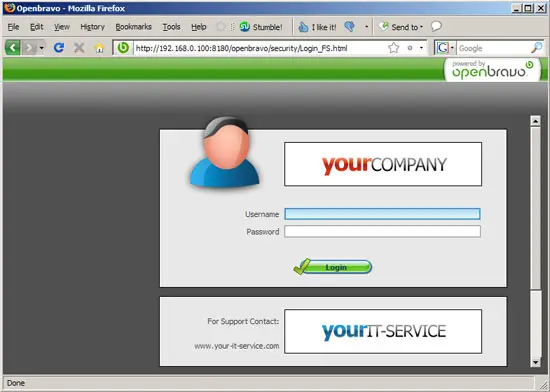
Setup has finished installing Openbravo ERP on your computer.После завершения вы сможете открыть Openbravo по адресу http://server1.example.com:8180/openbravo или http://192.168.0.100:8180/openbravo. По умолчанию логин: Openbravo, пароль: openbravo. Рекомендуется сразу сменить пароль администратора.
Подпись: Стартовая страница Openbravo после установки.
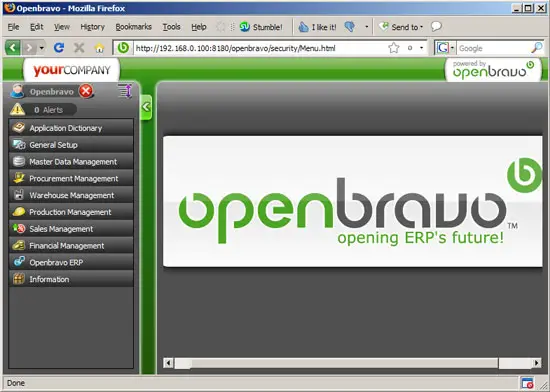
Подпись: Пример интерфейса администратора Openbravo.
Контрольный список перед запуском в эксплуатацию
- Проверить доступность веб-интерфейса по указанному URL и порту.
- Убедиться, что служба Tomcat работает и веб-приложение развернуто.
- Проверить соединение с PostgreSQL под учётной записью, созданной инсталлятором.
- Сменить пароль администратора Openbravo и создать тестовую организацию/пользователя.
- Если использовались демоданные — оценить, нужно ли их удалять или заменять реальными.
Критерии приёмки
- Веб-интерфейс открывается без ошибок (статус 200).
- Вход в систему под администратором успешен.
- Данные из демо-набора (если инсталлировались) отображаются корректно.
- Логи Tomcat и установщика не содержат критических ошибок.
- Бэкап базы данных выполнен после установки и сохранён в безопасном месте.
Процедура отката и устранения неполадок
- Если установка прервана до создания базы — удалите частично созданные каталоги Openbravo и повторите установку.
- Если база создана некорректно — восстановите из бэкапа или удалите базу и повторите шаг создания через установщик.
- Проверяйте логи Tomcat (обычно /var/log/tomcat*/catalina.out) и PostgreSQL (/var/log/postgresql/) для точных ошибок.
- Если веб-приложение не загружается — убедитесь, что пути JDK и Ant указаны верно в ответах установщика.
- Для полного отката: остановите Tomcat, удалите каталоги установки и бд Openbravo (после бэкапа) и восстановите конфигурацию системы.
Когда этот способ не подходит
- Если требуется распределённая архитектура (база и приложение на разных серверах), лучше выбрать режим Distributed и подойти к конфигурации вручную.
- Для разработчиков предпочтителен режим Development с последующей компиляцией кода под нужную среду.
- Для крупных продакшен-инсталляций рекомендуется установка и настройка вручную опытным администратором для контроля параметров производительности и безопасности.
Короткая методология (шаги)
- Подготовка окружения: JDK, Ant, Tomcat, PostgreSQL.
- Скачивание установщика с SourceForge.
- Сделать бинарник исполняемым и запустить.
- Ответить на вопросы установщика (пути, БД, формат даты/времени).
- Дождаться завершения, проверить веб-старт и сменить пароль администратора.
- Сделать бэкап базы.
Роли и задачи (чек-лист)
- Системный администратор: установка JDK/Ant/Tomcat, открытие портов, права на каталоги.
- DBA: создание/контроль PostgreSQL, резервное копирование.
- Администратор приложения: проверка веб-интерфейса, смена паролей, настройка организаций.
Глоссарий (одна строка)
- JDK: Java Development Kit — набор инструментов для запуска и разработки Java-приложений.
- Ant: инструмент сборки Java-проектов.
- Tomcat: контейнер сервлетов для запуска Java веб-приложений.
- PostgreSQL: реляционная СУБД, используемая Openbravo.
Факт-бокс
- Типичная папка установки по умолчанию: /opt/OpenbravoERP.
- Стандартный порт приложения в примере: 8180.
- Логин по умолчанию: Openbravo / openbravo (смените сразу).
Ссылки
- Openbravo: http://www.openbravo.com/
- Openbravo user manual: http://wiki.openbravo.com/wiki/index.php/User_Manual
- Debian: http://www.debian.org/
Краткое резюме
Инсталлятор Openbravo упрощает развёртывание ERP на небольших серверах. Следуйте шагам, проверяйте ответы установщика и обязательно выполните бэкап базы после установки. Для продакшена рассмотрите ручную настройку и тестирование производительности.

Похожие материалы

Несколько аккаунтов Skype: Multi Skype Launcher

Журнал для работы: повысить продуктивность

Персональные звуки уведомлений на Android

Скачивание шоу Hulu для офлайн‑просмотра

Microsoft Start: персонализированная новостная лента
