
Установка ONLYOFFICE Workspace Community Edition на Ubuntu
Важно: установка должна выполняться с правами root. Для корректной работы рекомендуется использовать выделенный сервер с публичным доменом и открыть порты для веба и почты при необходимости.
Что входит в ONLYOFFICE Workspace
ONLYOFFICE Workspace — бесплатное решение с открытым исходным кодом для совместной работы и управления командой. Основные компоненты:
- ONLYOFFICE Docs — онлайн-редакторы для документов, таблиц и презентаций (распространяются по AGPL v.3).
- ONLYOFFICE Groups — инструменты продуктивности: управление документами и проектами, почта, CRM, календарь, коммуникационный центр.
- Панель управления — средства администратора платформы (распространяется по Apache 2.0).
- ONLYOFFICE Mail Server — решение для создания и управления корпоративными почтовыми ящиками (GPL v.2).
- ONLYOFFICE XMPP Server — приложение для обмена мгновенными сообщениями (GPL v.2).
Что нового
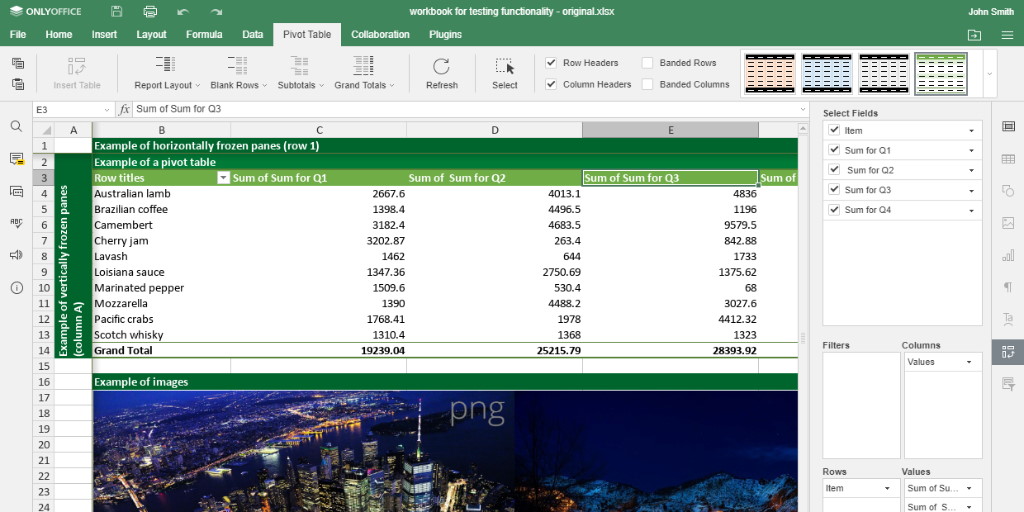
- ONLYOFFICE Docs 6.0: сводные таблицы (Pivot), условное форматирование для просмотра, слайсеры для таблиц, удаление дубликатов, новые горячие клавиши, быстрая вставка функций, редактирование аргументов функций, просмотр сносок, автозапуск макросов, настройки AutoFit для фигур.
ONLYOFFICE Groups 11.0
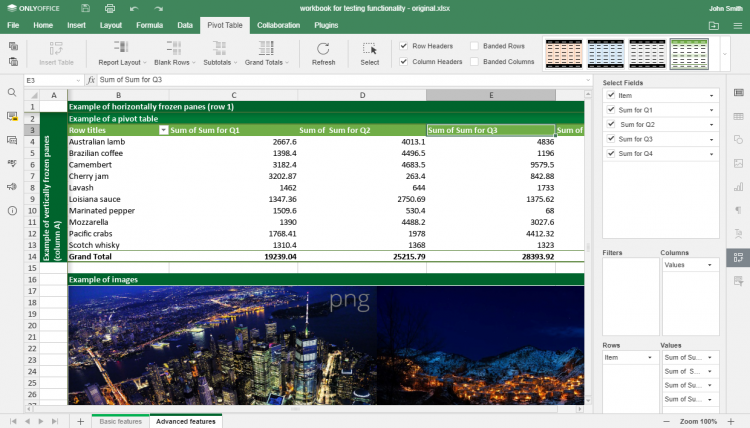
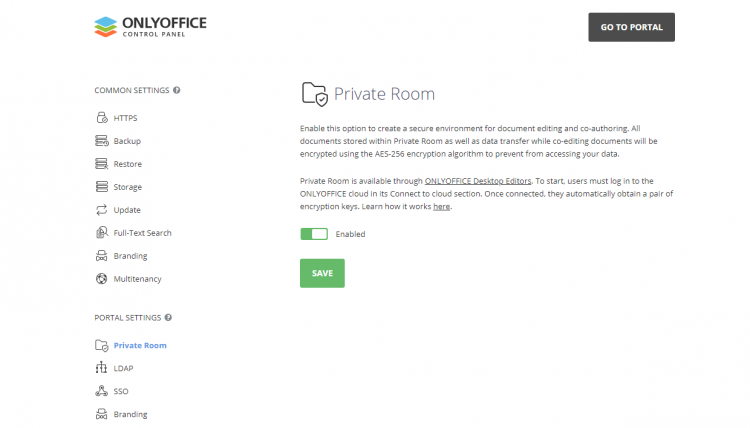
- Шифрование данных в покое с использованием AES-256.
- Пользовательские фильтры для скрытия данных до шаринга.
- Папки Избранное и Недавние для документов.
- Подключение облака kDrive через WebDAV.
- Уведомления портала через Telegram.
Панель управления
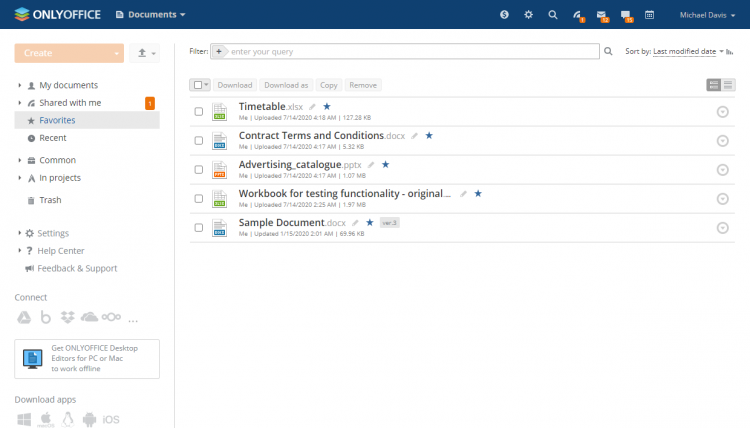
Панель управления, ранее доступная только в коммерческих версиях, теперь является частью открытого набора. Она помогает быстро настроить ONLYOFFICE: централизованная аутентификация (SSO/LDAP), аудит действий пользователей, полнотекстовый поиск, брендинг, опция мультиарендности.
Приватные комнаты
Модуль Документы содержит Private Rooms — защищённые рабочие пространства, где каждый вводимый символ шифруется с использованием AES-256, даже при совместном редактировании в реальном времени. Для работы этой функции требуется актуальная версия ONLYOFFICE Desktop Editors.
Системные требования
- CPU: двухъядерный 2 ГГц или лучше
- RAM: 6 ГБ или больше
- HDD: минимум 40 ГБ свободного места
- Swap: как минимум 6 ГБ
- ОС: amd64 Linux с ядром 3.10 или новее
Проверить текущие ресурсы можно командами:
lscpu
free -h
df -h /
swapon --show
Если swap отсутствует, создайте его (пример для 6 ГБ):
fallocate -l 6G /swapfile
chmod 600 /swapfile
mkswap /swapfile
swapon /swapfile
echo '/swapfile none swap sw 0 0' >> /etc/fstab
Шаг 1. Скачайте скрипт установки
Выполните на сервере:
wget https://download.onlyoffice.com/install/workspace-install.shПосле загрузки можно переходить к установке.
Шаг 2. Запустите установку
Убедитесь, что вы работаете от root. Для установки всех компонентов сразу выполните:
bash workspace-install.sh -md "yourdomain.com"Где yourdomain.com — ваш домен, который будет использоваться для ONLYOFFICE Mail и для получения TLS-сертификата.
Если нужно установить без почтового сервера, используйте:
bash workspace-install.sh -ims falseПолучить список всех параметров и справку можно через:
bash workspace-install.sh -hСоветы по параметрам:
- Обязательно укажите публичный домен, если вы планируете получать сертификаты Let’s Encrypt или открывать сервисы в интернет.
- Если сервер находится за NAT, пробросьте порты на маршрутизаторе.
Шаг 3. Проверка работы
- Откройте браузер и введите IP-адрес сервера в локальной сети. Не используйте localhost или 127.0.0.1, если вы проверяете с того же хоста — используйте реальный IP.
- Убедитесь, что веб-сервер слушает порты 80 и 443:
sudo ss -tlnp | grep ':80\|:443'- Проверьте доступность домена (если указан):
dig +short yourdomain.com
ping -c 3 yourdomain.com
Если вы установили почту или XMPP, проверьте стандартные порты: SMTP 25, SMTPS 465/587, XMPP 5222.
Посмотрите лог установщика или системные логи при ошибках. Запустите установку с выводом и смотрите ошибки на экране.
Если веб-интерфейс загружен — установка считается успешной.
Базовая проверка работоспособности и отладка
- Откройте в браузере страницу входа и попробуйте создать пользователя.
- Попробуйте загрузить и отредактировать документ.
- Если страница не доступна, проверьте брандмауэр (UFW/iptables):
sudo ufw allow 80/tcp
sudo ufw allow 443/tcp
# при необходимости для почты и XMPP
sudo ufw allow 25/tcp
sudo ufw allow 5222/tcp
sudo ufw reload- Для более глубокой диагностики изучите вывод install-скрипта и журналы в /var/log (или в директориях, указанных инсталлятором).
Контрольный список перед установкой
- Сервер отвечает по SSH и у вас root-доступ
- Домен указывает на IP сервера (A-запись)
- Свободно минимум 40 ГБ и 6 ГБ swap
- Открыты минимальные порты (80/443) в брандмауэре
- Созданы бэкапы важных данных перед установкой
Критерии приёмки
- Веб-интерфейс доступен по IP или домену
- Можно авторизоваться и создать тестовый документ
- Внешние подключения (если требуются) проходят через HTTPS
- В случае включённого почтового сервера почта отправляется и принимается (проверка SMTP)
Рекомендации по безопасности
- Настройте TLS: используйте Let’s Encrypt для автоматической выдачи сертификатов.
- Включите шифрование данных в покое (если доступно) и храните резервные копии в зашифрованном виде.
- Ограничьте доступ к панели управления по IP или через VPN.
- Используйте SSO/LDAP для централизованной аутентификации и контроля прав.
Резервное копирование и откат
Перед обновлением или удалением системы:
- Сделайте резервную копию файлов данных и баз данных согласно официальной документации ONLYOFFICE.
- Если потребуется откат, остановите сервисы, восстановите файлы и базы из бэкапа и запустите сервисы заново.
- Для удаления или детализированного отката проверьте справку скрипта
bash workspace-install.sh -hи официальные инструкции на сайте ONLYOFFICE.
Частые проблемы и решения
- Проблема: страница не открывается по домену — проверьте DNS и проброс портов.
- Проблема: не работает почта — проверьте DNS-записи MX и порты SMTP, убедитесь в корректности обратной записи PTR у провайдера.
- Проблема: нехватка памяти — добавьте swap и перезапустите инсталляцию.
Чеклист администратора после установки
- Настроить TLS и проверить сертификаты
- Настроить бэкап и политику хранения
- Включить аудит действий пользователей
- Настроить SSO/LDAP при необходимости
- Проверить логи и автоматизацию обновлений
Где искать помощь
Официальная документация ONLYOFFICE содержит подробные инструкции по конфигурации, обновлению и бэкапам. Сообщества и форумы помогают с типовыми проблемами и сценариями интеграции.
Быстрая методология внедрения
- Подготовить сервер и домен
- Установить минимальные зависимости и swap
- Запустить установочный скрипт с нужными параметрами
- Проверить базовую работоспособность и настроить TLS
- Настроить бэкапы и мониторинг
- Переносить пользователей и данные по шаблону
Минимальная матрица совместимости и советы по миграции
- Распространённые дистрибутивы Ubuntu LTS хорошо подходят для продакшена.
- При миграции: экспортируйте данные пользователей и документы, настройте DNS заранее и тестируйте в staging перед cutover.
Диаграмма принятия решения
flowchart TD
  A[Есть выделенный сервер?] -->|да| B[Есть публичный домен?]
  A -->|нет| Z[Выделить сервер или VPS]
  B -->|да| C[Создать DNS A-запись]
  B -->|нет| Y[Установить в локальной сети для теста]
  C --> D[Скачать скрипт]
  D --> E[Запустить установку]
  E --> F[Проверить веб-интерфейс]
  F --> G{OK?}
  G -->|да| H[Настроить TLS и бэкап]
  G -->|нет| I[Отладка и логи]
Часто задаваемые вопросы
Как запустить установку без почтового сервера?
Используйте параметр -ims false при запуске скрипта:
bash workspace-install.sh -ims falseМожно ли установить на сервер без публичного домена?
Да, можно для локального тестирования по IP, но для получения TLS-сертификатов и корректной работы почты нужен публичный домен.
Какие порты нужно открыть?
Базово 80 и 443 для веба. Для почты и XMPP откройте дополнительные порты (SMTP 25, SMTPS 465/587, XMPP 5222) при необходимости.
Как создать swap, если его нет?
Пример создания файла swap на 6 ГБ приведён выше в разделе Системные требования.
Краткое резюме
- ONLYOFFICE Workspace — полнофункциональное решение для совместной работы с редакторами, почтой и панелью управления.
- Установка происходит через официальный скрипт: скачайте и запустите с параметром домена.
- Проверьте системные требования, настройте swap, откройте порты и настройте TLS и бэкапы.

Похожие материалы

Несколько аккаунтов Skype: Multi Skype Launcher

Журнал для работы: повысить продуктивность

Персональные звуки уведомлений на Android

Скачивание шоу Hulu для офлайн‑просмотра

Microsoft Start: персонализированная новостная лента
