
Установка ONLYOFFICE на Red Hat/CentOS
TL;DR
Кратко: установите необходимые репозитории, подготовьте MySQL и Mono, добавьте репозиторий ONLYOFFICE, установите пакет и запустите конфигурационный скрипт. После настройки поменяйте порт nginx по умолчанию и запустите сервисы. В статье есть чек-листы, альтернативы и советы по отладке.
Введение
ONLYOFFICE — бесплатное программное обеспечение с открытым исходным кодом для совместной работы: управление проектами, документами и клиентскими данными в одном месте. Хотя Ubuntu — самая популярная Linux‑дистрибуция, руководство описывает шаги для установки ONLYOFFICE на системы семейства Red Hat / CentOS.
Требования к системе
Для корректной работы ONLYOFFICE машина должна соответствовать минимальным требованиям и иметь набор сопутствующих компонентов:
- ОЗУ: 2 ГБ или больше
- Файл подкачки (swap): не менее 2 ГБ
- Диск: минимум 2 ГБ свободного места
- mono: версия 3.2 или новее
- MySQL: версия 5.6 или новее
- nginx
Для CentOS 7 установите необходимые пакеты и включите дополнительные репозитории:
yum -y install nano yum-utils
yum -y install epel-release
yum install http://dev.mysql.com/get/mysql-community-release-el7-5.noarch.rpm
Компоненты, доступные в системных репозиториях, будут установлены автоматически командой yum install при инсталляции ONLYOFFICE. Если чего‑то не хватает, следуйте официальным инструкциям соответствующего проекта.
Включение и запуск MySQL
Включите службу и запустите MySQL:
systemctl enable mysqld.service
systemctl start mysqld.service
Установите пароль для root и удалите тестовую базу:
mysql_secure_installationКоманда проведёт вас интерактивно через процесс защиты MySQL. Типичный диалог включает установку root‑пароля, удаление анонимных пользователей, запрет удалённого входа для root и удаление тестовой базы.
Важно: если MySQL только что установлен, текущий пароль для root может быть пустым — просто нажмите Enter, когда будет запрос.
Установка ONLYOFFICE
Шаг 1. Откройте терминал
На рабочей машине с графическим окружением можно открыть терминал сочетанием Ctrl+Alt+T. На сервере используйте SSH.
Шаг 2. Добавьте репозиторий ONLYOFFICE
Создайте файл /etc/yum.repos.d/onlyoffice.repo со следующим содержимым:
nano /etc/yum.repos.d/onlyoffice.repoВставьте:
[onlyoffice]
name=onlyoffice repo
baseurl=http://download.onlyoffice.com/repo/centos/noarch/
gpgcheck=0
enabled=1
Шаг 3. Установите ONLYOFFICE
Запустите команду установки:
sudo yum install onlyofficeПосле этого установщик подтянет зависимости из системных репозиториев.
Настройка ONLYOFFICE
Перед первым запуском нужно создать базу данных и настроить подключение к ней. Запустите скрипт конфигурации:
chmod +x /var/www/onlyoffice/configure.sh
/var/www/onlyoffice/configure.sh
Скрипт задаст вопросы о параметрах подключения к MySQL, создаст базу данных, обновит файлы конфигурации и запустит сервисы. Скрипт не создаёт дополнительных пользователей MySQL и не меняет существующие пароли автоматически.
Пример последовательности в консоли:
[root@static ~]# /var/www/onlyoffice/configure.sh
-bash: /var/www/onlyoffice/configure.sh: Permission denied
[root@static ~]# chmod +x /var/www/onlyoffice/configure.sh
[root@static ~]# /var/www/onlyoffice/configure.sh
Configuring MySQL access...
Host: localhost
Database name: onlyoffice
User: root
Password: <- enter the mysql root password here
Trying to establish MySQL connection... OK
Installing MySQL database... Warning: Using a password on the command line interface can be insecure.
OK
Restarting services... OK
Измените порт nginx по умолчанию
ONLYOFFICE создаёт собственный виртуальный хост на порту 80. Чтобы избежать конфликта, откройте /etc/nginx/nginx.conf и замените строку:
listen 80 default_server;на
listen 81 default_server;Редактирование:
nano /etc/nginx/nginx.confПосле этого включите и запустите nginx:
systemctl enable nginx.service
systemctl start nginx.service
Запуск ONLYOFFICE
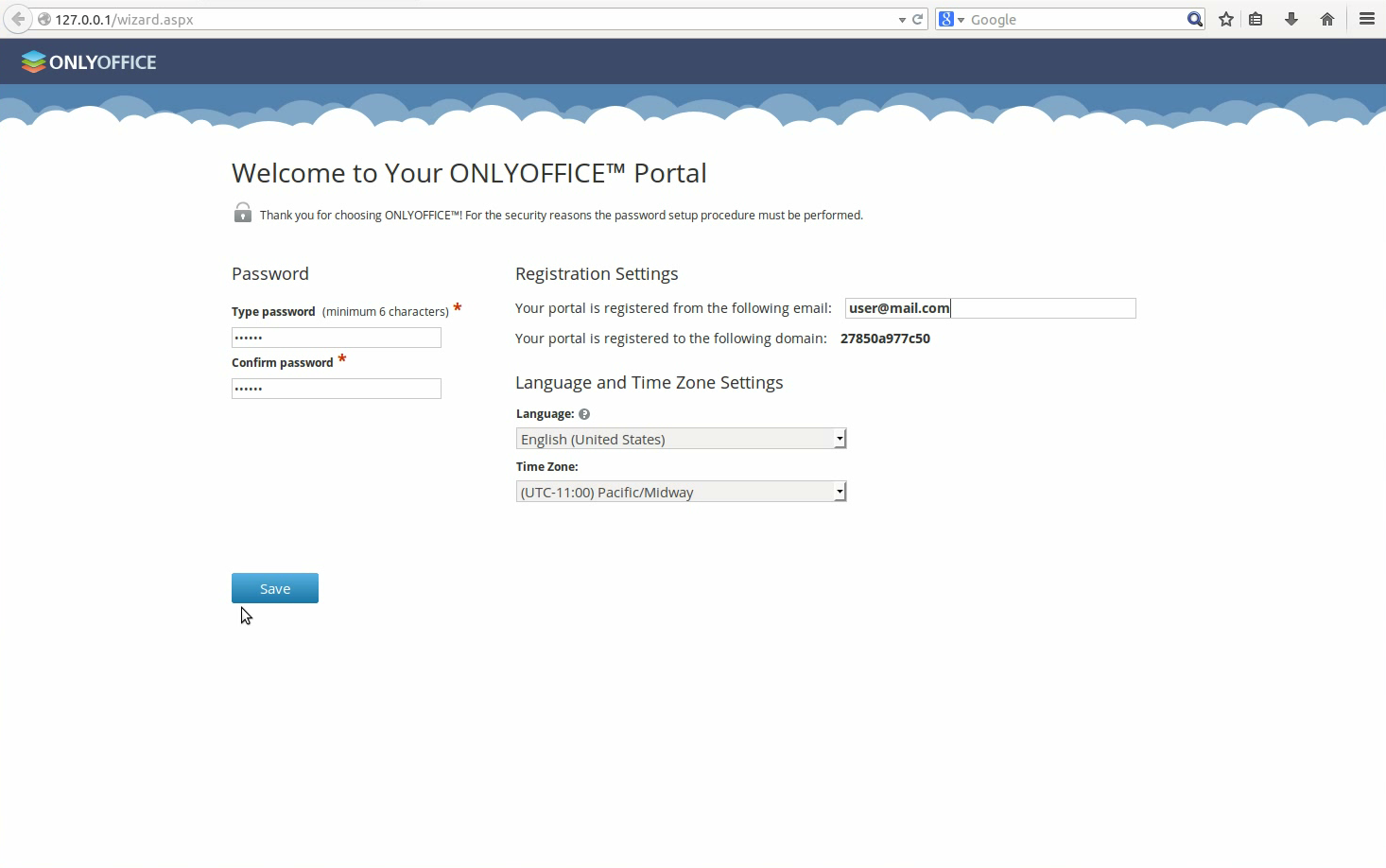
Откройте в браузере http://127.0.0.1 или внешний IP сервера, если у вас нет GUI на сервере. Откроется страница приветствия.
Введите пароль и укажите адрес электронной почты, который будете использовать для следующего входа. После этого система готова к работе.
Советы и рекомендации
- ONLYOFFICE использует Mono v. 3.2 или новее. Узнайте текущую версию командой:
mono --version- Для установки последней версии nginx следуйте официальным инструкциям nginx.
- Для MySQL версии 5.6 и выше используйте официальные репозитории MySQL.
- Для более простой и изолированной установки рассмотрите Docker‑образ ONLYOFFICE.
- Для графической установки можно скачать пакет с SourceForge.
Когда этот способ не подходит
- На системах с ограничениями по ресурсам (меньше 2 ГБ ОЗУ) производительность будет низкой.
- Если требуется полная изоляция сервисов и быстрая масштабируемость, лучше использовать Docker или Kubernetes.
- На системах с SELinux в строгом режиме возможно потребуется дополнительная настройка политик доступа.
Альтернативные подходы
- Docker: официальный образ упрощает деплой и обновления, особенно в средах с контейнерной оркестрацией.
- Виртуальная машина: полезно при тестировании или изоляции окружения от основной ОС.
- Облачные сервисы: рассмотрите облачные инстансы с предустановленными образами ONLYOFFICE.
Чек-лист для администратора
- Проверить, что на сервере минимум 2 ГБ ОЗУ и 2 ГБ свободного диска
- Установить и запустить MySQL
- Выполнить mysql_secure_installation
- Добавить репозиторий ONLYOFFICE
- Установить пакет onlyoffice через yum
- Запустить /var/www/onlyoffice/configure.sh и подтвердить параметры
- Перенастроить nginx на порт 81
- Запустить nginx и проверить доступ по IP
- Создать резервную стратегию и тестовое восстановление
Критерии приёмки
- Веб-интерфейс ONLYOFFICE доступен по http://IP_сервера:81 или по 127.0.0.1
- Пользователь может зарегистрировать аккаунт и войти в систему
- Документы можно создавать и совместно редактировать (проверка базовой функциональности)
- Логи сервисов не содержат критических ошибок
Отладка и распространённые ошибки
Проблемы с подключением к MySQL
- Проверьте корректность имени хоста, пользователя и пароля в конфигурационных файлах ONLYOFFICE.
- Убедитесь, что MySQL слушает локальные подключения и доступен по localhost.
nginx не запускается из‑за порта 80
- Убедитесь, что вы изменили listen 80 на 81 в /etc/nginx/nginx.conf и перезапустили nginx.
Ошибки SELinux
- Временно переведите SELinux в permissive для диагностики или настройте нужные контексты; лучше создать локальные политические модули.
Проблемы с Mono
- Проверьте версию mono командой mono –version и обновите при необходимости.
Роль‑ориентированные контрольные списки
Системный администратор:
- Настроил репозитории и установил зависимости
- Настроил MySQL и политику безопасности
- Настроил резервное копирование
Разработчик / DevOps:
- Проверил работу API и интеграцию с внешними сервисами
- Подготовил контейнеры или инфраструктуру для масштабирования
Менеджер проекта:
- Подтвердил доступ через веб-интерфейс
- Провёл базовое тестирование совместного редактирования
Сопровождение и обновления
- Обновления ONLYOFFICE можно выполнить через yum update onlyoffice после добавления репозитория.
- Перед обновлением сделайте полную резервную копию базы данных и конфигурационных файлов.
Совместимость и миграция
- ONLYOFFICE поддерживает MySQL 5.6 и новее. При миграции с более старых версий MySQL проверьте совместимость схем.
- При переходе с Ubuntu на CentOS возможны отличия в путях и системных службах (systemd vs init). Корректируйте скрипты и unit‑файлы при необходимости.
Безопасность
- Используйте TLS/SSL для внешнего доступа к ONLYOFFICE. Настройте nginx в качестве обратного прокси с сертификатом.
- Регулярно обновляйте компоненты: MySQL, nginx, mono и сам ONLYOFFICE.
- Ограничьте доступ к административным интерфейсам через файрвол (firewalld/iptables).
Краткий глоссарий
- ONLYOFFICE — платформа для совместной работы с документами и проектами.
- nginx — веб‑сервер и обратный прокси.
- Mono — реализация .NET для Linux.
- MySQL — реляционная СУБД.
Сводка
ONLYOFFICE можно установить на Red Hat/CentOS за несколько шагов: подготовить систему, установить MySQL и Mono, добавить репозиторий ONLYOFFICE, установить пакет и запустить configure.sh. Обратите внимание на изменение порта nginx, настройку безопасности и проверку логов.
Важно: для продакшн‑развёртывания продумайте резервное копирование, обновления и использование TLS для защиты трафика.

Похожие материалы

Несколько аккаунтов Skype: Multi Skype Launcher

Журнал для работы: повысить продуктивность

Персональные звуки уведомлений на Android

Скачивание шоу Hulu для офлайн‑просмотра

Microsoft Start: персонализированная новостная лента
