
Установка ONLYOFFICE Docs 7.1 на Ubuntu для ARM64
Это пошаговая инструкция по установке ONLYOFFICE Docs 7.1 на Ubuntu для 64‑битной ARM‑архитектуры. Описаны системные требования, установка зависимостей (PostgreSQL, RabbitMQ), смена порта, переход на HTTPS с помощью Let’s Encrypt и рекомендации по безопасности и интеграции.
Что такое ONLYOFFICE Docs
ONLYOFFICE Docs — это open‑source офисный пакет под лицензией GNU AGPL v3.0. Включает веб‑просмотрщики и коллаборативные редакторы для текстов, таблиц, презентаций и форм, совместимые с форматами OOXML. Редакторы можно интегрировать в Nextcloud, Redmine, Seafile, Jira, Moodle и другие платформы или встраивать в собственные решения. Также редакторы входят в продукт ONLYOFFICE Workspace.
Что нового в ONLYOFFICE Docs 7.1
- Новый просмотрщик для PDF, XPS и DjVu.
- Конвертация PDF в DOCX.
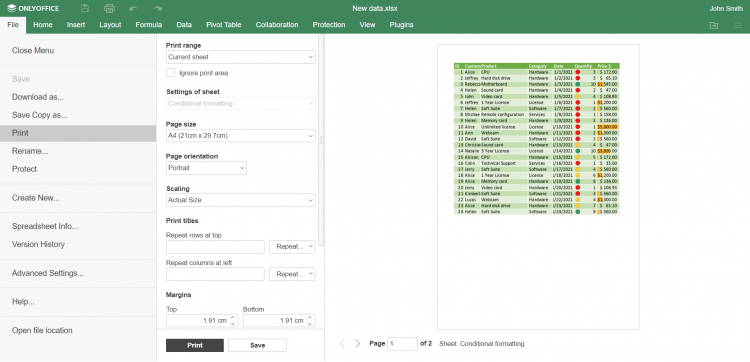
- Предпросмотр печати, всплывающие подсказки формул, квалификатор текста в таблицах.
- Анимации в слайдах.
- Вкладка «Просмотр» в документах и презентациях.
- Новые типы диаграмм (пирамида, вертикальный и горизонтальный цилиндр и другие).
- Улучшенная работа с фигурами.
- Поддержка SmartArt.
Системные требования
- Процессор: 64‑битный ARM (arm64)
- ОЗУ: 2 ГБ или больше
- Диск: минимум 40 ГБ свободного места
- Swap: минимум 4 ГБ
- ОС: Ubuntu 18.04 или 20.04 (arm64)
Примечание: для боевых сред рекомендуется больше оперативной памяти и быстрый SSD.
Дополнительные требования
- PostgreSQL 12.9 или новее
- NGINX 1.3.13 или новее
- libstdc++6 версии 4.8.4 или новее
- RabbitMQ
Шаг 1: Установка зависимостей
Установите PostgreSQL, входящий в репозитории вашей версии Ubuntu:
sudo apt-get install PostgreSQLСоздайте базу данных и пользователя PostgreSQL (укажите любой пароль и не забудьте его):
sudo -i -u postgres psql -c "CREATE DATABASE onlyoffice;"
sudo -i -u postgres psql -c "CREATE USER onlyoffice WITH password 'onlyoffice';"
sudo -i -u postgres psql -c "GRANT ALL privileges ON DATABASE onlyoffice TO onlyoffice;"
Установите RabbitMQ:
sudo apt-get install rabbitmq-serverВажно: используйте надёжные пароли в боевой среде и ограничьте доступ к серверу баз данных.
Шаг 2: Смена порта по умолчанию
По умолчанию ONLYOFFICE Docs слушает порт 80. При необходимости смените его так:
echo onlyoffice-documentserver onlyoffice/ds-port select | sudo debconf-set-selections Если вы планируете использовать HTTPS, не меняйте порт на 443 вручную — следуйте инструкции по TLS ниже.
Шаг 3: Установка ONLYOFFICE Docs
Добавьте GPG‑ключ:
sudo apt-key adv --keyserver hkp://keyserver.ubuntu.com:80 --recv-keys CB2DE8E5Добавьте репозиторий ONLYOFFICE:
echo "deb https://download.onlyoffice.com/repo/debian squeeze main" | sudo tee /etc/apt/sources.list.d/onlyoffice.listОбновите кэш менеджера пакетов:
sudo apt-get updateУстановите шрифты Microsoft (рекомендуется для корректного отображения):
sudo apt-get install ttf-mscorefonts-installerУстановите ONLYOFFICE Docs:
sudo apt-get install onlyoffice-documentserverПосле установки откройте http://localhost в браузере, чтобы увидеть приветственную страницу.
Шаг 4: Переключение на HTTPS
Проще всего включить HTTPS с помощью автоматического получения сертификатов Let’s Encrypt и скрипта для ONLYOFFICE.
Установите certbot:
sudo snap install --classic certbot
sudo ln -s /snap/bin/certbot /usr/bin/certbot
Запустите скрипт, указав вашу почту и домен:
sudo bash /usr/bin/documentserver-letsencrypt.sh [email protected] yourdomain.comПосле завершения ONLYOFFICE Docs будет доступен по https://yourdomain.com.
Важно: убедитесь, что DNS‑запись домена указывает на ваш сервер и порты 80/443 открыты в фаерволе.
Безопасность и эксплуатация
- Держите систему и пакеты в актуальном состоянии: sudo apt update && sudo apt upgrade.
- Ограничьте доступ к PostgreSQL по сети (listen_addresses) и используйте SSL для БД при необходимости.
- Закройте неиспользуемые порты и настройте UFW/iptables.
- Регулярно делайте бэкапы каталога onlyoffice и базы данных.
- Используйте сильные пароли и ограничьте доступ по IP для панели администратора.
ALT: Интеграция и сценарии использования
ONLYOFFICE Docs легко интегрируется с Nextcloud, Moodle и Jira. Для интеграции обычно требуется указать URL документа сервера и настроить обратный прокси (reverse proxy) в NGINX.
Альтернативные подходы
- Docker: есть контейнеры с ONLYOFFICE, удобны для тестирования или быстрой развёртки.
- Kubernetes: если у вас кластер — деплой через Helm‑чарты или кастомные манифесты.
- Appliance: готовые образы и виртуальные машины для быстрых PoC.
Когда этот способ не подойдёт
- На серверах с ограниченной памятью (<2 ГБ) производительность будет низкой.
- Если нужна поддержка только x86_64, используйте соответствующие пакеты для Intel/AMD.
- При особых требованиях к безопасности (например, строгий PCI/DSS) потребуется дополнительная настройка и аудит.
Чек‑лист перед запуском (минимальный)
- Ubuntu 18.04/20.04 arm64 установлен и обновлён
- Доступ к root/sudo
- PostgreSQL установлен и настроен
- RabbitMQ установлен
- Порты 80/443 открыты для Let’s Encrypt
- Домен с A‑записью на сервер
Рекомендации по интеграции (кратко)
- Nextcloud: в настройках выберите внешний редактор и укажите HTTPS‑адрес ONLYOFFICE.
- Moodle: установите плагин и укажите URL документа‑сервера.
- NGINX: используйте обратный прокси и настройте таймауты для больших документов.
Критерии приёмки
- Страница приветствия ONLYOFFICE доступна по HTTPS.
- Создание и совместное редактирование документов работает без ошибок.
- Интеграция с целевой платформой (если применимо) функционирует в тестовом сценарии.
Короткое объявление (пример для рассылки)
Установили ONLYOFFICE Docs 7.1 на Ubuntu (ARM64). Теперь доступны новый просмотрщик PDF/XPS/DjVu, конвертация PDF→DOCX, улучшенная работа с графикой и анимациями в презентациях. Поддержка HTTPS через Let’s Encrypt включается автоматическим скриптом.
Глоссарий (1 строка)
- ONLYOFFICE Docs — веб‑редактор и просмотрщик документов с поддержкой совместной работы.
Итог
ONLYOFFICE Docs 7.1 на ARM64 — практичное решение для частных серверов и облачных платформ. Следуйте шагам: установите зависимости, настройте БД и брокер сообщений, установите пакет и подключите HTTPS. Для продакшена используйте резервное копирование, ограничьте доступ к БД и применяйте безопасные пароли.
Резюме: после установки вы получите мощный офисный редактор, готовый к интеграции с Nextcloud, Moodle и другими системами.

Похожие материалы

Несколько аккаунтов Skype: Multi Skype Launcher

Журнал для работы: повысить продуктивность

Персональные звуки уведомлений на Android

Скачивание шоу Hulu для офлайн‑просмотра

Microsoft Start: персонализированная новостная лента
