
Установка ONLYOFFICE Docs на Ubuntu через snap
Краткое описание
ONLYOFFICE Docs — это свободный пакет офисных веб-редакторов и просмотрщиков под лицензией GNU AGPL v3.0. Включает редакторы документов, таблиц и презентаций, совместимые с форматами OOXML. Документ-сервер можно интегрировать с Nextcloud, ownCloud, Seafile, Alfresco, Plone и встроить в собственные решения. Полный набор вместе с платформой для совместной работы доступен как ONLYOFFICE Workspace.
Определения в одну строку:
- snapd — системный демон и экосистема для установки и управления snap-пакетами.
- Document Server (ONLYOFFICE Docs) — серверная часть с веб-редакторами документов.
Что нового в ONLYOFFICE Docs 6.3
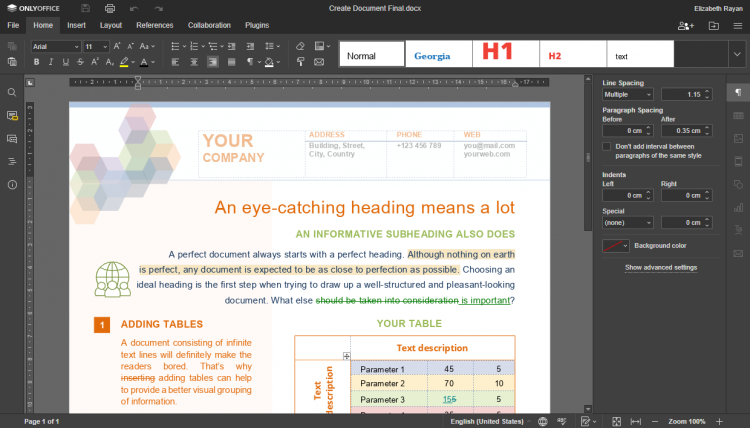
- Тёмная тема для работы в ночное время и в тёмных условиях.
- Масштаб 150% для небольших HDPI-мониторов.
- Защита паролем для документов.
- Новые типы диаграмм: линейная и точечная; полная поддержка комбинированных диаграмм.
- Быстрая смена регистра выделенного текста (Sentence case, lowercase, UPPERCASE, Capitalize Each Word, tOGGLE cASE).
- Включение «Правок» (Track Changes) для всех, у кого полный доступ, или только для себя с сохранением статуса в файл.
- Открытие XML-файлов и сохранение документов в EPUB, FB2 и HTML.
- Быстрая смена уровней списка.
- Функция XLOOKUP в электронных таблицах.
- Группировка/разгруппировка данных в сводных таблицах по пользовательским правилам.
- Новые форматы ячеек: mm/dd, mm/dd/yyyy, mm/dd/yy для дат; хорватская куна для валюты.
- Параметр прозрачности для свойств слайдов в правой панели презентаций.
- Настройка колонок для текста в фигуре на панели инструментов.
Требования и подготовка
- Ubuntu 16.04 или новее рекомендуется (snapd включён из коробки в Ubuntu 16.04+).
- Доступ к учетной записи с правами sudo.
- Если планируете интеграцию с внешними платформами (Nextcloud, ownCloud), убедитесь, что у вас есть доступ администратора в этих системах.
- Резервные копии важных данных и конфигураций перед изменением портов или сертификатов.
Шаг 1: Включить snapd
На Ubuntu 16.04 LTS и новее snapd обычно уже установлен. Для старых версий или других вкусов Ubuntu установите snapd через центр приложений или командную строку:
sudo apt update
sudo apt install snapd
После установки выйдите из сессии и войдите снова или перезагрузите систему, чтобы пути snap обновились.
Шаг 2: Установка ONLYOFFICE Docs
Выполните установку snap-пакета Document Server:
sudo snap install onlyoffice-dsПосле завершения установки ONLYOFFICE Docs (Document Server) будет доступен локально на машине. По умолчанию snap слушает на порту 80; при необходимости порт можно изменить (см. Шаг 3).
Шаг 3: Смена HTTP-порта
По умолчанию snap использует порт 80. Чтобы изменить HTTP-порт, например на 8888, выполните:
snap set onlyoffice-ds onlyoffice.ds-port=8888После изменения порта проверьте, что firewall или правила NAT пропускают выбранный порт.
Шаг 4: Смена порта MySQL
Если встроенный MySQL пересекается с другими инстансами, можно изменить порт базы данных. По умолчанию MySQL использует 3306. Пример смены на 3307:
snap set onlyoffice-ds onlyoffice.db-port=3307После изменения порта проверьте подключения внешних сервисов к базе данных и при необходимости обновите конфигурации.
Шаг 5: Активация HTTPS (SSL)
Если у вас нет сертификатов от доверенного CA, можно сгенерировать самоподписанный сертификат для базовой защиты канала. Генерация ключей и запроса на подпись:
openssl genrsa -out onlyoffice.key 2048
openssl req -new -key onlyoffice.key -out onlyoffice.csr
openssl x509 -req -days 365 -in onlyoffice.csr -signkey onlyoffice.key -out onlyoffice.crt
Усиление безопасности: генерация параметров DHE:
openssl dhparam -out dhparam.pem 2048Установите файлы сертификатов в каталог сервера ONLYOFFICE (путь snap):
cp onlyoffice.key /var/snap/onlyoffice-ds/current/var/www/onlyoffice/Data/certs/
cp onlyoffice.crt /var/snap/onlyoffice-ds/current/var/www/onlyoffice/Data/certs/
cp dhparam.pem /var/snap/onlyoffice-ds/current/var/www/onlyoffice/Data/certs/
Перезапустите Document Server:
snap restart onlyoffice-dsВажно: самоподписанные сертификаты будут вызывать предупреждение в браузере. Для продакшена используйте сертификат от доверенного CA (Let’s Encrypt и т.д.).
Проверка установки
- Откройте браузер на хосте установки и перейдите по адресу: http://localhost или https://localhost (если включили HTTPS и использовали сертификат).
- Проверьте, что редактор открывает документ и что можно создавать/редактировать файлы.
- Если интегрируете с Nextcloud/ownCloud, установите соответствующий connector и проверьте открытие документов из пользовательского интерфейса платформы.
Типичные проблемы и решение
- Приложение недоступно после установки: проверьте, что snap-сервис запущен (snap services), и что порт не занят другим процессом.
- Ошибка SSL в браузере: если используется самоподписанный сертификат — ожидаемо. Для устранения используйте сертификат от CA.
- Проблемы с разрешениями файлов сертификатов: убедитесь, что файлы доступны пользователю, под которым работает snap-пакет, и имеют корректные права.
Безопасность и конфигурация
- Для усиления TLS используйте параметры DHE/ECDHE и актуальные шифры, избегайте устаревших протоколов (SSLv3, TLS 1.0).
- Регулярно обновляйте snap-пакеты через snap refresh.
- При интеграции с внешними платформами настройте CORS и политики доступа так, чтобы только доверенные хосты могли взаимодействовать с Document Server.
Интеграция с облачными платформами
ONLYOFFICE Docs можно подключать к Nextcloud, ownCloud, Seafile, Alfresco и другим. Общие шаги:
- Установите и активируйте ONLYOFFICE connector на платформе (например, приложение OnlyOffice для Nextcloud).
- Укажите URL вашего Document Server и проверьте доступ.
- Настройте доверенные хосты и HTTPS для безопасного взаимодействия.
Чек-лист по ролям
Для системного администратора:
- Установить snapd и onlyoffice-ds.
- Настроить firewall и порты.
- Развернуть сертификаты и перезапустить сервис.
Для администратора платформы (Nextcloud/ownCloud):
- Установить connector/плагин.
- Указать URL Document Server и протестировать интеграцию.
Для конечного пользователя:
- Проверить доступность редактора.
- Открыть и сохранить документ, проверить совместную работу.
Быстрые команды (cheat sheet)
# Установка snapd (если нужно)
sudo apt update
sudo apt install snapd

# Установка ONLYOFFICE Docs
sudo snap install onlyoffice-ds

# Изменить HTTP-порт на 8888
snap set onlyoffice-ds onlyoffice.ds-port=8888

# Изменить порт MySQL на 3307
snap set onlyoffice-ds onlyoffice.db-port=3307

# Перезапуск сервиса
snap restart onlyoffice-ds
Факты в одном блоке
- Версия в статье: ONLYOFFICE Docs 6.3
- Стандартный HTTP-порт snap: 80
- Пример альтернативного HTTP-порта: 8888
- Стандартный порт MySQL: 3306 (в примере сменён на 3307)
- Пути сертификатов в snap: /var/snap/onlyoffice-ds/current/var/www/onlyoffice/Data/certs/
Критерии приёмки
- Document Server успешно установлен через snap.
- Сервер доступен по указанному адресу и порту (HTTP/HTTPS).
- Редактор открывает документ и сохраняет изменения.
- Интеграция с Nextcloud/ownCloud подтверждена тестовым открытием файла.
Риски и рекомендации
- Использование самоподписанных сертификатов снизит доверие браузеров — для продакшена применяйте сертификат CA.
- При работе на серверах с высокой нагрузкой планируйте мониторинг и резервирование базы данных.
Краткое резюме
Установка ONLYOFFICE Docs через snap на Ubuntu — быстрый путь получить веб-редакторы документов, таблиц и презентаций. Процедура включает установку snapd (если требуется), установку пакета onlyoffice-ds, опциональную смену портов и активацию HTTPS. После базовой настройки можно интегрировать Document Server с Nextcloud, ownCloud и другими платформами для совместной работы.
Текст завершён. Теперь вы можете интегрировать ONLYOFFICE Docs с вашей платформой и начать совместную работу с документами.

Похожие материалы

Несколько аккаунтов Skype: Multi Skype Launcher

Журнал для работы: повысить продуктивность

Персональные звуки уведомлений на Android

Скачивание шоу Hulu для офлайн‑просмотра

Microsoft Start: персонализированная новостная лента
