
Установка ONLYOFFICE Desktop Editors на Linux Mint
ONLYOFFICE Desktop Editors — это пак открытых офисных программ с редакторами текстов, таблиц и презентаций. Приложение поддерживает офлайн‑работу и подключение к облакам (ONLYOFFICE, Nextcloud, ownCloud, Seafile) для совместного редактирования. Исходный код доступен на GitHub под лицензией AGPL v.3.0.
Последнее обновление (v6.4.1) добавило много полезных возможностей:
- Применение правил условного форматирования в таблицах для выявления трендов.
- Мини-графики (sparklines), импорт данных из локальных CSV и TXT, автокоррекция гиперссылок, пресеты для Заморозки Панелей, показ/скрытие нулей в ячейках, назначение макросов на графические объекты в редакторе таблиц.
- Массовое помечание просмотренных комментариев как решённых, быстрое преобразование текста в таблицу и обратно, автоматическое капитализирование первой буквы предложения в текстовом редакторе.
- История версий и опция скрыть примечания в редакторе презентаций.
- Стили диаграмм, удобные для людей с дальтонизмом: используются узоры, чтобы обозначать сегменты.
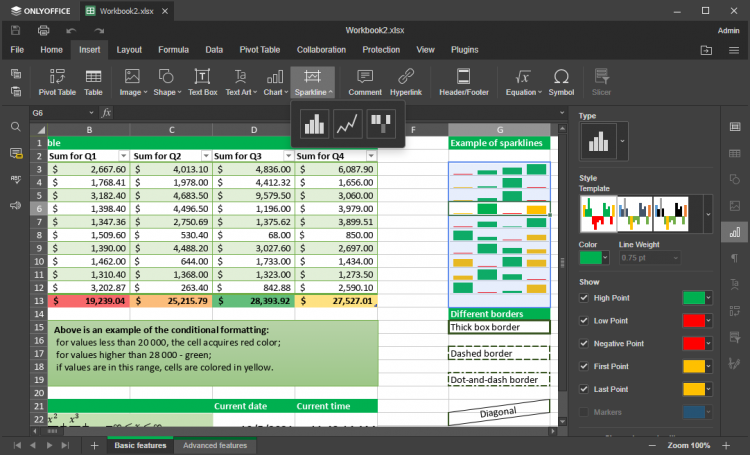
В этой инструкции описаны два основных способа установки на Linux Mint: из магазина приложений (Flathub/Flatpak) и через snap.
Кому это нужно
- Обычным пользователям, которым нужен локальный офис с возможностью подключения к облаку.
- Командам, работающим с документами совместно и желающим интегрировать ONLYOFFICE с Nextcloud/ownCloud.
- Системным администраторам, которые разворачивают рабочие станции под управлением Linux Mint.
Способы установки
Ниже — два проверенных способа. Выберите тот, который удобнее для вашего окружения.
Установка из Linux Mint Software Store (Flatpak)
Это самый простой способ для большинства пользователей. Магазин Linux Mint использует Flathub.
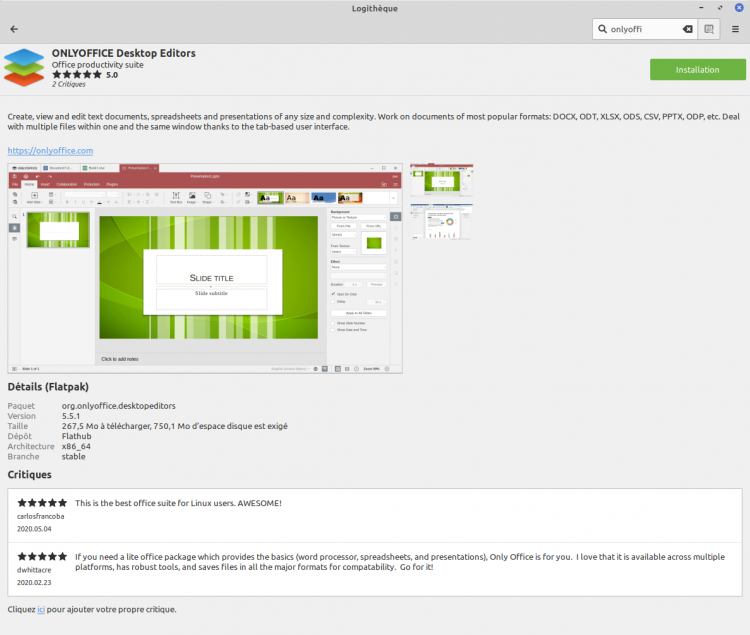
В терминале выполните команду:
flatpak install flathub org.onlyoffice.desktopeditorsПосле установки запустите приложение:
flatpak run org.onlyoffice.desktopeditorsВажно: если у вас не настроен Flatpak, откройте менеджер приложений и активируйте поддержку Flathub согласно подсказкам Linux Mint.
Установка через snap
Snap доступен для ряда выпусков Linux Mint. Перед установкой snap на некоторых версиях (например, Linux Mint 20) нужно удалить ограничение на snap из конфигурации APT:
sudo rm /etc/apt/preferences.d/nosnap.pref
sudo apt update
Установите snapd через менеджер программ или командой:
sudo apt update
sudo apt install snapd
Перезайдите в сессию или перезагрузите систему. Затем установите ONLYOFFICE:
sudo snap install onlyoffice-desktopeditorsПосле установки приложение появится в меню. Для обновлений snap сам будет получать новые версии.
Сравнение способов: Flatpak vs snap
| Критерий | Flatpak (Flathub) | snap |
|---|
| Простота для пользователя | Высокая | Средняя; | Изоляция приложений | Sandboxed, хорошо интегрирован в desktop | Sandboxed, требует snapd; | Обновления | Авто через Flathub | Авто через snapd; | Совместимость | Хорошо работает в Cinnamon/MATE | Работает, но в некоторых релизах нужен дополнительный шаг;
Примечание: выбор зависит от привычек и инфраструктуры. Если вы используете Flatpak для других приложений, логично выбрать Flatpak.
Пошаговый план быстрого развёртывания (мини‑методология)
- Определите метод установки (Flatpak или snap).
- Подготовьте систему: обновите APT и снимите блокировки (если нужен snap).
- Установите runtime (flatpak или snapd).
- Установите ONLYOFFICE командой выше.
- Запустите приложение и проверьте подключение к облаку (если нужно).
- Проверяйте обновления и интеграцию с рабочими сервисами.
Чек-листы по ролям
- Пользователь:
- Убедиться, что есть активный аккаунт (ONLYOFFICE/Nextcloud/ownCloud) при необходимости.
- Запустить приложение и открыть тестовый документ.
- Системный администратор:
- Выбрать метод установки (Flatpak или snap) для всего парка машин.
- Проверить политику обновлений и резервного копирования пользовательских данных.
- Менеджер проекта:
- Оценить совместимость с текущими облачными сервисами.
Устранение неполадок
Важно: перед выполнением команд по устранению неполадок сделайте резервную копию важных документов.
Проблема: приложение не запускается после установки Flatpak
- Выполните:
flatpak run org.onlyoffice.desktopeditorsи посмотрите вывод на ошибки.
Проблема: snap не устанавливается из‑за nosnap.pref
- Выполните удаление файла и обновление APT как показано выше.
Проблема: нет доступа к файлам в домашней папке (ограничения песочницы)
- Для Flatpak проверьте настройки доступа в GNOME Software / Flatpak permissions.
- Для snap используйте команды snap connect для подключения нужных интерфейсов.
Критерии приёмки
- Приложение запускается из меню без ошибок.
- Текстовый документ, таблица и презентация открываются и сохраняются локально.
- При необходимости успешно настраивается подключение к облачному хранилищу и совместное редактирование.
Советы по миграции и совместимости
- Если вы переходите с другой офисной программы, экспортируйте документы в DOCX/XLSX/PPTX.
- При массовом развёртывании протестируйте на нескольких версиях Linux Mint, которые используются в организации.
- Храните пользовательские шаблоны отдельно для облегчения переноса.
Небольшой глоссарий
- Flatpak — система упаковки и распространения Linux‑приложений с изоляцией.
- snap — альтернатива Flatpak, упаковщик от Canonical.
- snapd — сервис, обеспечивающий работу snap‑пакетов.
Резюме
Выбор между Flathub (Flatpak) и snap зависит от ваших предпочтений и инфраструктуры. Для обычных пользователей проще установить через магазин приложений (Flatpak). Для централизованных развёртываний администратор может выбрать snap, если в парке уже используется snapd. В обоих случаях команды и порядок действий просты: установите runtime, затем сам пакет, запустите и проверьте подключение к облаку.
Важно: сохраняйте резервные копии перед крупными изменениями и тестируйте процесс на одной машине перед массовым развёртыванием.

Похожие материалы

Несколько аккаунтов Skype: Multi Skype Launcher

Журнал для работы: повысить продуктивность

Персональные звуки уведомлений на Android

Скачивание шоу Hulu для офлайн‑просмотра

Microsoft Start: персонализированная новостная лента
