
Установка ONLYOFFICE Desktop Editors на Ubuntu
Важно: в статье описаны офлайн-редакторы ONLYOFFICE, распространяемые под лицензией GNU AGPL v3.0. При установке из репозитория или Snap будет обеспечено автоматическое обновление.
Что такое ONLYOFFICE Desktop Editors
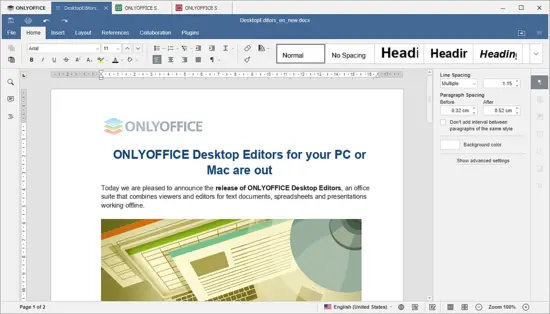
ONLYOFFICE Desktop Editors — открытый набор офисных приложений для работы с документами, таблицами и презентациями в офлайн‑режиме. Последнее обновление добавило интерфейс с вкладками (File, Home, Insert, Layout, References, Collaboration, Plugins), таблицу содержимого с навигацией, вкладку Collaboration для совместной работы, экспорт в RTF, новые формулы и улучшенное форматирование ячеек.
Краткое определение: ONLYOFFICE — локальный офисный пакет с фокусом на совместную работу и совместимость с форматами MS Office.
Когда какой способ установки подходит
- DEB (.deb) — для стабильной интеграции с системой, удобен администраторам и десктоп‑пользователям на Debian/Ubuntu.
- Snap — простая установка без зависимости от версии дистрибутива, автоматические обновления, но пакеты изолированы (sandbox).
- AppImage — портативный формат, не требует установки и идеально подходит для тестирования или запуска с флешки.
Быстрая проверка перед установкой
- Свободное место: минимум 500 МБ рекомендуется.
- Права: для .deb и Snap нужны права superuser; для AppImage хватает прав на исполнение пользователя.
- Сеть: для загрузки пакетов нужен интернет.
Пошаговые инструкции (SOP)
1. Установка через DEB пакет
- Скачайте последнюю .deb‑сборку с официального сайта ONLYOFFICE.
- Откройте терминал и перейдите в папку загрузки, например:
cd ~/Загрузки- Установите пакет через dpkg:
sudo dpkg -i onlyoffice-desktopeditors_*.deb- Исправьте зависимости, если нужно:
sudo apt-get install -f- Запустите приложение через меню или командой:
onlyoffice-desktopeditorsПримечание: некоторые .deb‑пакеты поставляются с репозиторием; следуйте инструкциям на сайте для добавления репозитория и автоматических обновлений.
2. Установка через Snap
Snap удобен на Ubuntu и поддерживает автообновления.
Выполните в терминале:
sudo snap install onlyoffice-desktopeditorsВозможные нюансы:
- Если snapd не установлен, установите его:
sudo apt update && sudo apt install snapd. - Snap-пакеты работают в контейнере и могут иметь ограничения на доступ к файловой системе; используйте
snap connectдля разрешений.
3. Установка через AppImage (портативно)
Шаг 1: скачать AppImage (пример для версии v5.1.29):
wget https://github.com/ONLYOFFICE/appimage-desktopeditors/releases/download/v5.1.29/DesktopEditors-x86_64.AppImageШаг 2: сделать файл исполняемым:
chmod a+x DesktopEditors-x86_64.AppImageШаг 3: запустить приложение:
./DesktopEditors-x86_64.AppImageAppImage не оставляет следов в системе и не добавляет автоматических обновлений (нужно перекачивать новую AppImage вручную).
Рекомендации по выбору метода (решение)
flowchart TD
  A[Нужна тесная интеграция с системой?] -->|Да| B[DEB]
  A -->|Нет| C[Нужна простая установка]
  C --> D{Хотите автообновления?}
  D -->|Да| E[Snap]
  D -->|Нет| F[AppImage]
  B --> G[Админ/корпоративные развёртывания]
  E --> H[Подходит для пользователей Ubuntu]
  F --> I[Подходит для тестирования и портативности]
Советы по безопасности и приватности
- Snap и .deb из официального репозитория получают обновления автоматически, что важно для исправления уязвимостей.
- AppImage запускается в пользовательском пространстве — подходит для тестов, но следите за обновлениями вручную.
- Если вы разворачиваете пакет в корпоративной сети, настройте внутренний прокси и репозиторий для управления версиями.
Совместимость и миграция
- ONLYOFFICE поддерживает форматы DOCX, XLSX, PPTX и другие общие форматы; совместимость с MS Office хорошая, но сложные макросы VBA не поддерживаются в полном объёме.
- При переносе профилей и настроек из одного метода установки в другой: экспортируйте пользовательские шаблоны и настройки вручную (обычно находятся в ~/.config/onlyoffice или в каталоге приложения).
Частые проблемы и их решения
- Проблема: «Пакет конфликтует» при установке .deb — решение: выполнить
sudo apt-get install -fи затем сноваsudo dpkg -i. - Проблема: Snap не запускается — проверьте статус snapd
systemctl status snapdи перезапустите сервис. - Проблема: AppImage не запускается — убедитесь в праве на исполнение (
chmod +x) и в зависимости от libc/glibc; попробуйте другой релиз или систему с совместимой архитектурой.
Критерии приёмки
- Приложение запускается без ошибок.
- Документы открываются и сохраняются в нужном формате (DOCX/XLSX/PPTX/RTF).
- Функции совместной работы (если нужны) доступны и работают при подключении к сети.
Роль‑ориентированные чек‑листы
Для обычного пользователя:
- Скачать и установить выбранный пакет.
- Открыть документ и проверить сохранение.
- Настроить быстрые клавиши и темы.
Для системного администратора:
- Выбрать метод массового развёртывания (.deb или Snap).
- Настроить репозиторий и политику обновлений.
- Проверить интеграцию с политиками безопасности (AppArmor/SELinux).
Для разработчика/тестировщика:
- Запустить AppImage для быстрого теста.
- Проверить совместимость с CI/CD (сценарии тестов на разных версиях офисных документов).
Альтернативы и когда этот подход не подходит
- Если вам нужна полная совместимость с макросами VBA — лучше рассмотреть Microsoft Office через Wine или в виртуальной машине.
- Для максимально лёгкой интеграции с облаком можно использовать веб‑версию ONLYOFFICE или другие облачные офисы.
Краткое резюме
ONLYOFFICE Desktop Editors предоставляет гибкие варианты установки на Ubuntu: .deb для интеграции, Snap для простоты и автообновлений, AppImage для портативности. Выберите метод по задачам: стабильность и централизованное управление — .deb; быстрое развёртывание и обновления — Snap; тестирование и переносимость — AppImage.
Важно: всегда проверяйте источник загрузки и поддерживаемые форматы перед массовым развёртыванием.
Короткое объявление: ONLYOFFICE Desktop Editors теперь с вкладками и улучшенной поддержкой совместной работы. Установите пакет на Ubuntu удобным для вас способом: .deb, Snap или AppImage.

Похожие материалы

Несколько аккаунтов Skype: Multi Skype Launcher

Журнал для работы: повысить продуктивность

Персональные звуки уведомлений на Android

Скачивание шоу Hulu для офлайн‑просмотра

Microsoft Start: персонализированная новостная лента
