
Установка ONLYOFFICE Community Edition на Ubuntu 18.04 из DEB
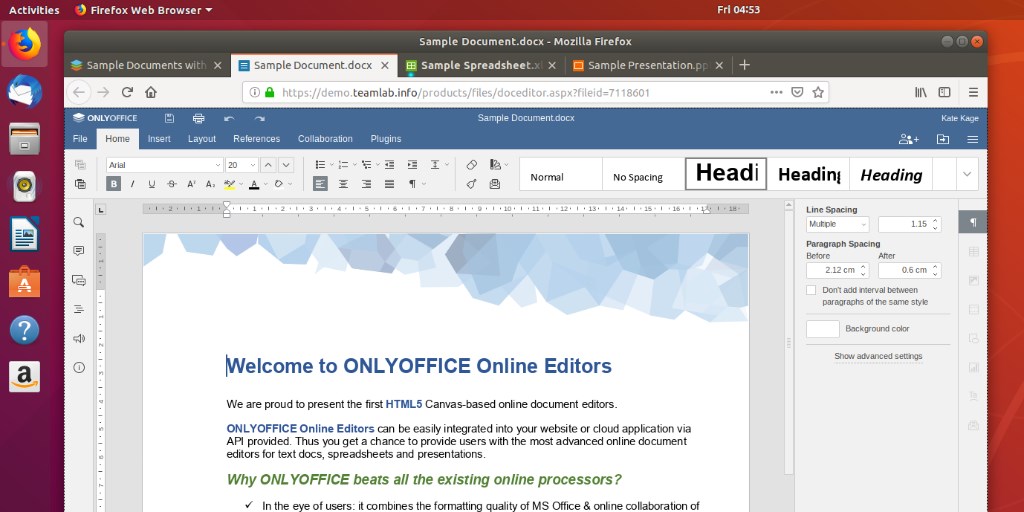
Кратко: скачайте официальный скрипт установки, запустите его с правами root и выберите установку из DEB-пакета. Проверьте работу, открыв веб-интерфейс по локальному IP машины. В тексте — системные требования, команды, проверки и советы по устранению проблем.
ONLYOFFICE — это набор открытых приложений для работы с документами: онлайн-редакторы текста, таблиц и презентаций, а также инструменты продуктивности: почта, менеджмент документов и проектов, CRM, календарь и коммуникационная панель.
ONLYOFFICE Document Server распространяется под GNU AGPL v3.0, а ONLYOFFICE Community Server — под GNU GPL v3.0.
В этом руководстве показано, как установить ONLYOFFICE Community Edition (последняя версия Community Server с интегрированным Document Server) на Ubuntu 18.04 из DEB-пакета с помощью официального скрипта.
Что нового
ONLYOFFICE Document Server 5.3
- Новый макет с вкладками и ряд функций, ранее доступных только в коммерческих сборках: элементы управления содержимым, закладки, панель навигации, сводные таблицы, режим ведущего.
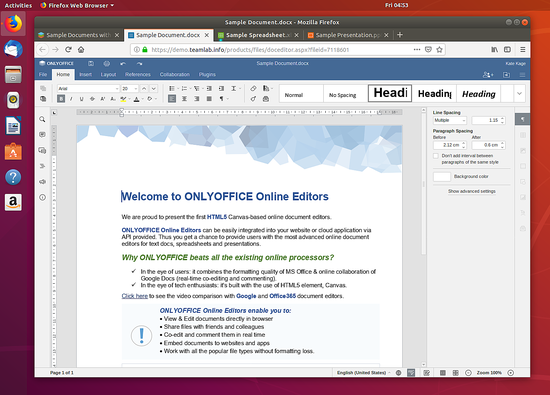
- Разделение текста на столбцы, мастера вставки и области печати в таблицах.
- Поддержка функций ASC, BETAINV, HYPERLINK и массивных формул в листах.
- 204 новых языковых наборов документов, улучшенная поддержка иероглифических алфавитов и шрифтов CJK.
- Сохранение в шаблоны MS Office Open XML (DOTX, XLTX, POTX), OpenDocument templates (OTT, OTS, OTP) и PDF/A.
ONLYOFFICE Community Server 10.0
- Права доступа к документам: комментарии и заполнение форм.
- Встроенный мультформатный медиаплеер.
- Управление папками и фильтрами, уведомления о доставке и прочтении в Почте.
- Синхронизация календаря по CalDAV.
- Мастер массового импорта и оптимизация списка пользователей.
- Двухфакторная аутентификация через приложение-аутентификатор.
Системные требования
- CPU: двухъядерный 2 ГГц или лучше
- ОЗУ: 6 ГБ или более
- HDD: не менее 40 ГБ свободного места
- Дополнительное: не менее 6 ГБ подкачки
Важно: эти требования подходят для небольшой инсталляции. Для продакшн-сред, большого числа пользователей или одновременных сессий планируйте запас по CPU, ОЗУ и диску.
Шаг 1: Получите скрипт установки
Скачайте официальный скрипт установки:
wget http://download.onlyoffice.com/install/opensource-install.shОпределение: скрипт — исполняемый файл, который автоматизирует загрузку и установку нужных пакетов и зависимостей.
Шаг 2: Запустите установку Community Edition
Запустите установку с правами root или через sudo:
bash opensource-install.shПосле запуска скрипт предложит варианты установки. Введите N и нажмите Enter, чтобы установить из DEB-пакета.
Совет: внимательно читайте подсказки скрипта. При выборе из DEB-репозитория скрипт скачает и установит необходимые пакеты через apt.
Шаг 3: Проверка работоспособности
Откройте браузер на другой машине в локальной сети и введите IP-адрес сервера. Не используйте localhost или 127.0.0.1 при доступе с другой машины — укажите реальный IP в локальной сети.
Ожидаемый результат: веб-интерфейс ONLYOFFICE отображается и доступен для входа или дальнейшей конфигурации.
Критерии приёмки
- Сервис отвечает на HTTP/HTTPS-запросы по локальному IP
- Страница входа или приветствия ONLYOFFICE загружается корректно
- Документы открываются в редакторе (простой тест: загрузить и открыть текстовый файл)
- Логи инсталляции не содержат критических ошибок
Проверки и тестовые сценарии
- Проверка порта: sudo ss -tlnp | grep 80 или 443
- Просмотр логов Docker/сервисов: journalctl -u onlyoffice* или docker ps / docker logs
- Быстрый тест: загрузите документ через интерфейс и откройте его в редакторе
Устранение неполадок
Важно: если инсталляция прерывается, проверьте сетевой доступ к репозиториям и наличие свободного места на диске.
Частые проблемы и решения
Проблема: страница не открывается
- Проверьте, слушает ли процесс нужный порт
- Убедитесь, что фаервол не блокирует подключение
- Проверьте журналы: journalctl или docker logs
Проблема: недостаточно памяти или подкачки
- Добавьте swap-файл: создайте файл, подкачайте и подключите его
Проблема: DNS/SSL
- Для публичного доступа используйте правильные DNS-записи и настроенный TLS (letsencrypt или другой сертификат)
Альтернативные подходы
- Установка через Docker: подходит для изолированных окружений и быстрого развёртывания.
- Ручная установка компонентов: для продвинутых пользователей, которым нужна кастомизация.
- Использовать облачную версию ONLYOFFICE: если не хочется управлять инфраструктурой.
Мини-методология развёртывания
- Подготовьте сервер: обновите систему, установите зависимости, настройте swap и бэкап.
- Скачайте и запустите скрипт установки.
- Проверяйте логи в процессе установки.
- Настройте доступ (firewall, DNS, TLS).
- Проведите функциональное тестирование.
- Переведите систему в режим мониторинга и бэкапа.
Ролевые чеклисты
Системный администратор
- Подготовил ОС и обновил пакеты
- Настроил swap и права доступа
- Запустил скрипт и проверил журналы
DevOps/Инфраструктура
- Настроил резервирование и мониторинг
- Настроил TLS и DNS
Администратор приложения
- Проверил вход в систему и базовую функциональность
- Настроил пользователей и права доступа
Факт-бокс
- Минимальные ресурсы: 2 CPU, 6 ГБ ОЗУ, 40 ГБ диска
- Установка выполняется из официального скрипта opensource-install.sh
- Документ сервер и Community server имеют разные лицензии (AGPL/GPL)
Безопасность и бэкап
- Настройте TLS для публичного доступа
- Отключите неиспользуемые сервисы и порты
- Регулярно делайте резервные копии базы данных и директорий с документами
Короткое резюме
Установка ONLYOFFICE Community Edition на Ubuntu 18.04 из DEB-пакета выполняется через официальный скрипт. Подготовьте сервер (ресурсы, swap), скачайте скрипт, запустите его с правами root и выберите установку из DEB. Проверьте доступ по локальному IP и выполните базовые тесты редакторов и почты.
Примечание: для продакшн-развёртываний рассмотрите вариант с выделенной инфраструктурой, резервированием и мониторингом.

Похожие материалы

Несколько аккаунтов Skype: Multi Skype Launcher

Журнал для работы: повысить продуктивность

Персональные звуки уведомлений на Android

Скачивание шоу Hulu для офлайн‑просмотра

Microsoft Start: персонализированная новостная лента
