
Установка Omeka Classic на Ubuntu 18.04
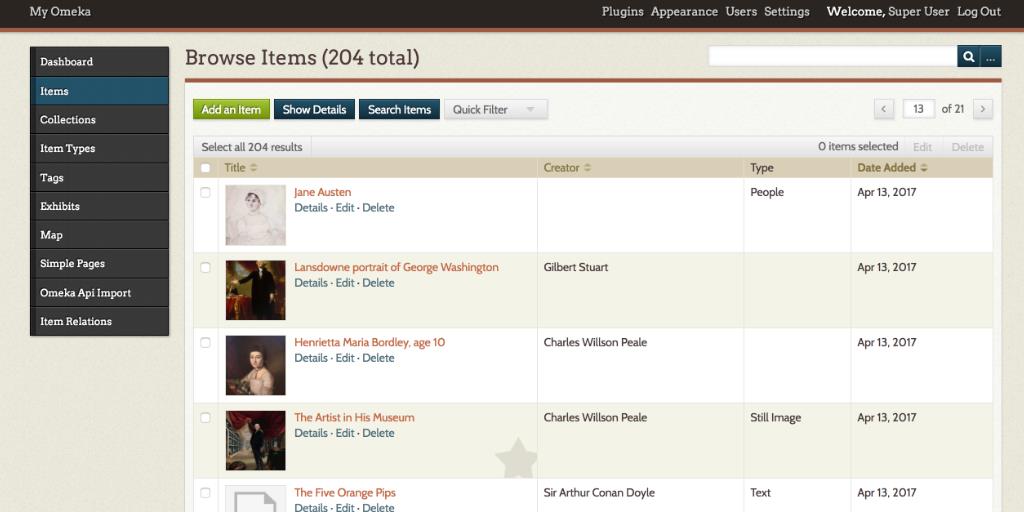
Требования
- Сервер с Ubuntu 18.04.
- Непользователь root: учётная запись с правами sudo.
- Доступ к интернету для загрузки пакетов и архива Omeka.
Важно: перед установкой выполните резервное копирование важных данных и проверьте подключение по SSH.
Что такое Omeka Classic (в одну строку)
Omeka Classic — бесплатная платформа с открытым исходным кодом для публикации цифровых коллекций и мультимедийных экспозиций.
Шаг 1 — Установка LAMP (Apache + MariaDB + PHP)
- Установите Apache и MariaDB (если ещё не установлены):
sudo apt-get update
sudo apt-get install apache2 mariadb-server -y- Добавьте репозиторий для PHP 7.2 (Ubuntu 18.04 по умолчанию может не содержать нужной версии):
sudo apt-get install software-properties-common -y
sudo add-apt-repository ppa:ondrej/php -y
sudo apt-get update- Установите PHP 7.2 и необходимые расширения для Omeka:
sudo apt-get install php7.2 libapache2-mod-php7.2 php7.2-common php7.2-sqlite3 php7.2-curl php7.2-intl php7.2-mbstring php7.2-xmlrpc php7.2-mysql php7.2-gd php7.2-xml php7.2-cli php7.2-zip -y- Запустите и включите сервисы Apache и MariaDB при загрузке:
sudo systemctl start apache2
sudo systemctl enable apache2
sudo systemctl start mysql
sudo systemctl enable mysql
Важно: проверьте, что PHP успешно загружен модулем Apache (phpinfo или php -v).
Шаг 2 — Настройка MariaDB для Omeka
- Войдите в оболочку MariaDB под root:
mysql -u root -p- Создайте базу данных и пользователя (замените ‘password’ на надёжный пароль):
CREATE DATABASE omeka_db;
CREATE USER 'omeka_user'@'localhost' IDENTIFIED BY 'password';
GRANT ALL PRIVILEGES ON omeka_db.* TO 'omeka_user'@'localhost';
FLUSH PRIVILEGES;
EXIT;
Примечание: используйте длинный уникальный пароль и храните его в менеджере паролей.
Шаг 3 — Загрузка и установка Omeka Classic
- Скачайте текущую указанную версию Omeka (в инструкции использована v2.6.1):
wget https://github.com/omeka/Omeka/releases/download/v2.6.1/omeka-2.6.1.zip- Распакуйте архив и скопируйте в корень веб-сайта Apache:
unzip omeka-2.6.1.zip
sudo cp -r omeka-2.6.1 /var/www/html/omeka- Установите права и владельца:
sudo chown -R www-data:www-data /var/www/html/omeka
sudo find /var/www/html/omeka -type d -exec chmod 755 {} \;
sudo find /var/www/html/omeka -type f -exec chmod 644 {} \;
Совет: права 755 для директорий и 644 для файлов — более безопасная настройка по сравнению с рекурсивными 777/755.
- Отредактируйте файл настроек базы данных db.ini (в каталоге /var/www/html/omeka):
cd /var/www/html/omeka
sudo nano db.ini
Вставьте или отредактируйте следующие параметры:
[database]
host     = "localhost"
username = "omeka_user"
password = "password"
dbname   = "omeka_db"
prefix   = "omeka_"
charset  = "utf8"
Сохраните файл и закройте редактор.
Шаг 4 — Настройка виртуального хоста Apache
- Создайте файл конфигурации сайта:
sudo nano /etc/apache2/sites-available/omeka.conf- Добавьте следующие строки (замените ServerName на ваш домен):
ServerAdmin [email protected]
DocumentRoot /var/www/html/omeka/
ServerName example.com
- Включите сайт и необходимые модули, затем перезапустите Apache:
sudo a2ensite omeka.conf
sudo a2enmod rewrite
sudo a2enmod headers
sudo systemctl restart apache2
Если у вас нет публичного домена и вы тестируете локально, добавьте запись в /etc/hosts на вашей машине.
Шаг 5 — Доступ к веб-интерфейсу Omeka
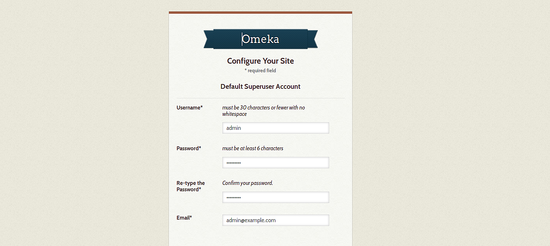
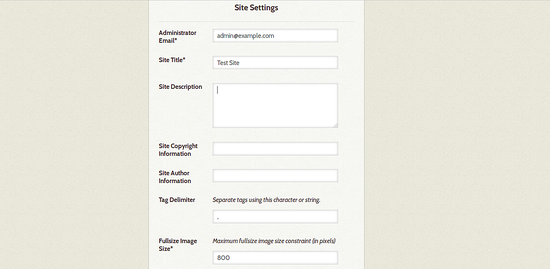
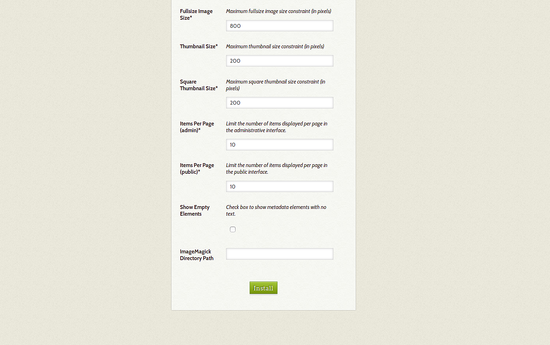
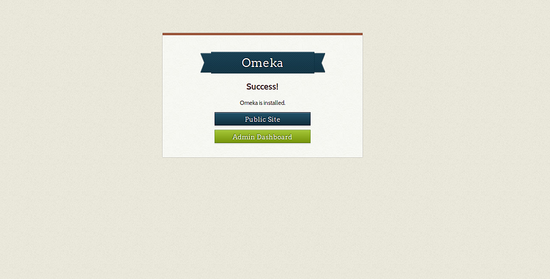
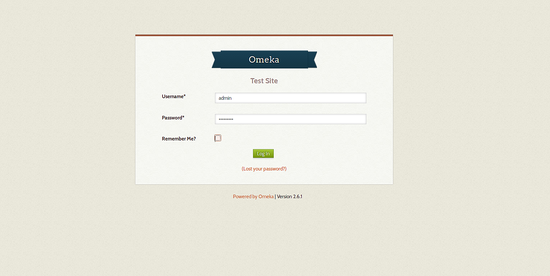
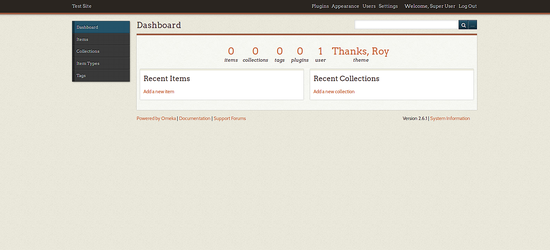
Откройте браузер и перейдите по адресу http://example.com (или по IP/домену вашего сервера). Вы попадёте на страницу установки, где нужно указать имя администратора, пароль сайта, email и т. п. После успешной установки используйте кнопку «Admin Dashboard» для входа в панель администратора.
Частые проблемы и способы их решения
- Ошибка 403 Forbidden: проверьте права на директории и файл .htaccess; убедитесь, что AllowOverride All включён в конфигурации Apache для каталога Omeka.
- Ошибка соединения с базой данных: проверьте правильность db.ini (имя хоста, имя пользователя, пароль, имя базы) и что MariaDB запущена.
- Отсутствуют PHP-расширения: используйте php -m и проверьте логи Apache (/var/log/apache2/omeka-error_log и /var/log/apache2/error.log).
- Ошибки при распаковке/копировании файлов: убедитесь в достаточности свободного места и что вы используете sudo при записи в /var/www.
Полезные команды для диагностики:
sudo tail -n 200 /var/log/apache2/omeka-error_log
sudo tail -n 200 /var/log/apache2/error.log
systemctl status apache2
systemctl status mysql
php -v
Рекомендации по безопасности
- Установите SSL (Let’s Encrypt) и перенаправляйте HTTP на HTTPS.
- Задайте сильные пароли для MariaDB и административного аккаунта Omeka.
- Отключите неиспользуемые модули Apache.
- Ограничьте доступ к административной панели с помощью firewall/SSH туннелирования или ограничений по IP, если возможно.
- Регулярно создавайте резервные копии каталога /var/www/html/omeka и базы данных.
Альтернативные подходы
- Omeka S — современная версия платформы для сетевых коллекций и связанного обмена метаданными.
- Контейнеризация (Docker) — удобно для воспроизводимой установки и изоляции зависимостей.
- Хостинг с предустановленным LAMP — подходит для быстрых тестовых развертываний.
Роли и чек-лист перед запуском (по ролям)
Системный администратор:
- Установил и настроил Apache, PHP, MariaDB.
- Создал и проверил резервные копии и мониторинг логов.
- Настроил SSL и базовую защиту сервера.
Куратор/Контент-менеджер:
- Подготовил пакеты изображений/метаданные.
- Настроил структуру коллекций и тестовый контент.
- Протестировал загрузку медиа и отображение экспозиций.
Критерии приёмки
- Страница установки Omeka доступна по домену/IP.
- Установлена и работает админ-панель, можно войти под администратором.
- Можно создать коллекцию и загрузить медиа-файл.
- SSL настроен (по возможности) и права на файлы корректны.
Сводка
Omeka Classic — лёгкая в развёртывании платформа для публикации цифровых коллекций. Следуя этой инструкции вы установите LAMP-стек, создадите базу данных, развернёте Omeka в /var/www/html/omeka и настроите виртуальный хост. Не забудьте про базовую безопасность: права, SSL и резервные копии.
Важно: после установки регулярно обновляйте систему и плагины Omeka, а также проверяйте логи на предмет ошибок.
Ссылки
- Ubuntu: https://ubuntu.com
- Omeka Classic CMS: https://omeka.org/classic/

Похожие материалы

Несколько аккаунтов Skype: Multi Skype Launcher

Журнал для работы: повысить продуктивность

Персональные звуки уведомлений на Android

Скачивание шоу Hulu для офлайн‑просмотра

Microsoft Start: персонализированная новостная лента
