
Как установить старые версии приложений из Microsoft Store
Зачем устанавливать старую версию приложения
Обновления часто решают ошибки и добавляют функции, но иногда удаляют поддержку старых устройств, добавляют рекламу или делают приложение слишком тяжёлым. Типичные сценарии:
- Устройство работает на устаревшей версии Windows, и новая версия приложения её не поддерживает.
- Обновление привнесло слёзы пользовательского интерфейса, навязчивую рекламу или функции, которые вам не нужны.
- Новая версия содержит баги, которые мешают работе — а старая работала стабильно.
Пример: владельцы Surface RT могли захотеть установить старую версию Skype, потому что новая версия перестала поддерживать их устройство.
Что важно понимать перед началом
- Это неофициальный способ, Microsoft не поддерживает такие установки.
- Старые версии могут содержать уязвимости, баги или несовместимости с современными сервисами.
- Всегда создавайте точку восстановления системы и резервные копии важных данных перед изменениями.
Шаг 1 — Отключите автоматические обновления в Microsoft Store
- Откройте меню Пуск и запустите Microsoft Store.
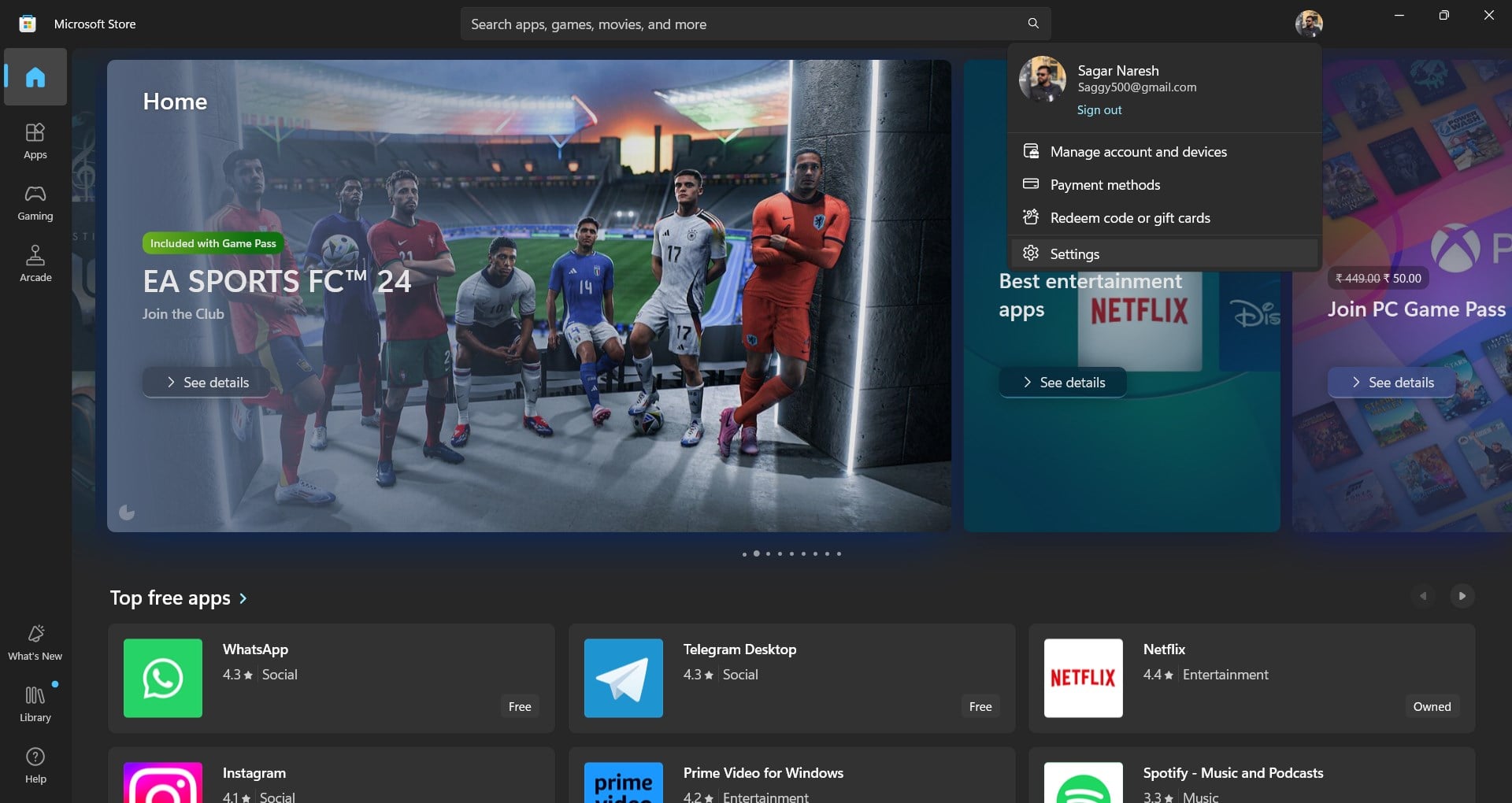
- Нажмите на фотографию профиля в правом верхнем углу и выберите «Настройки».
- Отключите переключатель «Обновления приложений».
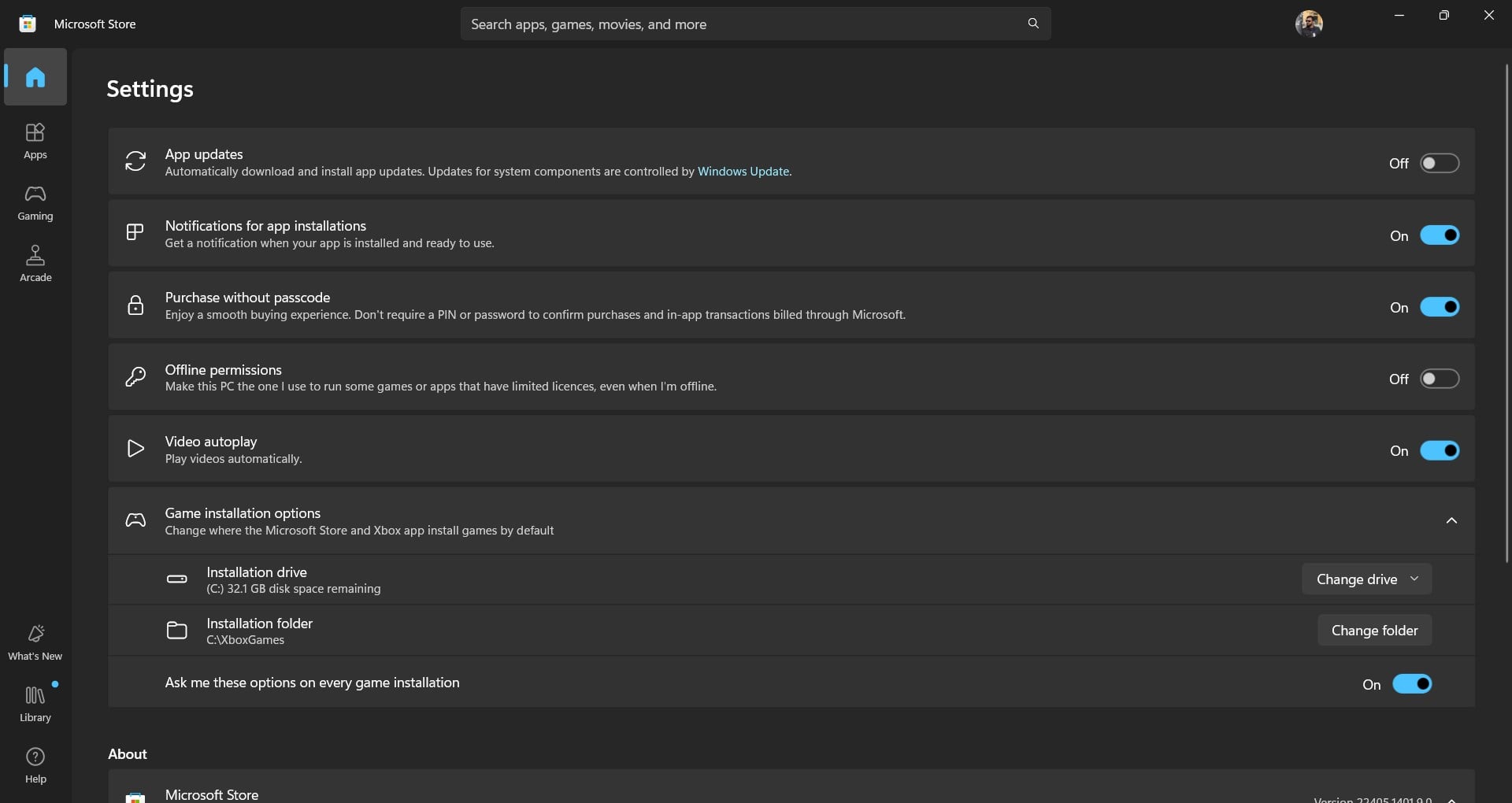
Отключение автообновлений предотвращает автоматическое скачивание новой сборки сразу после установки старой.
Шаг 2 — Скачайте старую сборку приложения
- Откройте в браузере сторонний каталог, который индексирует пакеты Microsoft Store (в сети доступны несколько таких сайтов; выбор и использование — на ваш страх и риск).
- Вставьте ссылку на приложение из Microsoft Store в поле поиска каталога и нажмите кнопку подтверждения (обычно помечена как галочка).
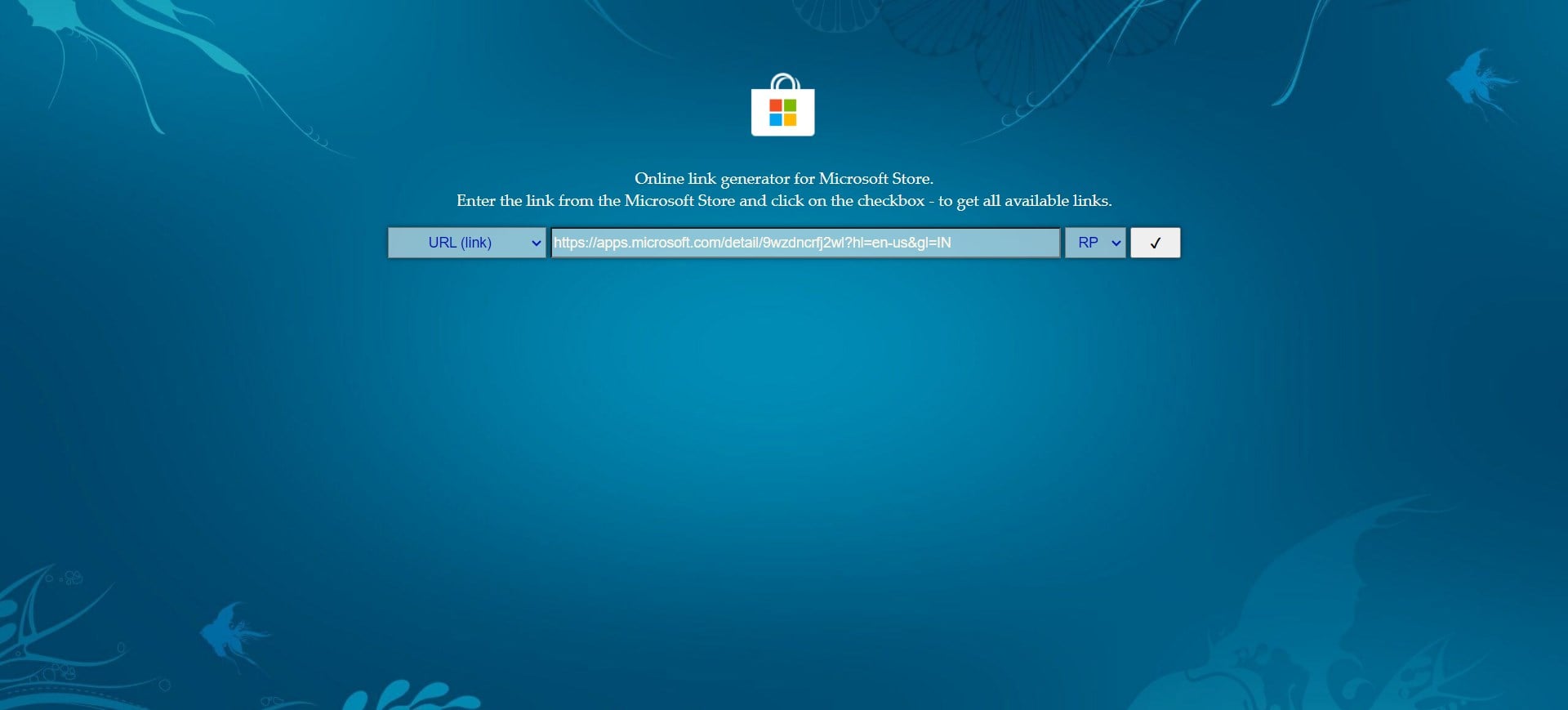
- В результатах вы увидите список файлов формата .appx, .appxbundle или .msixbundle. Обратите внимание на архитектуру: выбирайте x64 для 64‑битной Windows, а не ARM/arm.
- Обычно старые версии находятся вверху списка, новые — внизу; выберите нужный релиз и кликните по файлу для скачивания.
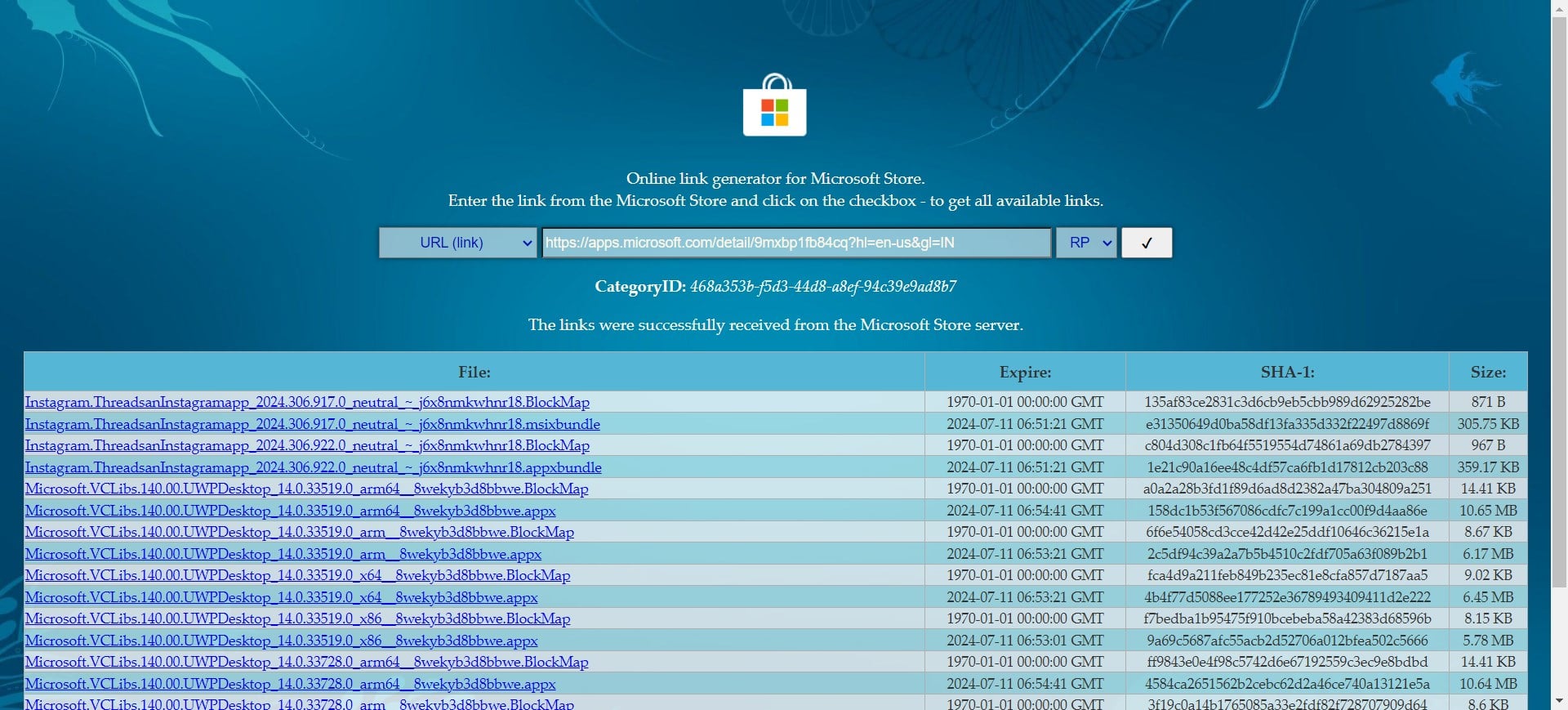
Файл будет скачан в папку загрузок. Формат установки аналогичен установке из Store — Windows распознаёт пакет и запускает установщик.
Шаг 3 — Установка файла пакета
- Дважды кликните на скачанном .appx/.appxbundle/.msixbundle.
- Если появятся предупреждения SmartScreen или UAC, подтвердите их, если доверяете источнику.
- Следуйте подсказкам установщика. Некоторые пакеты требуют наличия сопутствующих зависимостей (например, framework-пакетов); каталог, где вы скачали пакет, обычно предоставляет ссылки на них.
После установки приложение должно появиться в списке «Все приложения» и запускаться как обычно.
Когда этот способ не сработает
- Приложение сильно завязано на онлайн‑сервисах, и старая версия несовместима с современным API — оно может не работать.
- Пакет требует специальных подписей от Microsoft, которых нет у стороннего каталога — установка завершится ошибкой.
- Если Microsoft уже обновил зависимости в системе (системные библиотеки), старая версия может крэшиться.
Альтернативные подходы
- Использовать portable‑версию приложения (если она существует) от официального разработчика.
- Найти официальную ветку «legacy» или старые сборки на GitHub/репозитории разработчика.
- Откат системы или виртуальная машина с старой версией Windows для запуска требуемой сборки в изолированной среде.
Мини‑методика принятия решения (быстрая проверка)
- Нужна ли вам именно старая версия для работы? Если да — продолжайте.
- Есть ли официальная альтернативная ветка или portable‑сборка? Используйте её в первую очередь.
- Создана ли точка восстановления и резервная копия? Если нет — создайте.
- Отключены ли автообновления? Если нет — отключите.
- Проверены ли разрешения и архитектура пакета (x64 vs ARM)? Если нет — проверьте.
Риски и способы их уменьшить
- Риск: уязвимости в старой версии. Митигирование: изолируйте приложение (ограничьте доступ в сеть, используйте брандмауэр), не вводите чувствительные данные.
- Риск: несовместимость с системой. Митигирование: запуск в ВМ или создание контрольной точки системы.
- Риск: вредоносный пакет. Митигирование: скачивайте из нескольких доверенных источников, проверяйте цифровую подпись и сканируйте файлы антивирусом.
Краткий чек‑лист по ролям
- Пользователь: отключить автоматические обновления, скачать пакет соответствующей архитектуры, сохранить резервную копию.
- Администратор: проверить цифровую подпись, протестировать установку в тестовой среде, ограничить сетевой доступ для старой версии.
- Разработчик/ИТ‑помощник: при возможности предоставить официальную legacy‑сборку или рекомендовать альтернативу.
Факт‑бокс — что учесть
- Форматы: .appx, .appxbundle, .msixbundle — контейнеры с приложением и зависимостями.
- Архитектура: x86, x64, ARM — выбирайте под свою ОС.
- Подпись: некоторые пакеты требуют корректной цифровой подписи от издателя.
Короткая инструкция для быстрого распространения (SOP)
- Создайте точку восстановления и резервную копию данных.
- Отключите «Обновления приложений» в Microsoft Store.
- Найдите и скачайте нужный пакет с репозитория пакетов.
- Проверьте архитектуру и подпись.
- Установите пакет и протестируйте функциональность.
- Ограничьте сетевой доступ и мониторьте поведение.
Глоссарий в одну строку
- .appx/.appxbundle: пакеты приложений для Windows Store;
- x64/ARM: архитектуры процессора; x64 — 64‑битные ПК, ARM — мобильные/особые устройства;
- Digital signature: цифровая подпись издателя, подтверждающая целостность пакета.
Заключение
Установка старой версии из Microsoft Store возможна только неофициальными методами: отключите автоматические обновления и установите скачанный пакет вручную. Это даёт контроль и совместимость со старыми устройствами, но сопряжено с рисками безопасности и стабильности. Всегда создавайте резервные копии и, по возможности, выбирайте официальные or проверенные источники.
Важное: если приложение критично для безопасности или бизнеса, рассмотрите альтернативы — виртуализацию, официальные старые сборки или обращение к разработчику.
Краткое резюме:
- Откат официально не поддерживается; используйте сторонние каталоги.
- Всегда проверяйте архитектуру и подпись пакета.
- Делайте резервные копии и минимизируйте риски через изоляцию.

Похожие материалы

Несколько аккаунтов Skype: Multi Skype Launcher

Журнал для работы: повысить продуктивность

Персональные звуки уведомлений на Android

Скачивание шоу Hulu для офлайн‑просмотра

Microsoft Start: персонализированная новостная лента
