
Как установить Office 2013 через Office 365
Быстрый план
- Подготовьте учётную запись Office 365 (рабочая/школьная или личная Microsoft).
- На портале выберите «Мой аккаунт» → «Язык и параметры установки» → «Дополнительные параметры установки».
- Выберите Office 2013 32‑bit или 64‑bit, скачайте установщик и запустите его.
Подготовка перед установкой
- Убедитесь, что компьютер подключён к интернету — загрузка установщика требует соединения.
- Проверьте разрядность системы: если у вас Windows x64, обычно можно выбрать 64‑битную версию, но совместимость некоторых надстроек лучше в 32‑битной версии.
- Закройте все запущенные приложения Office перед установкой.
- Сделайте резервную копию важных документов на случай непредвиденных сбоев.
Пошаговая инструкция по установке
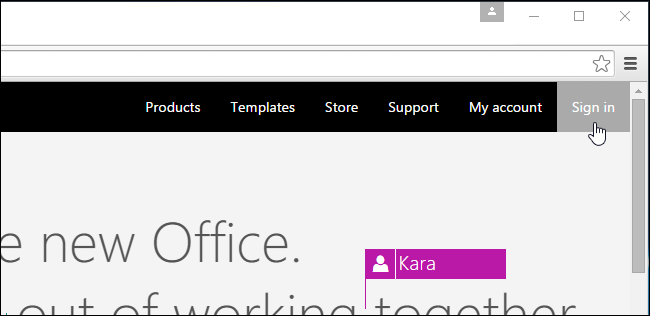
- Зайдите на https://www.office.com и нажмите «Войти» в правом верхнем углу страницы.
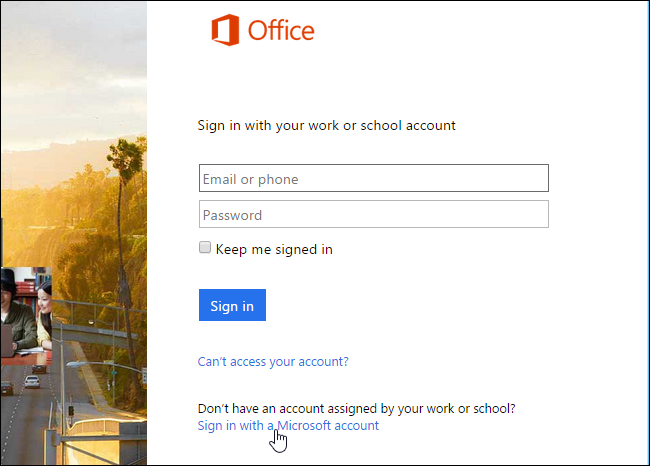
- Выберите способ входа. Если подписка привязана к рабочей или школьной учётной записи — используйте соответствующую страницу входа. Если вы использовали личную учётную запись Microsoft, нажмите ссылку «Войти с учётной записью Microsoft» и выполните вход.
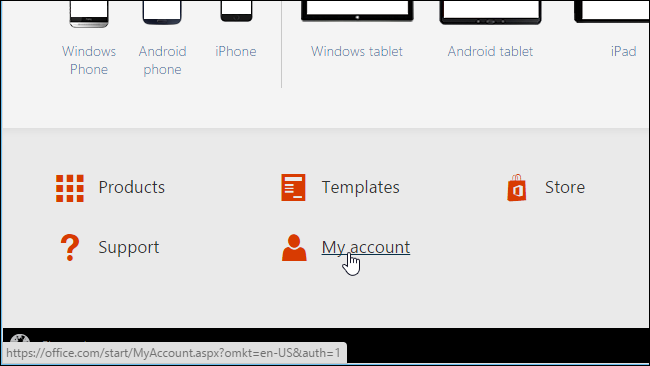
- После входа нажмите ссылку «Мой аккаунт» в нижней части страницы.
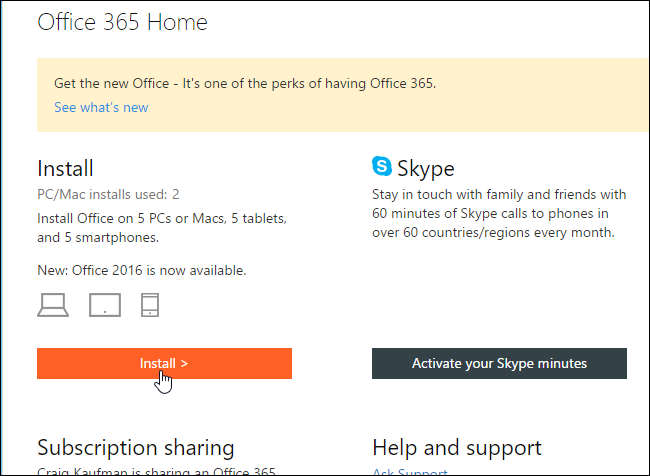
- В разделе «Установка» нажмите кнопку «Установить».
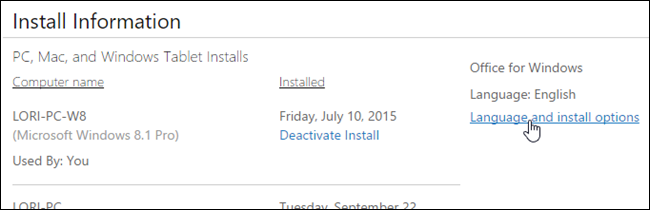
- На странице «Информация об установке» выберите ссылку «Язык и параметры установки».
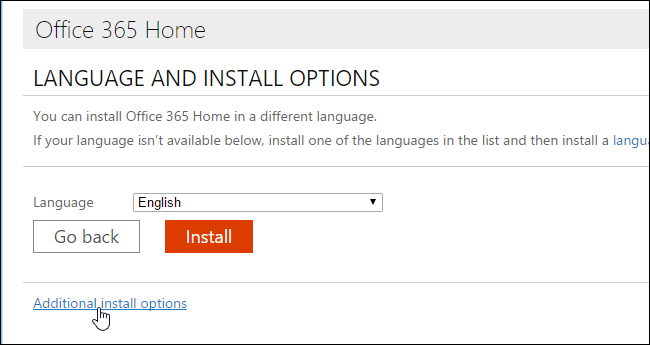
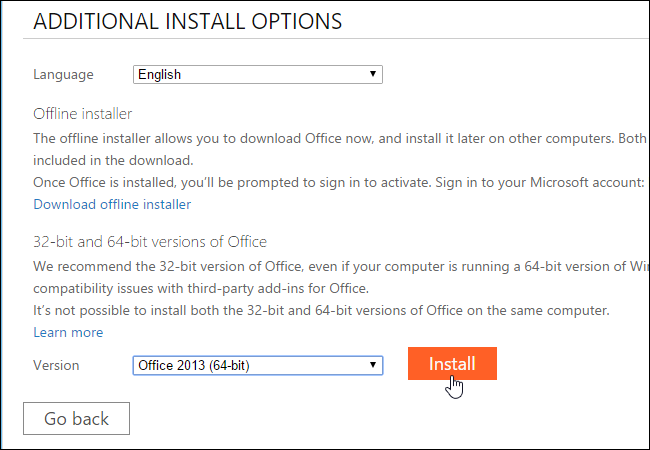
- Нажмите «Дополнительные параметры установки».
- В выпадающем списке «Версия» выберите «Office 2013 (32‑bit)» или «Office 2013 (64‑bit)» в зависимости от вашей системы.
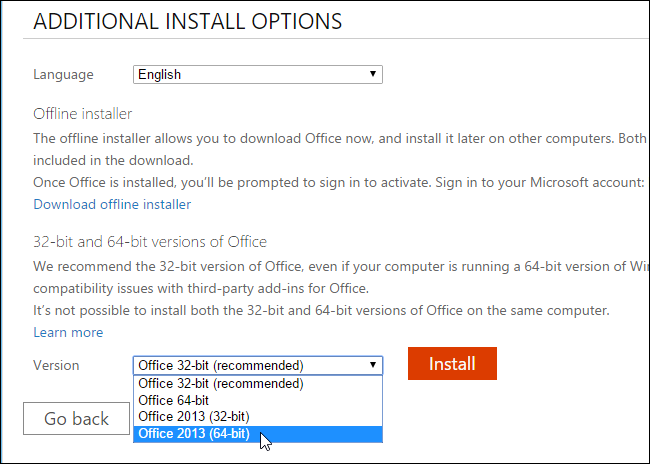
- Нажмите «Установить», чтобы скачать файл установщика.
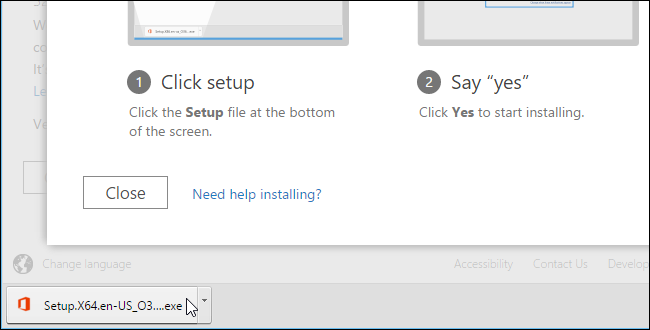
- В браузере (пример — Chrome) файл будет загружен в папку загрузок или вы будете спрошены, куда сохранить файл. Запустите установку, нажав на имя файла в панели загрузок.
Примечание: В Firefox можно заранее указать папку загрузки или выбрать место при каждой загрузке. Другие браузеры могут иметь свои параметры.
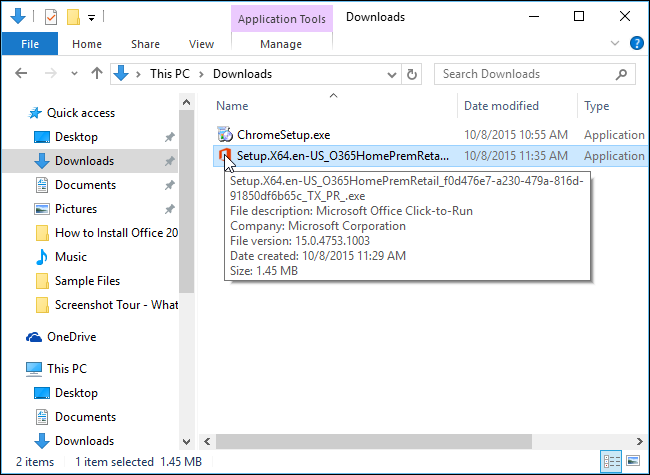
- Вы также можете открыть папку загрузок в Проводнике и запустить файл напрямую.
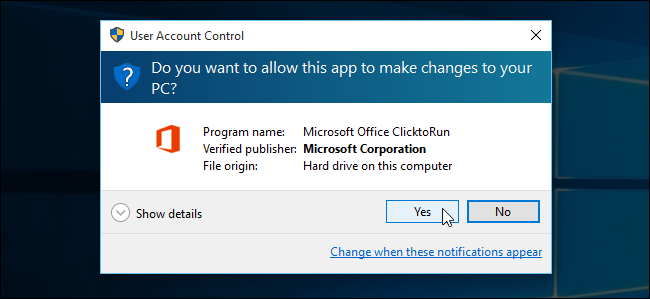
- Если появится окно контроля учётных записей (UAC), подтвердите установку, нажав «Да».
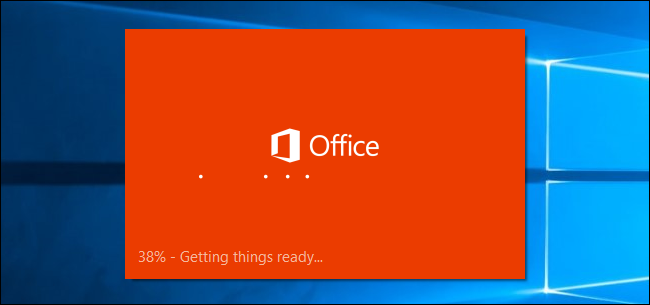
- Появится баннер «Подготовка к работе…» — дождитесь завершения подготовки.
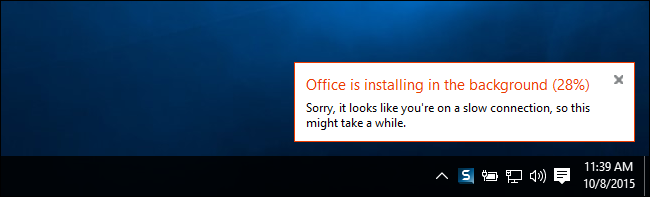
- Установка Office 2013 будет выполняться в фоновом режиме. Продолжительность зависит от скорости интернет‑соединения.
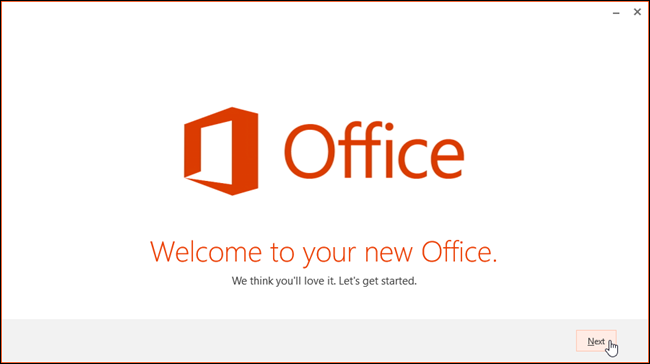
- По завершении появится окно «Добро пожаловать в ваш новый Office». Вы можете пройти начальную настройку, нажав «Далее», или закрыть окно крестиком.
ВАЖНО
- Нельзя установить Office 2016 и Office 2013 на одном компьютере одновременно. Если на компьютере уже установлена другая версия Office, удалите её заранее или установите Office 2013 на отдельный компьютер.
Устранение неполадок и советы
- Если загрузка прерывается, проверьте антивирус/фаервол и временно отключите блокирующие соединение плагины.
- При ошибках запуска установщика попробуйте запустить файл от имени администратора (ПКМ → Запуск от имени администратора).
- Если установка зависает долго, перезапустите компьютер и попробуйте снова или скачайте установщик ещё раз.
- Проблемы с активацией решаются входом в ту же учётную запись Microsoft, которую использовали при покупке подписки.
Ограничения и совместимость
- Office 2013 устарел по сравнению с новыми выпусками; он может не поддерживать последние обновления безопасности и новые форматы файлов.
- Некоторые надстройки и плагины, разработанные для 32‑битных Office, могут не работать в 64‑битной версии.
- На одном ПК нельзя иметь одновременно Office 2013 и Office 2016.
Контрольный список перед установкой (Role‑based)
- Пользователь: проверить учётную запись Microsoft и права администратора.
- IT‑администратор: убедиться в совместимости корпоративных надстроек и в политике обновлений.
- Служба поддержки: иметь план отката и инструкцию по удалению Office в случае конфликтов.
Критерии приёмки
- Office 2013 устанавливается и запускается без ошибок.
- Приложения (Word, Excel, Outlook) успешно открывают документы и корректно активированы.
- Корпоративные надстройки работают как ожидалось.
Однострочный глоссарий
- UAC — контроль учётных записей пользователей, система безопасности Windows, запрашивающая подтверждение для изменений.
- 32‑bit/64‑bit — разрядность программы; влияет на совместимость с надстройками и использование памяти.
Резюме
Установка Office 2013 через Office 365 — простой процесс: вход в портал, выбор «Дополнительные параметры установки», выбор версии по разрядности, загрузка и запуск установщика. Проверьте совместимость плагинов и учётную запись для активации. В случае проблем используйте советы по устранению неполадок и при необходимости обратитесь к администратору.
Примечание: при сомнениях по совместимости выбирайте 32‑битную версию для максимальной совместимости с расширениями и надстройками.

Автор
Редакция
Похожие материалы

Программное обеспечение
Несколько аккаунтов Skype: Multi Skype Launcher

Productivity
Журнал для работы: повысить продуктивность

Android.
Персональные звуки уведомлений на Android

Стриминг
Скачивание шоу Hulu для офлайн‑просмотра

Новости
Microsoft Start: персонализированная новостная лента

Гайды