
Установка NZBGet на Raspberry Pi для лёгкого скачивания из Usenet
- NZBGet — лёгкая и быстрая альтернатива SABnzbd для Raspberry Pi. Подойдёт, если SABnzbd нагружает систему.
- Установка требует сборки нескольких пакетов (unrar-nonfree, libpar2, NZBget) и правок конфигурации.
- В статье приведён пошаговый SOP, проверка, примеры systemd и init.d, чек‑листы и советы по отладке.
Быстрые ссылки
- Почему стоит это сделать?
- Что нужно иметь?
- Обновление apt и установка UNRAR
- Установка и настройка NZBGet
- Дополнительно: systemd, отладка, чек‑листы
Почему стоит это сделать?
Если SABnzbd нагружает Raspberry Pi или вы хотите максимально лёгкое потребление ресурсов, NZBGet — хорошая замена. NZBGet обеспечивает основную функциональность: импорт NZB, загрузку, распаковку и взаимодействие с помощниками вроде SickBeard и CouchPotato. Однако установка сложнее: придётся компилировать некоторые компоненты.
Когда NZBGet предпочтительнее:
- Устройство с ограниченными ресурсами (Pi, одноплатные компьютеры).
- Потребность в низком потреблении памяти и CPU.
- Интеграция с внешними скриптами и простая WebUI.
Когда лучше оставить SABnzbd:
- Нужны расширенные функции, плагины и удобный интерфейс «из коробки».
- Вы не хотите заниматься компиляцией и патчами.
Important: если вы уже успешно использовали наши руководства по Raspberry Pi и у вас настроено авто‑монтирование внешнего диска — вы почти у цели.
Что нужно?
- Raspberry Pi с установленным Raspbian (желательно актуальная версия).
- Доступ по SSH или локальная клавиатура/монитор.
- Надёжный аккаунт Usenet и данные сервера (host, порт, логин, пароль).
- Внешний HDD или диск, смонтированный автоматически (в примерах путь /media/USBHDD1/shares).
- Минимальные навыки работы с терминалом и сборки из исходников.
Если вы новичок, пройдите сначала базовые инструкции по Raspberry Pi и по работе с Usenet. Если у вас нет аккаунта Usenet, найдите платного провайдера — бесплатных публичных серверов, пригодных для стабильной работы, практически нет.
Обновление apt и установка UNRAR
Примечание: если вы уже прошли предыдущий гайд по SABnzbd, этот шаг можно пропустить.
Обновите базу пакетов и систему:
sudo apt-get update
sudo apt-get upgrade
Если вы давно не обновляли систему, обновление может занять время.
Для автоматической распаковки нам понадобится unrar-nonfree. В Raspbian нужно добавить исходные репозитории, собрать пакет и установить его.
Откройте sources.list для редактирования:
sudo nano /etc/apt/sources.listДобавьте строку (вставьте в конец файла):
deb-src http://archive.raspbian.org/raspbian wheezy main contrib non-free rpiСохраните (CTRL+X → Y) и обновите списки пакетов:
sudo apt-get updateСоздайте рабочую папку и соберите зависимости:
mkdir ~/unrar-nonfree && cd ~/unrar-nonfree
sudo apt-get build-dep unrar-nonfree
sudo apt-get source -b unrar-nonfree
Установите сгенерированный .deb (название файла может отличаться — проверяйте через ls):
sudo dpkg -i unrar_4.1.4-1_armhf.debПроверьте наличие утилиты:
unrarЕсли всё корректно, уберите временные файлы:
cd && rm -r ~/unrar-nonfreeТеперь UNRAR установлен и доступен для пост‑обработки загрузок.
Установка и настройка NZBGet
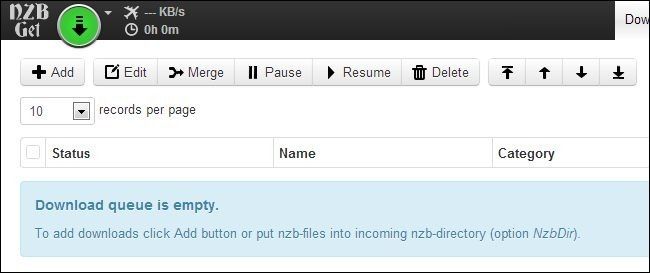
Установка NZBGet требует компиляции и установки нескольких зависимостей, а также патча для libpar2, который даёт контроль времени пар-реконструкции (важно для медленных устройств).
- Создайте временную папку для сборки:
sudo mkdir /temp-nzbget
cd /temp-nzbget- Скачайте исходники NZBGet (проверьте актуальную версию на сайте NZBget):
sudo wget http://sourceforge.net/projects/nzbget/files/nzbget-10.2.tar.gz
sudo tar -xvf nzbget-10.2.tar.gz
cd nzbget-10.2- Установите зависимости:
sudo apt-get install libncurses5-dev
sudo apt-get install sigc++
sudo apt-get install libpar2-0-dev
sudo apt-get install libssl-dev
sudo apt-get install libgnutls-dev
sudo apt-get install libxml2-dev- Патч для libpar2 (рекомендуется, чтобы избежать проблем с медленной пар-реконструкцией):
sudo wget http://sourceforge.net/projects/parchive/files/libpar2/0.2/libpar2-0.2.tar.gz
sudo tar -xvf libpar2-0.2.tar.gz
cd libpar2-0.2
cp /temp-nzbget/nzbget-10.2/libpar2-0.2-*.patch .
sudo patch < libpar2-0.2-bugfixes.patch
sudo patch < libpar2-0.2-cancel.patch
./configure
sudo make
sudo make install
Примечание: если вы пропустите патч, при конфигурации NZBGet может потребоваться запуск ./configure с флагом –disable-libpar2-bugfixes-check.
- Сборка и установка NZBGet:
cd /temp-nzbget/nzbget-10.2
./configure
sudo make
sudo make install- Создайте директории для NZBGet (пример структуры соответствует нашим гайдам):
sudo mkdir /media/USBHDD1/shares/NZBget
sudo mkdir /media/USBHDD1/shares/NZBget/dst
sudo mkdir /media/USBHDD1/shares/NZBget/nzb
sudo mkdir /media/USBHDD1/shares/NZBget/queue
sudo mkdir /media/USBHDD1/shares/NZBget/tmp
sudo mkdir /media/USBHDD1/shares/NZBget/post-proc
Если вы используете другую структуру, адаптируйте пути в конфигурации.
- Скопируйте и отредактируйте конфигурационный файл:
sudo cp /usr/local/share/nzbget/nzbget.conf /etc/nzbget.conf
sudo nano /etc/nzbget.conf
В секции ### PATHS укажите:
MainDir=/media/USBHDD1/shares/NZBgetВ секции ### NEWS-SERVERS укажите данные своего Usenet провайдера:
Server1.Host=yourserver.com
Server1.Port=119
Server1.Username=username
Server1.Password=password
Server1.JoinGroup=yes
Server1.Encryption=no
Server1.Connections=5
Сохраните файл (CTRL+X → Y).
- Скопируйте скрипты пост‑обработки:
cp /temp-nzbget/nzbget-10.2/nzbget-postprocess* /media/USBHDD1/shares/NZBget/post-proc- Запустите NZBGet в виде демона и проверьте WebUI:
sudo nzbget -DОткройте в браузере:
http://[IP‑адрес‑вашего‑Pi]:6789Дефолтные учётные данные: username: “nzbget”, password: “tegbzn6789”. Обязательно смените пароль в настройках WebUI.
- Настройка автозапуска (init.d — версия из оригинального руководства):
sudo nano /etc/init.d/nzbgetВставьте следующее (в точности):
#!/bin/sh
### BEGIN INIT INFO
# Provides:          NZBget
# Required-Start:    $network $remote_fs $syslog
# Required-Stop:     $network $remote_fs $syslog
# Default-Start:     2 3 4 5
# Default-Stop:      0 1 6
# Short-Description: Start NZBget at boot
# Description:       Start NZBget
### END INIT INFO
case "$1" in
start)   echo -n "Start services: NZBget"
/usr/local/bin/nzbget -D
;;
stop)   echo -n "Stop services: NZBget"
/usr/local/bin/nzbget -Q
;;
restart)
$0 stop
$0 start
;;
*)   echo "Usage: $0 start|stop|restart"
exit 1
;;
esac
exit 0
Сделайте скрипт исполняемым и добавьте в автозагрузку:
sudo chmod 755 /etc/init.d/nzbget
sudo update-rc.d nzbget defaults
Перезагрузите систему и убедитесь, что NZBGet запустился автоматически.
Notes: многие современные дистрибутивы используют systemd. Ниже приведён пример systemd unit, который может быть удобнее.
Альтернатива: Unit systemd для NZBGet
Если у вас systemd (Raspbian Jessie и новее), можно создать юнит:
sudo nano /etc/systemd/system/nzbget.serviceВставьте:
[Unit]
Description=NZBGet daemon
After=network.target

[Service]
Type=forking
ExecStart=/usr/local/bin/nzbget -D
ExecStop=/usr/local/bin/nzbget -Q
User=root
Group=root
Restart=on-failure

[Install]
WantedBy=multi-user.target
Затем:
sudo systemctl daemon-reload
sudo systemctl enable nzbget
sudo systemctl start nzbget
sudo systemctl status nzbget
Используйте systemctl для управления сервисом: start/stop/restart/status.
После установки: базовая отладка и проверка
- Откройте WebUI по адресу http://[IP]:6789. Смените пароль.
- Добавьте тестовый NZB (например, с binsearch.info) и запустите загрузку.
- Следите за логами: в конфиге указан путь логов — проверьте ошибки распаковки или соединения.
- Убедитесь, что post-proc скрипты исполняемы (chmod +x).
- Проверьте права доступа на директории: пользователь, под которым запущен nzbget, должен иметь права на чтение/запись в MainDir.
Частые ошибки и их решения
- Ошибка парсинга libpar2 при ./configure: примените патч libpar2 или используйте флаг –disable-libpar2-bugfixes-check.
- NZBGet не запускается при старте: проверьте /etc/init.d/nzbget или unit systemd, проверьте права и пути к бинарю (/usr/local/bin/nzbget).
- Проблемы с распаковкой: убедитесь, что unrar установлен и доступен в PATH.
- Пользовательские скрипты post‑proc не выполняются: проверьте shebang, права (chmod +x), переменные среды.
Если загрузка стопорится на проверке паров (par-repair) дольше ожидаемого — уменьшите число соединений или таймауты в конфиге, либо настройте опции libpar2.
Чек‑лист перед развертыванием
Администратор:
- Raspbian обновлён
- UNRAR установлен и протестирован
- Исходники NZBGet и libpar2 скачаны
- libpar2 патчен и собран
- NZBGet собран и установлен
- Директории созданы с корректными правами
- Конфиг /etc/nzbget.conf настроен (MainDir, серверы)
- WebUI доступен и админский пароль сменён
- Настроен автозапуск (init.d или systemd)
Домашний пользователь:
- Диск смонтирован и доступен после перезагрузки
- Права на папки для загрузок проверены
- Тестовая загрузка успешно проходит пост‑обработку
Мини‑методология установки (быстрая схема)
- Обновить систему.
- Установить unrar (сборка unrar-nonfree).
- Сборка и патч libpar2.
- Установить зависимости для NZBGet.
- Скомпилировать и установить NZBGet.
- Создать каталоги и скопировать post‑proc скрипты.
- Настроить /etc/nzbget.conf (пути и серверы).
- Настроить автозапуск и проверить WebUI.
Когда NZBGet не подойдёт (контрпримеры)
- Вам нужны сложные плагины, которых нет в NZBGet.
- Вы предпочитаете GUI‑ориентированный подход с множеством плагинов (SABnzbd комфортнее).
- Вы не готовы управлять сборкой и патчами — тогда ищите предсобранный пакет или более простой менеджер.
Риски и рекомендации по безопасности
- Храните пароли Usenet-провайдера в конфиге с доступом только root. Ограничьте доступ к /etc/nzbget.conf (chmod 600).
- Смените дефолтный пароль WebUI и при необходимости ограничьте доступ по сети (firewall, iptables) или пробрасывайте порт через VPN.
- Регулярно обновляйте систему и следите за уязвимостями используемых библиотек.
Тестовые сценарии и критерии приёмки
Критерии приёмки:
- NZBGet запускается автоматически после перезагрузки.
- WebUI доступен и авторизация работает с новым паролем.
- Тестовый NZB успешно скачан, восстановлен (par) и распакован в dst.
- Post‑proc скрипты выполняются и перемещают файлы в ожидаемое место.
Тестовые шаги:
- Перезагрузить Pi.
- Проверить статус службы: systemctl status nzbget или ps aux | grep nzbget.
- Через WebUI добавить NZB и убедиться, что статус загрузки меняется до Complete.
- Проверить созданные файлы в /media/USBHDD1/shares/NZBget/dst.
Роль‑ориентированные задачи
Системный администратор:
- Настроить резервное копирование /etc/nzbget.conf и post‑proc скриптов.
- Автоматизировать обновления и мониторинг сервиса.
Домашний пользователь:
- Сменить пароль WebUI.
- Настроить плагин/интеграцию с SickBeard/CouchPotato, указав правильные пути.
Совместимость и миграция с SABnzbd
- Большинство помощников (SickBeard, CouchPotato) поддерживают NZBGet — в настройках укажите WebUI URL и учётные данные.
- Миграция очереди: экспорт NZB‑файлов из SABnzbd и импорт в NZBGet (ручной перенос файлов .nzb в папку NZBGet/nzb или через WebUI).
- Настройки post‑processing могут отличаться — проверьте скрипты и пути.
Шаблоны и сниппеты
systemd unit для NZBGet (повторно для удобства):
[Unit]
Description=NZBGet daemon
After=network.target

[Service]
Type=forking
ExecStart=/usr/local/bin/nzbget -D
ExecStop=/usr/local/bin/nzbget -Q
User=root
Group=root
Restart=on-failure

[Install]
WantedBy=multi-user.target
init.d скрипт (копировать в /etc/init.d/nzbget):
#!/bin/sh
### BEGIN INIT INFO
# Provides:          NZBget
# Required-Start:    $network $remote_fs $syslog
# Required-Stop:     $network $remote_fs $syslog
# Default-Start:     2 3 4 5
# Default-Stop:      0 1 6
# Short-Description: Start NZBget at boot
# Description:       Start NZBget
### END INIT INFO
case "$1" in
start)   echo -n "Start services: NZBget"
/usr/local/bin/nzbget -D
;;
stop)   echo -n "Stop services: NZBget"
/usr/local/bin/nzbget -Q
;;
restart)
$0 stop
$0 start
;;
*)   echo "Usage: $0 start|stop|restart"
exit 1
;;
esac
exit 0
Короткое руководство для автоматизации
После установки NZBGet можно продолжить по руководству «Как автоматизировать Always‑On Raspberry Pi Download Box»: замените настройки SABnzbd на NZBGet в всех инструментах автоматизации.
Факты и числа (fact box)
- Порт WebUI по умолчанию: 6789
- Дефолтные учётные данные WebUI: nzbget / tegbzn6789 (обязательно сменить)
- Рекомендуемое число соединений на слабых устройствах: 3–5
- Главный каталог примера: /media/USBHDD1/shares/NZBget
Краткое резюме
NZBGet — отличный выбор для лёгкой, экономной системы загрузки с Usenet на Raspberry Pi. Потребуется потратить время на сборку и патчи, но результат выражается в более низком потреблении ресурсов по сравнению с SABnzbd. Следуйте шагам установки, настраивайте автозапуск через systemd или init.d и протестируйте загрузку. Обязательно защитите WebUI и храните пароли безопасно.
Social preview suggestion:
OG Title: Установка NZBGet на Raspberry Pi — лёгкий клиент для Usenet OG Description: Пошаговый русскоязычный гайд: сборка, настройка, автозапуск и отладка NZBGet на Raspberry Pi. Быстро, безопасно, эффективно.
Short announcement (для рассылки, 100–200 слов):
Установите NZBGet на ваш Raspberry Pi и получите компактный, экономный обозреватель Usenet. Наш подробный гайд шаг за шагом проведёт вас через установку необходимых утилит (UNRAR, libpar2), сборку NZBGet из исходников, настройку путей и автозапуск через systemd или init.d. В статье есть чек‑листы, шаблоны конфигураций, рекомендации по безопасности и список типичных ошибок с решениями. Идеально для тех, кто хочет заменить ресурсоёмкий SABnzbd на более лёгкое решение и сохранить интеграцию с SickBeard и CouchPotato.

Похожие материалы

Несколько аккаунтов Skype: Multi Skype Launcher

Журнал для работы: повысить продуктивность

Персональные звуки уведомлений на Android

Скачивание шоу Hulu для офлайн‑просмотра

Microsoft Start: персонализированная новостная лента
