
Nvidia App — объединённый интерфейс GeForce Experience и Control Panel
Доступна публичная бета Nvidia App — единое приложение, которое объединяет функции Nvidia Control Panel и GeForce Experience. Простая установка, опциональный вход, улучшённая страница драйверов, единые графические настройки и новые AI‑фильтры RTX HDR и RTX Dynamic Vibrance. Ниже — подробная инструкция по установке, обзор функций, сценарии применения, чек-листы для разных ролей и рекомендации по совместимости и откату.
Важно: приложение сейчас в публичной бета‑версии; перед массовым развёртыванием протестируйте его на 1–2 рабочих станциях или игровых ПК.
О чём эта статья
- Как установить Nvidia App и что ожидать при установке
- Какие функции появились и как ими пользоваться
- Когда стоит переходить на Nvidia App, а когда оставить старую связку GeForce Experience + Control Panel
- Практические рекомендации, чек‑листы для игроков, творческих пользователей и системных администраторов
Установка Nvidia App
Прежде чем переходить к инструкции, отметим: Nvidia App распространяется как публичная бета. Это значит, что функциональность уже доступна и работает стабильно у большинства пользователей, но отдельные баги возможны. Если вы используете ПК в производственной среде, сначала протестируйте приложение на одном устройстве.
Пошаговая инструкция по установке
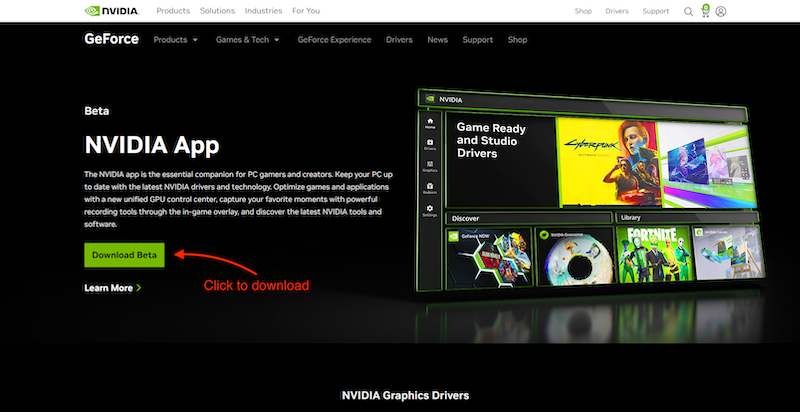
- Перейдите на сайт Nvidia и скачайте установщик Nvidia App. Ищите раздел с публичной бета‑версией.
- Нажмите кнопку ‘Download Beta’ для начала скачивания exe‑файла.
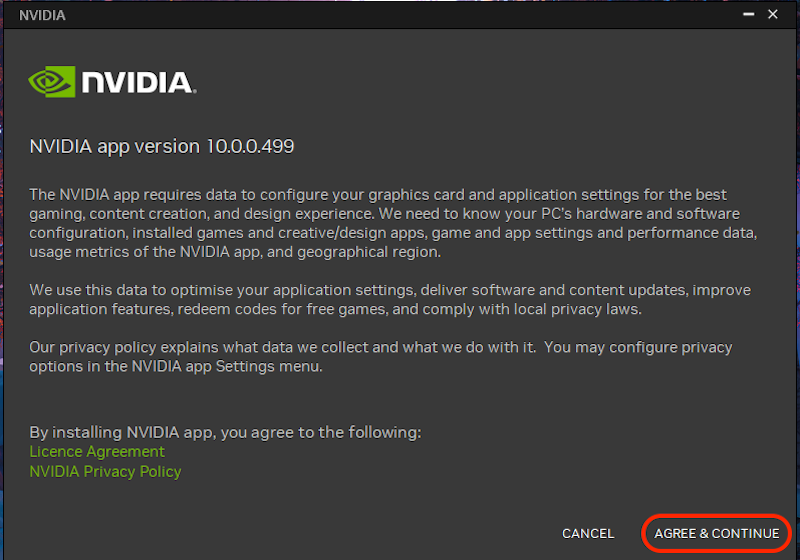
- Запустите скачанный exe двухкратным щелчком и следуйте мастеру установки. Примите условия лицензионного соглашения.
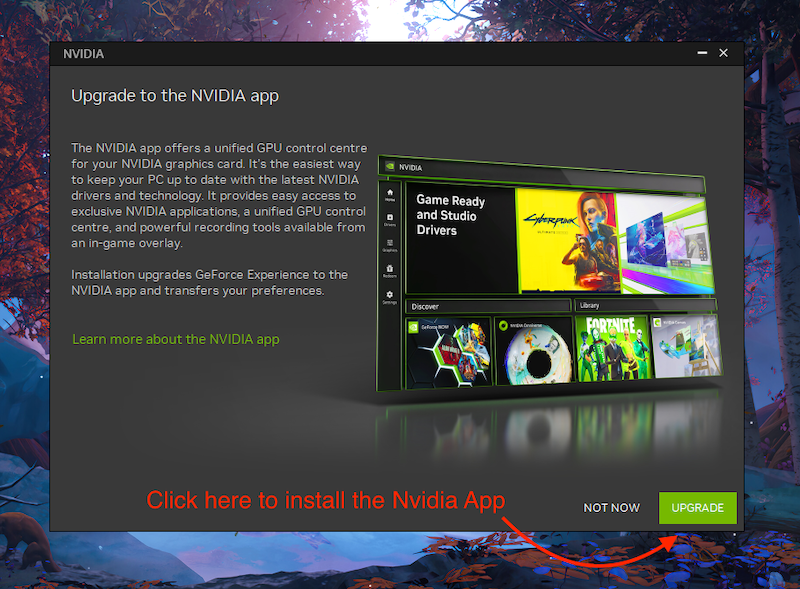
- Если у вас уже установлены GeForce Experience или Control Panel, приложение предложит обновление до новой Nvidia App. Нажмите кнопку ‘UPGRADE’ для продолжения.
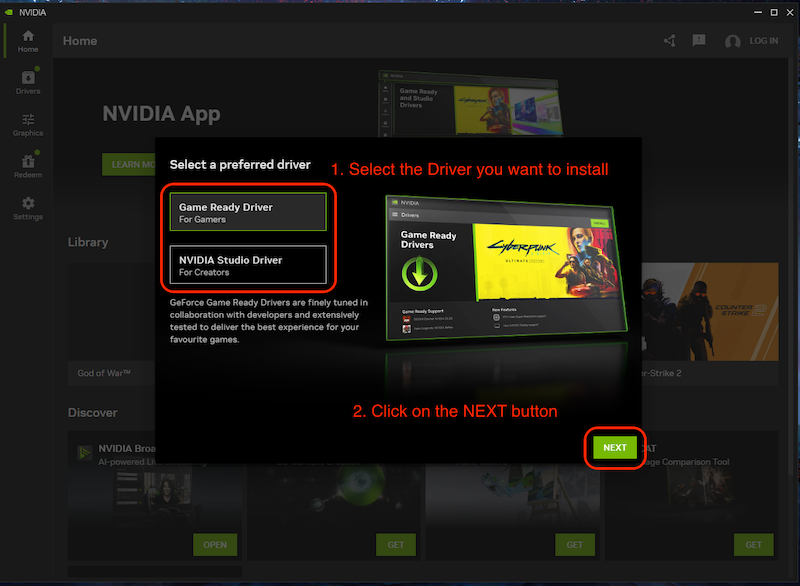
- На странице установки драйвера выберите предпочитаемый драйвер и нажмите ‘NEXT’.
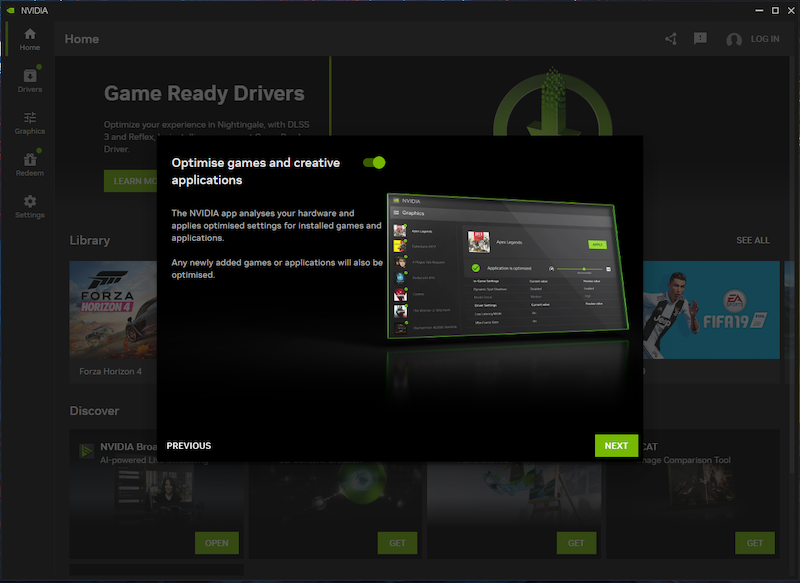
- Включите опцию оптимизации игр и творческих приложений при желании, затем нажмите ‘NEXT’.
- При желании включите Nvidia Overlay для захвата и трансляций.
После завершения установки вы увидите единый интерфейс: теперь GeForce Experience интегрирован в приложение, а Nvidia Control Panel доступен как часть новой оболочки.
Важно: при установке приложение может предложить перезагрузку системы. Сохраните текущую работу перед обновлением драйвера.
Вход по желанию
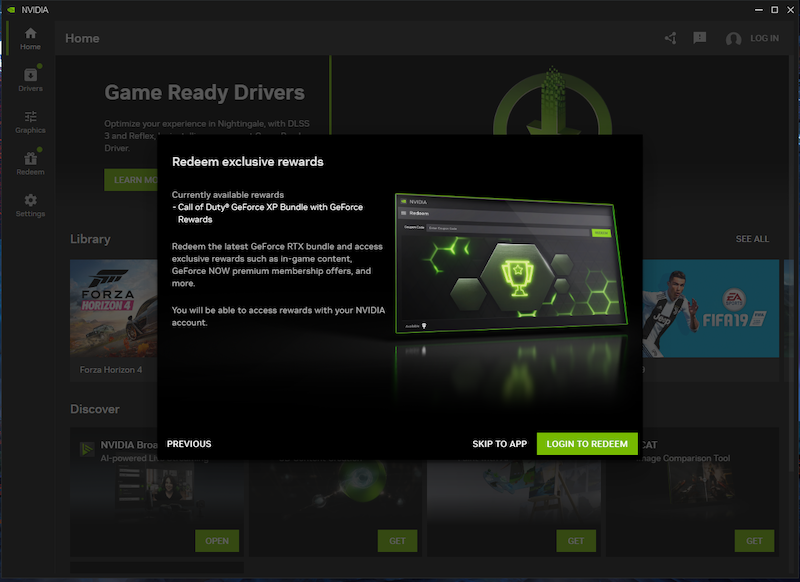
Nvidia упростила процесс авторизации. Вход теперь требуется только при использовании функций, связанных с вашей учётной записью, например получение внутриигровых подарков и наград. Это снижает трение для игроков, которым нужны только локальные функции оптимизации и захвата.
Совет: если вы используете функции облачной синхронизации или хотите сохранять профили, выполните вход один раз и включите двухфакторную аутентификацию для безопасности.
Интерфейс и удобство использования
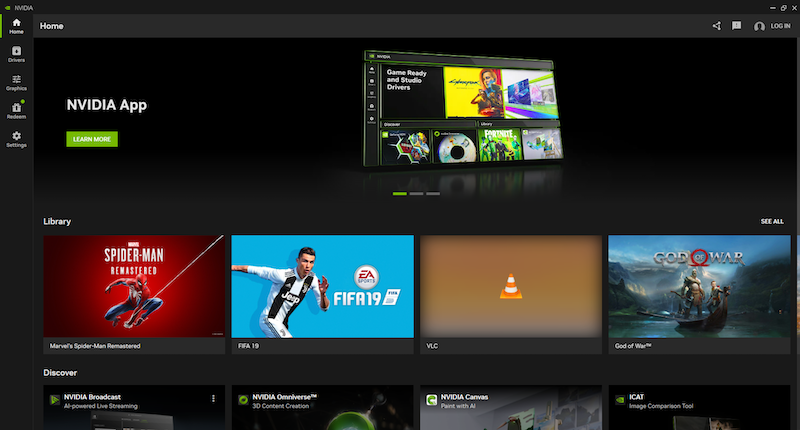
Nvidia выбрала минималистичный подход: сохранена привычная цветовая гамма, но общая навигация и структура стали проще. Левое меню собирает ключевые разделы: Главная, Драйверы, Библиотека, Наложение, Настройки. Экран Главная показывает игры и приложения, ниже расположен раздел Discover с новостями и рекомендациями.
Преимущества:
- Единая точка доступа ко всем настройкам GPU
- Меньше переключений между приложениями
- Больше контекстной информации на странице драйверов и настроек
Подробная страница драйверов
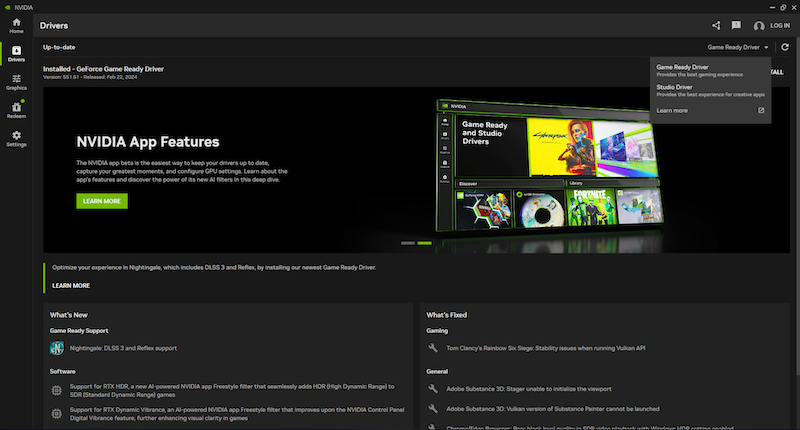
Страница драйверов стала информативнее. Теперь видно версию доступного драйвера, дату выпуска, список исправлений и изменений, а также краткие заметки к релизу. Можно выбрать между Game Ready Driver и Studio Driver прямо из интерфейса.
Почему это важно:
- Вы принимаете решение об установке драйвера осознанно, опираясь на список исправлений
- Менее вероятна установка драйвера ради релиза определённой игры, если она вам не нужна
Рекомендация: для рабочих станций с приложениями 3D/видео предпочтительнее Studio Driver; для игровых машин — Game Ready.
Унифицированные графические настройки
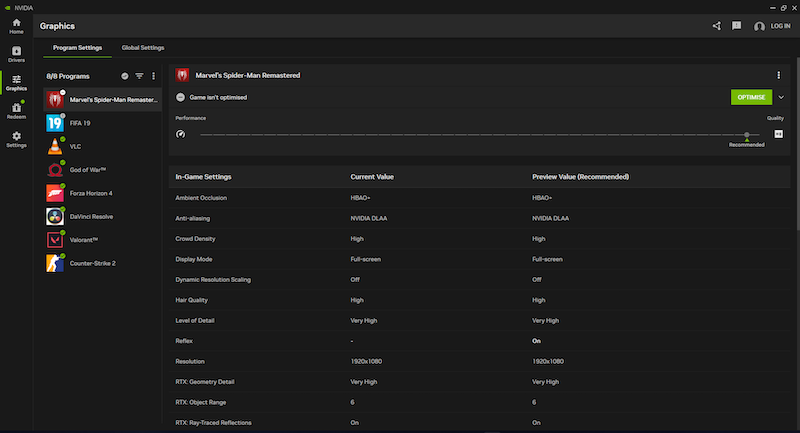
Теперь графические параметры можно задать глобально или для конкретной игры через единый интерфейс. Разделы разделены на Глобальные настройки и Настройки по программе, что упрощает применение таких опций как AI Upscaling и Dynamic Vibrance.
Что изменилось:
- Нет необходимости переключаться в отдельный Control Panel для глобальных опций
- Быстрая привязка профилей к исполняемым файлам игр
- Удобные превью и быстрый откат изменений
Совет: создавайте профиль для популярных игр и отдельный профиль для всей системы с более консервативными настройками, чтобы не потерять баланс между качеством и производительностью.
Обновлённое наложение в игре
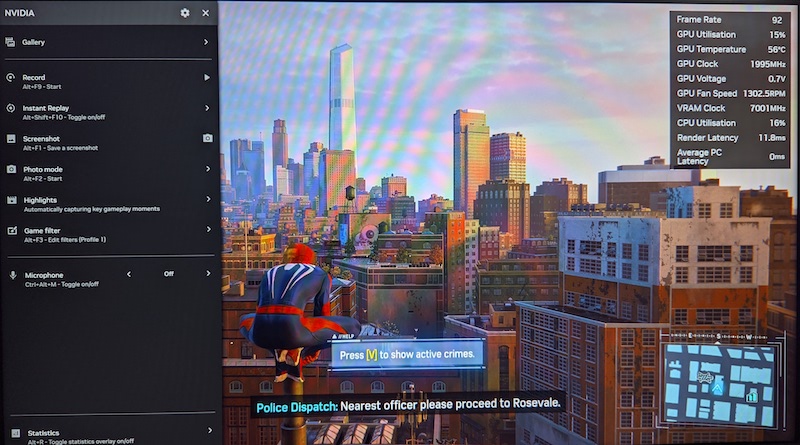
Наложение (Overlay) получило визуальные улучшения и более гибкие настройки. Интерфейс стал чище, появились новые фильтры, расширенные параметры микрофона и улучшенная визуализация статистики. Поддержка записи в 4K при 120 FPS становится доступной при соответствующем оборудовании.
Характерные возможности:
- Настраиваемые виджеты статистики (FPS, температура, загрузка GPU)
- Фильтры изображения и коррекция цвета прямо в наложении
- Быстрая запись и трансляция с минимальной настройкой
Важно: качественная запись 4K 120 FPS требует сильного GPU, NVMe‑накопителя и высокой пропускной способности диска.
Улучшение визуала с помощью AI‑фильтров
Nvidia добавила две AI‑функции, которые работают на GPU и улучшают картинку в играх: RTX HDR и RTX Dynamic Vibrance. Оба инструмента находятся в бета и уже показывают впечатляющие результаты в тестируемых играх.
RTX HDR
RTX HDR — фильтр, который эмулирует HDR даже в играх без встроенной поддержки. Функция накладывает корректировку тонального диапазона и позволяет настраивать пики яркости, насыщенность и контраст.
Особенности:
- Работает как глобальный фильтр поверх игры
- Полезна для мониторов с расширенным динамическим диапазоном
- Позволяет увидеть детали в тёмных или ярких сценах
Ограничение: настоящий HDR на аппаратном уровне по‑прежнему даёт лучшие результаты для контента, созданного с поддержкой HDR.
RTX Dynamic Vibrance
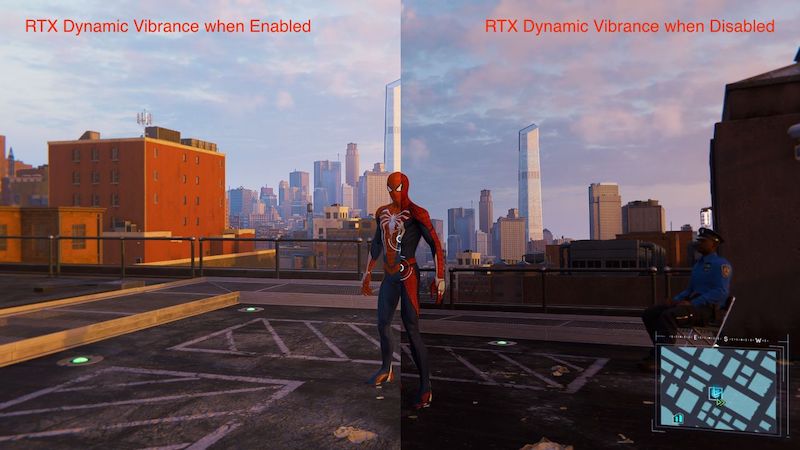
RTX Dynamic Vibrance — AI‑фильтр, который улучшает узнаваемость объектов и делает цвета более выразительными, не переусердствуя с насыщенностью. В ряде игр он делал картинку чище и ярче, позволяя заметить детали, которые раньше терялись в фоне.
Рекомендации по использованию:
- Сначала протестируйте в нескольких сценах игры, затем включите глобально
- Для соревновательных игр выбирайте умеренные настройки, чтобы не потерять естественную цветопередачу
Что ещё не хватает и что важно знать
- Некоторые старые параметры Control Panel ещё недоступны в бета‑версии; для тонкой настройки цвета/разрешения/поведения монитора возможно придётся временно вернуться к старому Control Panel
- Overclocking и детальные профили питания обещаны, но пока не все доступны
- При массовой установке в корпоративной среде следует дождаться стабильного релиза и протестировать процесс отката
Nvidia заявляет о планах по постепенной интеграции всех функций старых приложений в новую оболочку.
Когда Nvidia App подходит, а когда нет — контрпримеры
Когда переходить на Nvidia App имеет смысл:
- Игровые ПК, где важна простота и быстрый доступ к драйверам и оптимизациям
- Лёгкая настройка наложения и запись геймплея без сложных внешних инструментов
- Пользователи, которым нужен единый интерфейс для профилей и AI‑фильтров
Когда оставить старые инструменты или подождать:
- Если требуется глубокая тонкая настройка дисплея и редкие опции Control Panel, пока их нет в новой версии
- В корпоративных средах и на рабочих станциях с критичной стабильностью до выхода окончательного релиза
- На системах с устаревшими GPU, которые могут не поддерживаться новой бета‑версией
Альтернативные подходы
Если вы не хотите или не можете переходить прямо сейчас, рассмотрите следующие варианты:
- Оставить GeForce Experience + Control Panel отдельно и обновлять драйверы вручную с официального сайта
- Использовать WHQL‑драйверы без новых бета‑функций для максимальной стабильности
- Для записи и стриминга применять специализированные программы вроде OBS, которые дают больше контроля
Модель принятия решений и методология оценки
Простая методика для принятия решения:
- Определите цель: игровой комфорт, создание контента или корпоративная стабильность
- Проведите тест на одной машине: установите Nvidia App, проверьте ключевые сценарии (игры, запись, приложения) в течении 7 дней
- Оцените стабильность, производительность и совместимость с текущими рабочими задачами
- Решите о массовом развёртывании или откате
Критерии приёмки
- Нет критических падений FPS в ключевых приложениях
- Функции записи/стрима работают как требуется
- Отсутствие конфликта с ПО для мониторинга и управления системой
Чек‑листы по ролям
Чек‑лист для игрока
- Установить Nvidia App на тестовом ПК
- Проверить профили игр и применить RTX Dynamic Vibrance
- Протестировать Overlay и запись в 4K/60‑120 FPS
- Сравнить ощущения до и после включения AI‑фильтров
Чек‑лист для творческого пользователя (видео/3D)
- Выбрать Studio Driver и протестировать рабочие сценари
- Проверить рендеры и экспорт проектов с новым драйвером
- Оценить совместимость плагинов и ПО
Чек‑лист для системного администратора
- Тестовое развёртывание на 1–2 машинах
- Проверка совместимости с групповой политикой и удалёнными профилями
- Подготовить план отката и резервные образы систем
Тестовые сценарии и критерии приёмки
Базовый набор тестов:
- Установка и откат драйвера: успешный откат в течение 15 минут
- Производительность в 3‑х популярных играх до и после установки: уменьшение FPS не более 5% при равных настройках
- Работа Overlay при записи: отсутствие падений игры во время записи 1080p/60 FPS
- Совместимость с основным ПО мониторинга и антивирусом
Совместимость и советы по миграции
- Операционные системы: Windows 10 и Windows 11 поддерживаются; для Windows 7 и 8 возможны ограничения
- Старые GPU: некоторые поколения могут не получать новых AI‑функций или поддерживаться частично
- Резервное копирование: перед обновлением драйвера создайте точку восстановления и резерв резервных конфигураций
- Откат: используйте встроенные функции Windows или сохранённые драйверы для отката при появлении проблем
Совет: храните инсталлятор предыдущего драйвера на локальном носителе для быстрого восстановления.
Риски и рекомендации по их снижению
Риски:
- Непредвиденные баги в бета‑версии, влияющие на стабильность ОС
- Несовместимость со сторонним ПО для мониторинга и разгона
- Падение производительности в редких сценариях
Как снизить риски:
- Тестируйте приложение на изолированных машинах
- Включайте новые функции поочерёдно и фиксируйте результат
- Поддерживайте резервные копии и план отката
Краткий глоссарий
- Overlay — наложение в игре для записи и отображения статистики
- Game Ready Driver — драйвер с оптимизациями для релизов игр
- Studio Driver — драйвер с тестами и оптимизациями для творческих приложений
- RTX — семейство технологий Nvidia с аппаратным ускорением трассировки и AI‑функциями
Пример плана проверки перед массовым развёртыванием
- Установка Nvidia App на тестовую машину
- Проверка 10 популярных приложений/игр на предмет стабильности
- Контроль состояния журналов Windows и приложений в течение 7 дней
- Составление отчёта о влиянии на производительность и совместимости
- Принятие решения о развёртывании на остальную партию машин
Заключение
Nvidia App — это значимый шаг к объединению инструментов для управления графикой, записи и оптимизации. Публичная бета уже даёт ощутимую пользу: единый интерфейс, информативная страница драйверов, удобные глобальные и per‑game настройки, а также новые AI‑фильтры для улучшения визуала. Однако в текущей бете пока отсутствуют некоторые детальные настройки Control Panel и расширенные функции разгона.
Итоги:
- Если вы домашний игрок или творческий пользователь, стоит попробовать Nvidia App и оценить новые возможности
- В корпоративных и критичных средах дождитесь стабильного релиза и протестируйте процедуру отката
Важно: сохраняйте инсталляторы предыдущих драйверов и создавайте точки восстановления перед обновлением.
Короткий чек‑лист для начала
- Скачайте бета‑инсталлятор и установите на тестовом ПК
- Протестируйте ключевые функции 7–14 дней
- Оцените влияние на производительность и стабильность
- Подготовьте план отката и инструкции для пользователей
Конец статьи.

Похожие материалы

Несколько аккаунтов Skype: Multi Skype Launcher

Журнал для работы: повысить продуктивность

Персональные звуки уведомлений на Android

Скачивание шоу Hulu для офлайн‑просмотра

Microsoft Start: персонализированная новостная лента
