
Установка Nextcloud на Debian 12 с Apache2, MariaDB и PHP 8.2
Nextcloud — свободное (open-source) программное обеспечение для создания публичного и приватного файлового хранилища и платформы совместной работы. Изначально проект появился как форк ownCloud и активно развивается сообществом. Сегодня Nextcloud поддерживает синхронизацию файлов, совместное редактирование документов, видеоконференции, заметки, почтовые клиенты и множество плагинов.
Эта инструкция описывает установку Nextcloud на Debian 12 с использованием Apache2, MariaDB и PHP 8.2. Включены шаги по базовой настройке безопасности: UFW (Uncomplicated Firewall) и автоматическое получение SSL/TLS сертификатов через Certbot/Let’s Encrypt. Также даны рекомендации по производительности, резервному копированию и эксплуатации.
Важно: руководство ориентировано на системного администратора или опытного пользователя с доступом к серверу и правами sudo.
Что вы получите в результате
- Рабочий Nextcloud, доступный по HTTPS
- Базовая защита сервера (UFW, HTTPS)
- Настроенный OPcache и cron для оптимальной работы
- Чеклисты для ролей (админ, пользователь) и план действий на случай инцидента
Предпосылки
- Сервер Debian 12 с минимум 4 ГБ RAM и 2 CPU (рекомендация для небольшой команды). Для домашнего использования 2 ГБ может быть достаточно, но при большой нагрузке потребуется больше ресурсов.
- Непривилегированный пользователь с sudo или root‑доступ.
- Домен, указывающий на IP сервера (A/AAAA запись). Если домена нет — часть HTTPS и certbot можно пропустить, но это небезопасно для продакшн.
Список действий (коротко)
- Обновить систему и установить Apache2.
- Установить UFW и открыть порты SSH/HTTP/HTTPS.
- Установить PHP 8.2 и требуемые расширения.
- Установить MariaDB и создать базу/пользователя.
- Скачать Nextcloud в /var/www и выставить права.
- Создать виртуальный хост Apache и включить HTTPS через Certbot.
- Завершить веб‑установку, настроить OPcache и cron.
- Настроить резервное копирование и мониторинг.
Шаг 1 — Установка Apache2
Обновите индекс пакетов и установите Apache2:
sudo apt update
sudo apt install apache2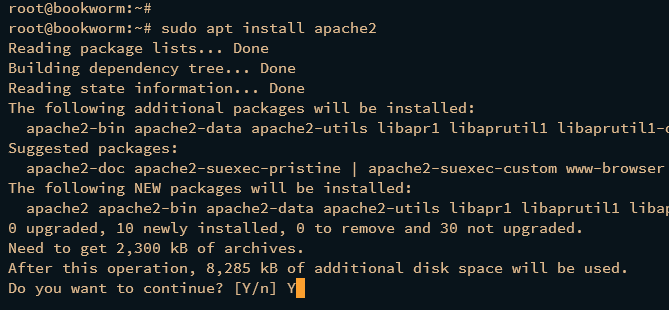
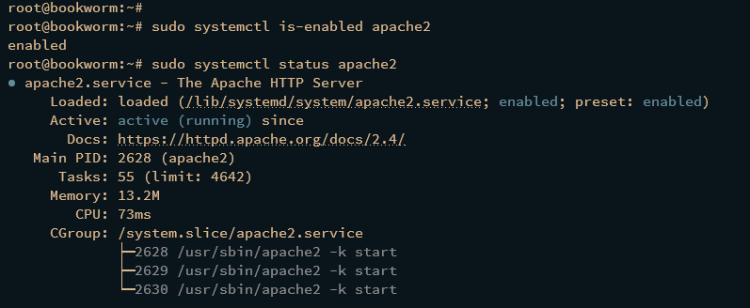
Проверьте статус сервиса:
sudo systemctl is-enabled apache2
sudo systemctl status apache2
Ожидаемый вывод: enabled и active (running). Если что‑то не так, посмотрите журнал через journalctl -u apache2.
Шаг 2 — Установка и настройка UFW (базовая защита сети)
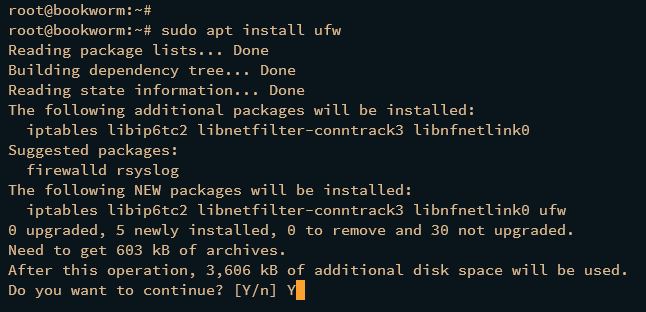
UFW — простая утилита для настройки правил iptables. Установим и включим её:
sudo apt install ufw
sudo ufw allow OpenSSH
sudo ufw enable
При подтверждении введите y. После включения ожидается сообщение “Firewall is active and enabled on system startup”.
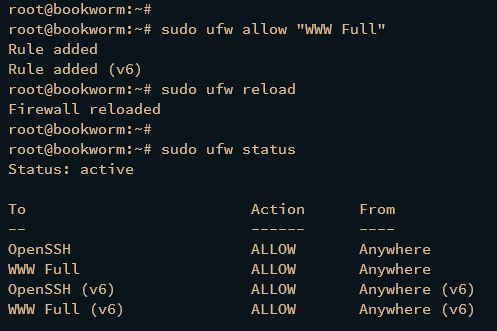
Разрешите веб трафик (HTTP и HTTPS):
sudo ufw app list
sudo ufw allow "WWW Full"
sudo ufw reload
sudo ufw status
Убедитесь, что профиль “WWW Full” присутствует — это откроет 80 и 443 порты.
Важно: если у вас нестандартный SSH‑порт или другие сервисы, откройте их до включения UFW.
Шаг 3 — Установка PHP 8.2 и расширений
Debian 12 предоставляет PHP 8.2 в репозиториях. Установите PHP и необходимые расширения для Nextcloud:
sudo apt install -y php php-curl php-cli php-mysql php-gd php-common php-xml php-json php-intl php-pear php-imagick php-dev php-mbstring php-zip php-soap php-bz2 php-bcmath php-gmp php-apcu libmagickcore-dev php-redis php-memcachedПроверьте версию и загруженные модули:
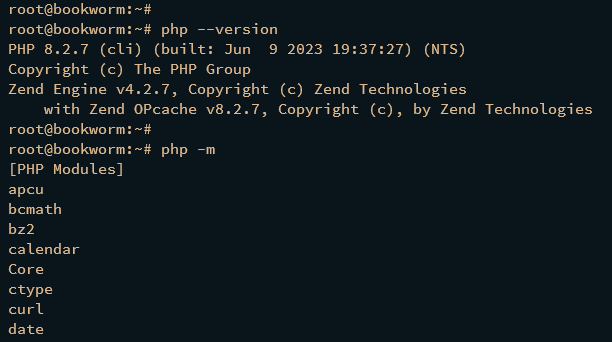
php --version
php -m
Должна быть версия 8.2 и модули GD, mysqli/pdo_mysql, xml, zip, apcu и т.д.
Отредактируйте php.ini для Apache (путь для PHP 8.2):
sudo nano /etc/php/8.2/apache2/php.iniРекомендуемые параметры (корректируйте под нагрузку и ограничения диска/памяти):
; timezone
date.timezone = Europe/Amsterdam

memory_limit = 512M
upload_max_filesize = 500M
post_max_size = 600M
max_execution_time = 300

file_uploads = On
allow_url_fopen = On

display_errors = Off
output_buffering = Off

; OPcache
zend_extension=opcache

[opcache]
opcache.enable = 1
opcache.interned_strings_buffer = 8
opcache.max_accelerated_files = 10000
opcache.memory_consumption = 128
opcache.save_comments = 1
opcache.revalidate_freq = 1
Сохраните изменения и перезапустите Apache:
sudo systemctl restart apache2Пояснения: OPcache ускоряет обработку PHP. memorylimit и upload* позволяют работать с большими файлами. Для очень больших инсталляций или многопользовательских серверов увеличьте memory_limit и opcache.memory_consumption по результатам мониторинга.
Шаг 4 — Установка MariaDB и первичная безопасная настройка
Установите MariaDB:
sudo apt install mariadb-serverПроверьте службу:
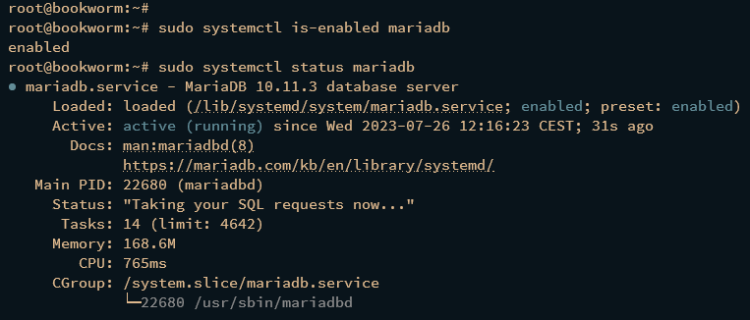
sudo systemctl is-enabled mariadb
sudo systemctl status mariadb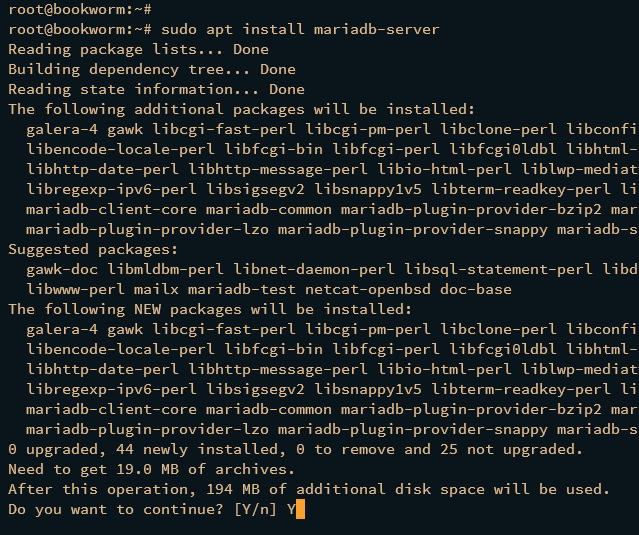
Запустите утилиту безопасной настройки:
sudo mariadb-secure-installationВ процессе вас попросят:
- Нажать ENTER, если нет пароля root.
- Отключить unix_socket authentication (ответ n), если хотите парольную аутентификацию для root (рекомендуется создать отдельного пользователя для Nextcloud и оставить root под системное управление).
- Задать пароль root (Y) — если требуется.
- Удалить анонимных пользователей (Y).
- Отключить удалённый вход для root (Y).
- Удалить тестовую базу данных (Y).
- Перезагрузить привилегии (Y).
Если вы используете MariaDB в продакшне, настройте резервное копирование (см. раздел Резервное копирование) и аудит доступа.
Шаг 5 — Создание базы данных и пользователя для Nextcloud
Войдите в клиент MariaDB:
sudo mariadb -u root -pСоздайте базу и пользователя (замените пароли и имена на свои):
CREATE DATABASE nextcloud_db;
CREATE USER nextclouduser@localhost IDENTIFIED BY 'StrongPassword';
GRANT ALL PRIVILEGES ON nextcloud_db.* TO nextclouduser@localhost;
FLUSH PRIVILEGES;
Проверьте права:
SHOW GRANTS FOR nextclouduser@localhost;Выход:
- Пользователь nextclouduser должен иметь привилегии на базу nextcloud_db.
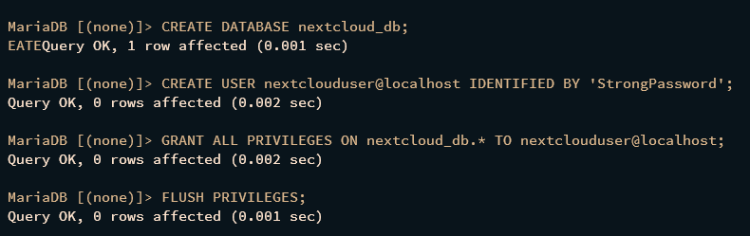
Завершите сеанс командой quit.
Шаг 6 — Загрузка исходников Nextcloud и права доступа
Установите curl и unzip, если их нет:
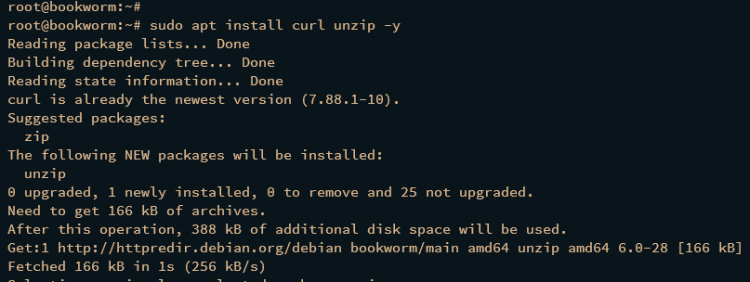
sudo apt install curl unzip -yПерейдите в /var/www, скачайте релиз и распакуйте его:
cd /var/www/
curl -o nextcloud.zip https://download.nextcloud.com/server/releases/latest.zip
unzip nextcloud.zip
sudo chown -R www-data:www-data nextcloud
sudo chmod -R 750 nextcloud
DocumentRoot для сайта будет /var/www/nextcloud. Владелец www-data нужен для корректной работы Apache и фоновых задач.
Совет: при больших инсталляциях храните основное хранилище (data) на отдельном диске/томе и монтируйте его в /var/www/nextcloud/data.
Шаг 7 — Конфигурация виртуального хоста Apache
Создайте конфигурацию /etc/apache2/sites-available/nextcloud.conf:
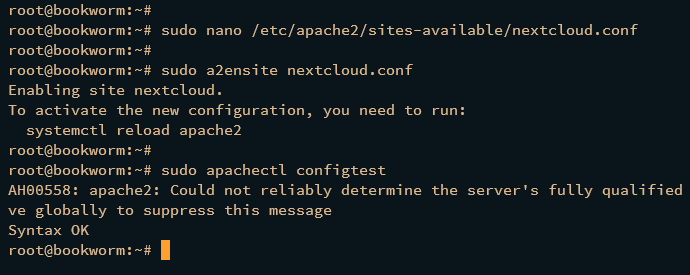
sudo nano /etc/apache2/sites-available/nextcloud.confПример содержимого — замените ServerName на ваш домен и пути к логам на подходящие:
ServerName nextcloud.howtoforge.local
DocumentRoot /var/www/nextcloud/
# log files
ErrorLog /var/log/apache2/files.howtoforge.local-error.log
CustomLog /var/log/apache2/files.howtoforge.local-access.log combined
Dav off
SetEnv HOME /var/www/nextcloud
SetEnv HTTP_HOME /var/www/nextcloud
Включите сайт и проверьте синтаксис:
sudo a2ensite nextcloud.conf
sudo apachectl configtest
sudo systemctl restart apache2
Ожидаемый вывод: Syntax OK.
После перезапуска Apache ваш сайт будет доступен по http://ваш-домен/ (до настройки HTTPS).
Шаг 8 — Настройка HTTPS через Certbot (Let’s Encrypt)
Установите Certbot и его плагин для Apache:
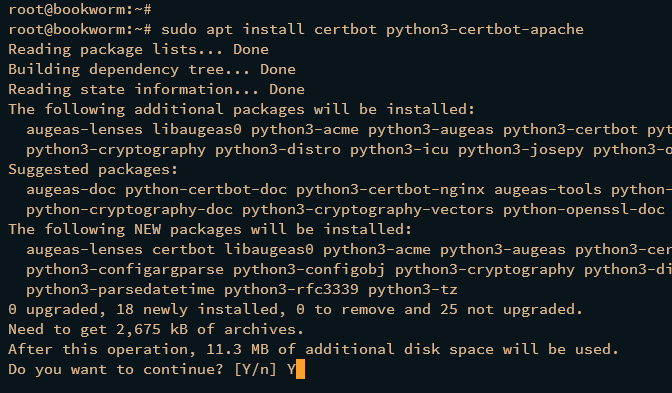
sudo apt install certbot python3-certbot-apacheЗапустите Certbot для автоматической генерации сертификата и настройки редиректа на HTTPS (замените -d и email):
sudo certbot --apache --agree-tos --redirect --hsts --staple-ocsp --email [email protected] -d nextcloud.howtoforge.localПосле успешного выполнения сайт будет доступен по HTTPS, а сертификаты будут храниться в /etc/letsencrypt/live/
Важно: Certbot создаёт автоматическое задание для обновления сертификатов. Проверьте cron/systemd timer:
systemctl list-timers | grep certbotЕсли автоматическое обновление не работает — добавьте cron запись:
0 3 * * * /usr/bin/certbot renew --quietШаг 9 — Веб‑инсталляция Nextcloud
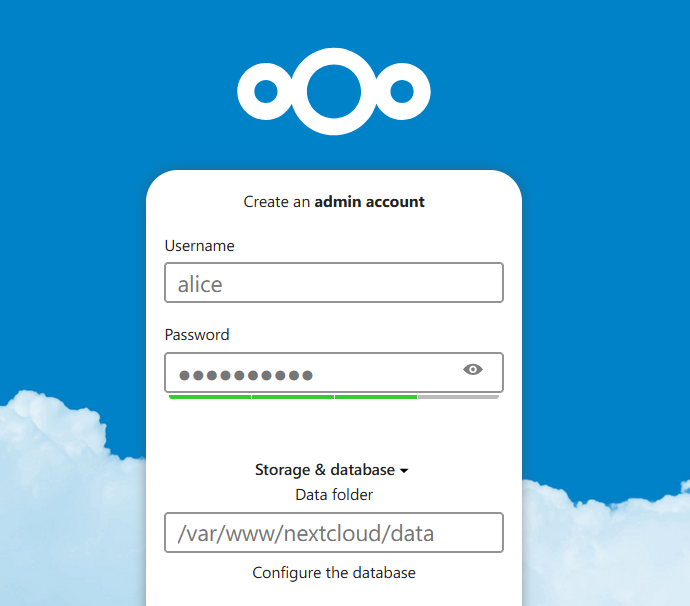
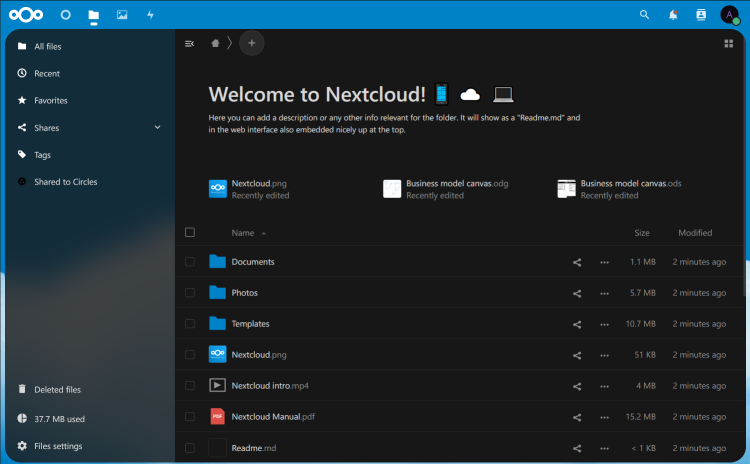
Откройте браузер и перейдите на https://ваш-домен/. Вы увидите страницу установки.
- Создайте администратора и пароль.
- Оставьте директорию данных по умолчанию или укажите внешний путь.
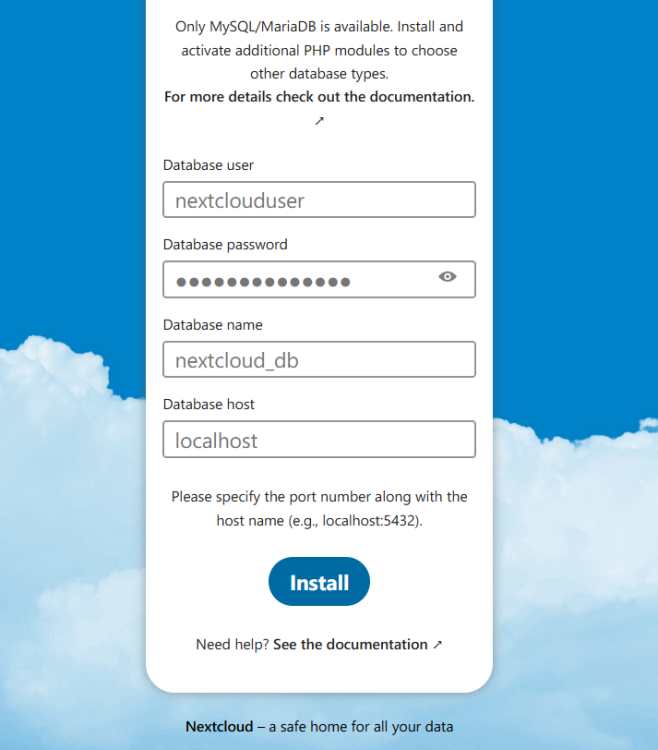
- Введите данные базы данных (nextcloud_db, nextclouduser, StrongPassword).
- Нажмите Finish.
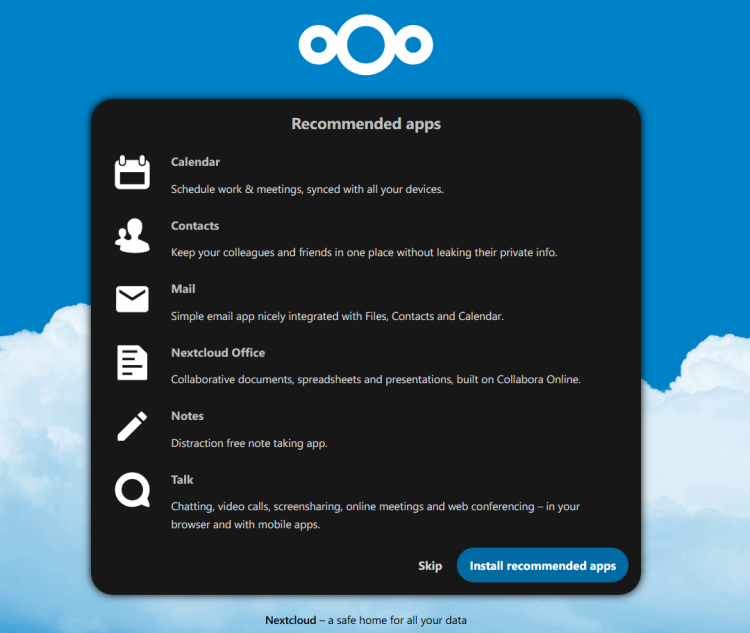
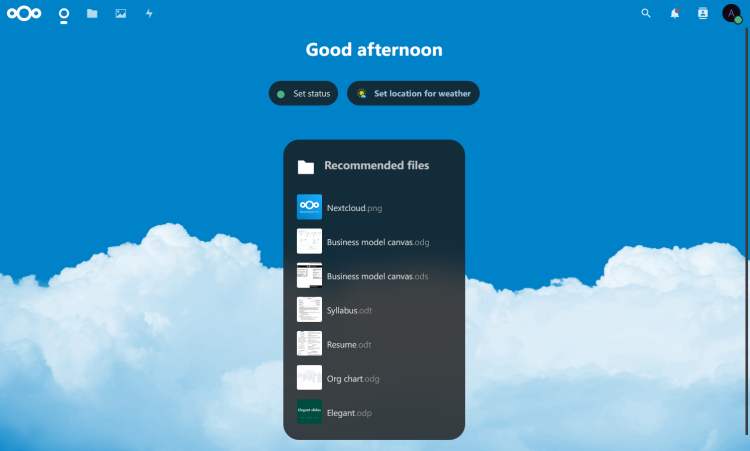
После завершения установки можете пропустить установку рекомендованных приложений и перейти на панель управления.
Шаг 10 — Базовая оптимизация и cron
Настройте APCu в конфигурации Nextcloud:
sudo nano /var/www/nextcloud/config/config.phpДобавьте в массив $CONFIG:
'memcache.local' => '\\OC\\Memcache\\APCu',Полный пример участка:
 '\\OC\\Memcache\\APCu',
);
Настройте крон для фоновых задач Nextcloud. Создайте cron от имени www-data:
sudo crontab -u www-data -eДобавьте строку:
*/5 * * * * php -f /var/www/nextcloud/cron.phpПроверьте:
crontab -u www-data -lИспользование cron предпочтительнее веб‑cron для производительности и надёжности.
Чеклист проверки после установки
- Сайт доступен по HTTPS и редирект с HTTP работает
- SSL сертификат валиден и есть автоматическое обновление
- Apache запущен и конфигурация без ошибок
- MariaDB работает и создана база данных Nextcloud
- PHP 8.2 и нужные расширения установлены
- OPcache включён, APCu настроен в config.php
- crontab для www-data настроен
- Права на /var/www/nextcloud выставлены (www-data владелец)
- Выполнено резервное копирование и настроена стратегия восстановления
Безопасность и жесткая конфигурация (hardening)
- Закройте ненужные порты в UFW и разрешите только нужный трафик.
- Ограничьте доступ к административной части по IP (если возможно) или используйте 2FA для админов.
- Включите HSTS (Certbot уже добавляет параметр –hsts), но оцените влияние на тестовые домены.
- Отключите поддержку старых шифров в Apache: добавьте в конфиг SSLProtocol и SSLCipherSuite.
- Регулярно обновляйте систему и пакеты: apt update && apt upgrade.
- Ограничьте размер загрузок и используйте антивирус/сканер для загружаемых файлов (ClamAV + интеграция).
- Настройте мониторинг попыток входа и логов.
Пример SSL конфигурации (вставьте в /etc/apache2/sites-available/your-ssl.conf внутри VirtualHost *:443):
SSLEngine on
SSLProtocol all -SSLv3 -TLSv1 -TLSv1.1
SSLCipherSuite HIGH:!aNULL:!MD5:!3DES
Header always set Strict-Transport-Security "max-age=31536000; includeSubDomains"
Резервное копирование и восстановление
Резервное копирование Nextcloud требует сохранения двух вещей:
- Данных (каталог data по умолчанию /var/www/nextcloud/data или отдельный том)
- Конфигурации и базы данных (/var/www/nextcloud/config и дамп MariaDB)
Пример простого ежедневного плана:
- Полный дамп базы данных ежедневно:
mysqldump -u root -p nextcloud_db > /backup/nextcloud_db_$(date +%F).sql- Архивация конфигурации и данных (с учётом исключения кэшей и временных файлов):
rsync -a --exclude 'cache/' --exclude 'tmp/' /var/www/nextcloud /backup/nextcloud_files_$(date +%F)- Хранение резервных копий вне сервера (S3, rsync на удалённый хост или NAS).
Критерии приёмки восстановления (коротко):
- Удалённый каталог данных и конфиг восстановлен.
- База данных импортирована и сервисы запущены.
- Пользователь успешно входит и файлы доступны.
Важно: тестируйте восстановление не реже, чем раз в квартал.
Мониторинг и обслуживание
Рекомендуется подключить базовый мониторинг:
- Состояние сервера (CPU, RAM, диск) — Prometheus + node_exporter, Grafana.
- Логи Apache и Nextcloud — лог‑сборщик (ELK/EFK, Graylog) для аудита.
- Непрерывная проверка HTTPS и сертификатов — uptimerobot/Prometheus blackbox.
Регулярные задачи:
- Обновление ОС и пакетов (ежемесячно).
- Проверка свободного места на дисках (daily alert при <20%).
- Проверка статуса certbot и cron.
Техники отладки (common troubleshooting)
- 500 Internal Server Error: проверьте /var/log/apache2/error.log и /var/www/nextcloud/data/nextcloud.log.
- Проблемы с базой: убедитесь, что MariaDB запущен и credentials совпадают с config.php.
- Права доступа: www-data должен владеть каталогом nextcloud.
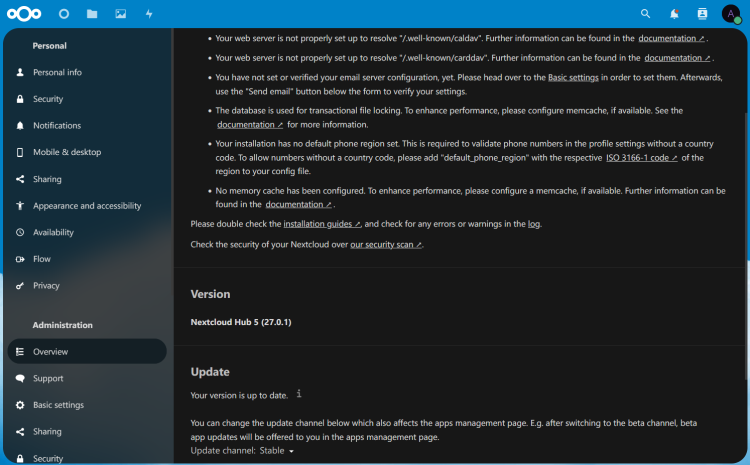
- PHP‑модули: если отсутствуют required modules, Nextcloud покажет предупреждения в админке.
- SSL: certbot renew –dry-run для теста обновления сертификатов.
Частые ошибки установки и их исправления
- Ошибка AllowOverride: убедитесь, что в директиве
AllowOverride All установлен и модуль mod_rewrite включён (sudo a2enmod rewrite). - 502/504 при большом числе запросов: проверьте лимиты PHP‑FPM (если используете), увеличьте max_execution_time и memory_limit.
- Ошибки с OPcache: если после обновления файлов видны старые версии, перезапустите Apache и очистите OPcache.
Альтернативные подходы и когда они подходят
- Nginx вместо Apache: лучше при высоких нагрузках и в архитектуре с PHP‑FPM. Понадобится своя конфигурация для .htaccess/rewrites.
- PostgreSQL вместо MariaDB: PostgreSQL часто предпочтительнее для больших инсталляций благодаря лучшей масштабируемости транзакций.
- Docker/Kubernetes: удобны для изолированной и воспроизводимой развертки. Используйте официальные образы Nextcloud и отдельные сервисы для БД и хранилища.
Сравнения и альтернативы
- ownCloud: исторический родственник, функционально похож, различия в экосистеме плагинов и лицензировании.
- Seafile: ориентирован на синхронизацию больших объёмов данных, имеет эффективную дедупликацию.
- Syncthing: peer‑to‑peer синхронизация без центрального сервера.
Выбор зависит от требований: совместная работа и приложения — Nextcloud; простая синхронизация больших архивов — Seafile.
Модель принятия решений (heuristic)
- Нужна совместная работа и интеграция с офисными документами? — Nextcloud.
- Требуется максимальная производительность синхронизации блок‑уровня? — Seafile.
- Нужна автономная peer‑to‑peer синхронизация между ПК? — Syncthing.
Совместимость и заметки по миграции
- Nextcloud поддерживает MariaDB/MySQL и PostgreSQL. При миграции из ownCloud большинство данных и пользователей переносятся, но проверьте совместимость приложений.
- PHP: поддерживаемая версия — 8.2 для Debian 12. Если поддерживаете старую инсталляцию на PHP 7.x — планируйте обновление.
GDPR и приватность (коротко)
- Если храните персональные данные, документируйте обработку данных, сроки хранения и доступ.
- Ограничьте публичный доступ к файлам и включите аудит логов для критичных операций.
- Шифруйте диски и используйте HTTPS во всех коммуникациях.
Рекомендованные приложения и интеграции
- Collabora Online / OnlyOffice — совместное редактирование документов.
- Talk — видеоконференции.
- Files Automated Tagging — автоматическая обработка файлов.
- External storage connectors — подключение S3, SMB, FTP для хранения данных.
Ролевые чек‑листы
Администратор:
- Настроить резервное копирование
- Контролировать обновления и патчи
- Настроить мониторинг и оповещения
- Проводить аудит прав доступа
Пользователь:
- Понимать лимиты загрузки файлов
- Использовать двухфакторную аутентификацию
- Хранить критичные данные только в зашифрованных папках (при необходимости)
Разработчик/DevOps:
- Писать миграции БД аккуратно
- Тестировать обновления на стенде перед продакшеном
- Развертывать контейнеры/инфраструктуру как код (Ansible/Terraform)
Plan действий при инциденте (runbook)
- Если сайт упал — проверить системные журналы (systemctl status apache2, journalctl, /var/log/apache2/error.log).
- Если база недоступна — проверить mariadb, журнал, диск, права.
- Восстановить из последней тестированной резервной копии (см. план резервного копирования).
- Временно включить maintenance mode:
sudo -u www-data php /var/www/nextcloud/occ maintenance:mode --on- После решения — отключить maintenance mode:
sudo -u www-data php /var/www/nextcloud/occ maintenance:mode --offКритерии приёмки
- Nextcloud отвечает по HTTPS с корректным сертификатом.
- Вход в систему работает, файлы доступны и загружаются.
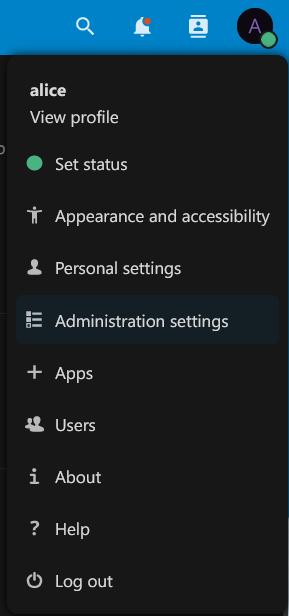
- Фоновые задачи выполняются (cron) и нет критичных предупреждений в “Обзор“ админки.
- Доступны резервные копии и подтверждена процедура восстановления.
Дополнительные подсказки и примеры команд
Перезапуск служб:
sudo systemctl restart apache2 mariadbПрава и владение:
sudo chown -R www-data:www-data /var/www/nextcloud
sudo find /var/www/nextcloud -type d -exec chmod 750 {} \;
sudo find /var/www/nextcloud -type f -exec chmod 640 {} \;
Проверка наличия модулей Apache:
sudo a2enmod rewrite headers env dir mime setenvif sslЗаключение
Вы установили Nextcloud на Debian 12 и получили готовую к использованию платформу для хранения и совместной работы с документами. Настройка включала веб‑сервер Apache, PHP 8.2 с OPcache, базу MariaDB, UFW и HTTPS через Certbot. Последующие шаги — настройка резервного копирования, мониторинга и тестирование процесса восстановления.
Ключевые рекомендации:
- Тестируйте обновления в staging перед продакшеном.
- Настройте автоматическое обновление сертификатов и мониторинг свободного места.
- Резервируйте данные и конфигурации вне основного сервера.
Если нужно, могу подготовить:
- Ansible playbook для автоматизации установки.
- Docker Compose файл для контейнерного развёртывания.
- Шаблон политики резервного копирования и списка тестов восстановления.

Похожие материалы

Несколько аккаунтов Skype: Multi Skype Launcher

Журнал для работы: повысить продуктивность

Персональные звуки уведомлений на Android

Скачивание шоу Hulu для офлайн‑просмотра

Microsoft Start: персонализированная новостная лента
