
Установка Nextcloud AIO на Ubuntu 22.04
Что описано в статье
- Что такое Nextcloud AIO и какие компоненты входят в сборку.
- Пошаговая подготовка сервера и установка Docker Compose v2.
- Полный пример docker-compose.yml и запуск AIO.
- Резервное копирование и восстановление с BorgBackup.
- Практические советы по безопасности, обновлениям и устранению неполадок.
Важно: эта инструкция рассчитана на администраторов сервера с базовыми навыками работы в Linux и Docker.
Коротко о терминах
- Nextcloud AIO — «All in One» инсталляция Nextcloud в одном управляющем контейнере с плагинами и инструментами.
- Mastercontainer — основной контейнер AIO, управляющий другими контейнерами.
- BorgBackup — инструмент для deduplicating резервных копий с шифрованием.
1 Что такое Nextcloud AIO
Nextcloud AIO (All in One) — это установщик на базе Docker, который упрощает развертывание Nextcloud и связанных сервисов. В состав AIO обычно входят:
- Nextcloud — платформа для синхронизации файлов, календарей и контактов.
- Nextcloud Office — редактирование документов в реальном времени (на базе Collabora CODE/LibreOffice).
- Nextcloud Talk — аудио/видео и чат, поддержка WebRTC, демонстрации экрана, групповые вызовы.
- Imaginary — сервис для обработки и конвертации изображений.
- ClamAV — антивирус для проверки загружаемых файлов.
- BorgBackup — инструмент для создания зашифрованных резервных копий.
- ElasticSearch — опциональный движок полнотекстового поиска.
Когда это уместно: AIO удобен для быстрой установки на выделенный сервер или VPS, когда хочется получить полностью управляемую Nextcloud-инфраструктуру без ручной сборки множества контейнеров.
Когда это не подходит: для сложных корпоративных инсталляций с отдельными требованиями к масштабированию, балансировке нагрузки или интеграции с внешними S3/LDAP решениями лучше использовать кастомный стек.
2 Требования
Минимальные и рекомендованные требования. Приведены качественно — проверяйте реальные рабочие нагрузки и количество пользователей.
- ОС: Ubuntu 22.04 LTS.
- Пользователь: не-root пользователь с sudo-привилегиями.
- Домен: FQDN, указывающий на сервер (например nextcloud.example.com). Запись A/AAAA должна быть доступна для публичного разрешения.
- Ресурсы:
- Минимум: 1 vCPU и 1 ГБ RAM (для тестовой инсталляции).
- Рекомендуется: 2 vCPU и 4 ГБ RAM для базовой рабочей нагрузки с несколькими аддонами.
- Для ClamAV и ElasticSearch требуется дополнительная память — планируйте +1 ГБ для каждого, если они включены.
- Диск: достаточное свободное место для данных пользователей и резервных копий. Рекомендуется отдельный диск или раздел для /mnt/backup.
- Сеть / порты: 80, 443, 8080, 8443 TCP и порт 3478 UDP (если используете Talk). Убедитесь, что провайдер не блокирует порты 80/443.
- Брандмауэр: UFW (Uncomplicated Firewall) активирован и настроен.
- Время: корректная настройка часового пояса и синхронизация времени (systemd-timesyncd или chrony).
Примечание: при использовании IPv6 добавьте соответствующие записи и правила для UFW.
3 Подготовка сервера
Обновите пакеты и установите базовые утилиты.
sudo apt update && sudo apt upgrade -y
sudo apt install wget curl nano unzip gnupg lsb-release -y
Важно: на серверах с ограниченной памятью рассмотрите настройку swap-файла (1–2 ГБ) для избежания OOM при установке больших контейнеров.
Пример создания swap (если нужно):
sudo fallocate -l 1G /swapfile
sudo chmod 600 /swapfile
sudo mkswap /swapfile
sudo swapon /swapfile
echo '/swapfile none swap sw 0 0' | sudo tee -a /etc/fstab
Проверьте DNS для домена:
dig +short nextcloud.example.comЕсли ответ соответствует IP вашего сервера — можно продолжать.
4 Шаг 1 — Настройка брандмауэра (UFW)
Проверьте статус UFW:
sudo ufw statusЕсли он активен, добавьте разрешения для HTTP и HTTPS:
sudo ufw allow http
sudo ufw allow https
Откройте порт для Nextcloud Talk (по желанию):
sudo ufw allow 3478/udpОткройте порты для интерфейса AIO (веб-интерфейс мастера):
sudo ufw allow 8080/tcp
sudo ufw allow 8443/tcp
Проверьте статус ещё раз:
sudo ufw status verboseВажно: если SSH использует нестандартный порт, явно разрешите его, чтобы не потерять соединение.
5 Шаг 2 — Настройка hostname и часового пояса
Установите корректный hostname — FQDN вашего сервера.
sudo nano /etc/hostname
# в файле укажите например:
nextcloud.example.com
Отредактируйте /etc/hosts, чтобы локально разрешался ваш hostname (замените
sudo nano /etc/hosts
# добавьте строку:
 nextcloud.example.com nextcloud
Установите часовой пояс:
timedatectl list-timezones
sudo timedatectl set-timezone Europe/Moscow
Перезагрузите систему, чтобы применить hostname:
sudo rebootПосле перезагрузки подключитесь снова:
ssh [email protected]6 Шаг 3 — Установка Docker и Docker Compose v2
Добавьте ключ GPG Docker и репозиторий:
curl -fsSL https://download.docker.com/linux/ubuntu/gpg | sudo gpg --dearmor -o /usr/share/keyrings/docker.gpg
echo "deb [arch=$(dpkg --print-architecture) signed-by=/usr/share/keyrings/docker.gpg] https://download.docker.com/linux/ubuntu $(lsb_release -cs) stable" | sudo tee /etc/apt/sources.list.d/docker.list > /dev/null
sudo apt update
Установите Docker Engine и плагин Docker Compose:
sudo apt-get install docker-ce docker-ce-cli containerd.io docker-compose-plugin -yДобавьте пользователя в группу docker, чтобы не использовать sudo для каждой команды Docker:
sudo usermod -aG docker ${USER}
# примените изменения
su - ${USER}
Проверьте установку:
docker --version
docker compose version
Примечание: в данной инструкции используется плагин docker compose (команда docker compose) — это современный вариант Compose v2.
7 Шаг 4 — Создание docker-compose.yml для AIO
Создайте рабочую директорию:
mkdir ~/nextcloud-aio
cd ~/nextcloud-aio
nano docker-compose.yml
Вставьте следующий пример файла docker-compose.yml. Обратите внимание на комментарии внутри: некоторые строки нельзя менять.
version: "3.8"

volumes:
  nextcloud_aio_mastercontainer:
    name: nextcloud_aio_mastercontainer # This line is not allowed to be changed

services:
  nextcloud:
    image: nextcloud/all-in-one:latest # Must be changed to 'nextcloud/all-in-one:latest-arm64' when used with an arm64 CPU
    restart: always
    container_name: nextcloud-aio-mastercontainer
    volumes:
      - nextcloud_aio_mastercontainer:/mnt/docker-aio-config # This line is not allowed to be changed
      - /var/run/docker.sock:/var/run/docker.sock:ro
    ports:
      - 80:80
      - 8080:8080
      - 8443:8443
Сохраните файл и выйдите (Ctrl+X, Y).
Важно: если у вас архитектура arm64 (например Raspberry Pi 4 / сервер на ARM), поменяйте тег образа на nextcloud/all-in-one:latest-arm64.
8 Шаг 5 — Запуск Nextcloud AIO
Запустите контейнер в фоне:
docker compose up -dПроверьте статус контейнеров:
docker compose ps
# или
docker ps
Пример строки статуса (информация о портах и состоянии):
NAME                            COMMAND                  SERVICE             STATUS              PORTS
nextcloud-aio-mastercontainer   "start.sh /usr/bin/s…"   nextcloud           running (healthy)   0.0.0.0:80->80/tcp, :::80->80/tcp, 0.0.0.0:8080->8080/tcp, :::8080->8080/tcp, 0.0.0.0:8443->8443/tcp, :::8443->8443/tcp
Логи контейнера:
docker logs nextcloud-aio-mastercontainer --followЕсли контейнер не стартует или переходит в состояние unhealthy — смотрите логи и убедитесь, что Docker daemon запущен и порты не заняты другими процессами.
9 Шаг 6 — Доступ к AIO и созданию инстанса Nextcloud
Откройте веб-интерфейс мастера по адресу:
https://nextcloud.example.com:8443
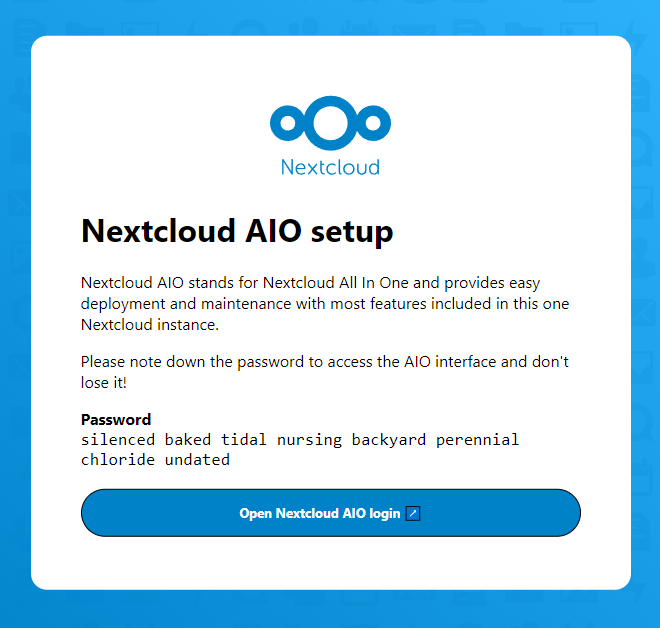
На странице вы увидите автоматически сгенерированный пароль. Скопируйте его и нажмите кнопку Open Nextcloud AIO login.
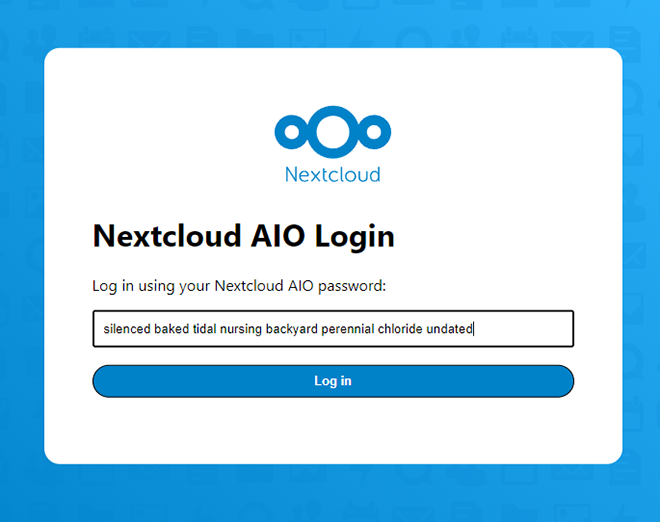
Вставьте пароль и войдите.
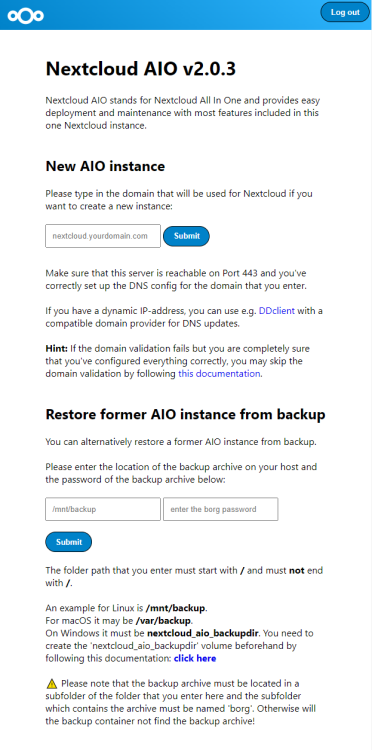
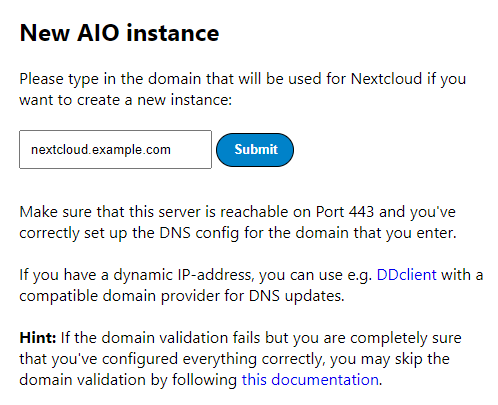
В разделе New AIO Instance укажите домен для нового инстанса (например nextcloud.example.com) и нажмите Submit.
Далее вы попадёте на страницу контейнеров, где сможете выбрать часовой пояс и аддоны для установки.
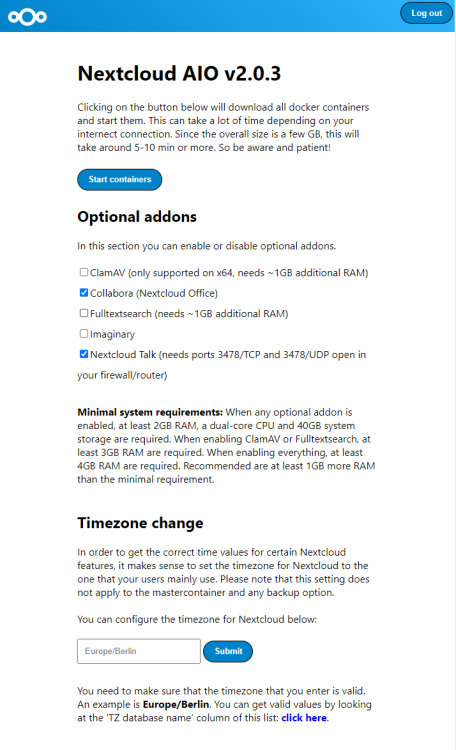
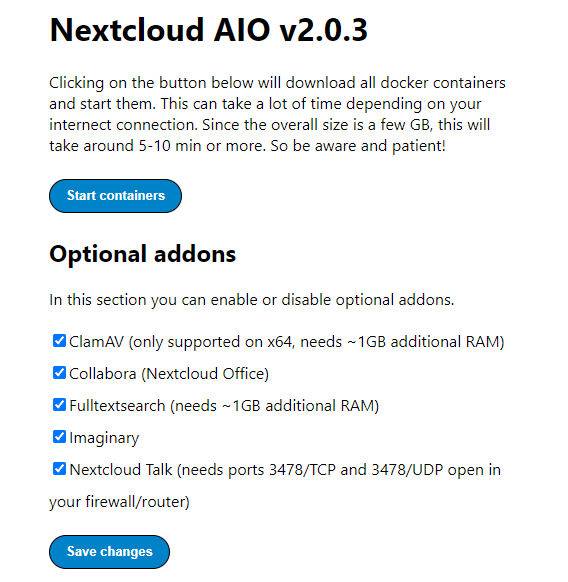
Выберите нужные дополнения и нажмите Save changes, затем Start containers. AIO автоматически попытается получить SSL-сертификат Let’s Encrypt для указанного домена (если доступны порты 80/443).
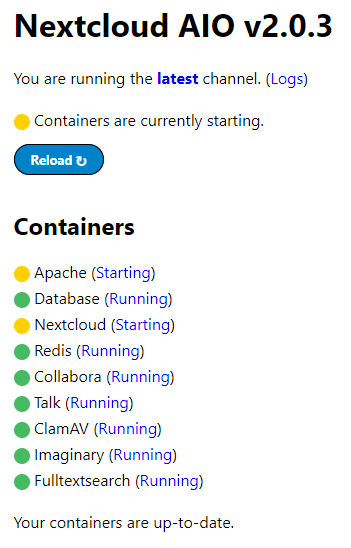
Процесс установки может занять несколько минут. На странице будет отображаться прогресс контейнеров. Желтый маркер может означать, что контейнер стартует или временно unhealthy — используйте Reload.
После успешной установки AIO покажет учётные данные для вашего Nextcloud.
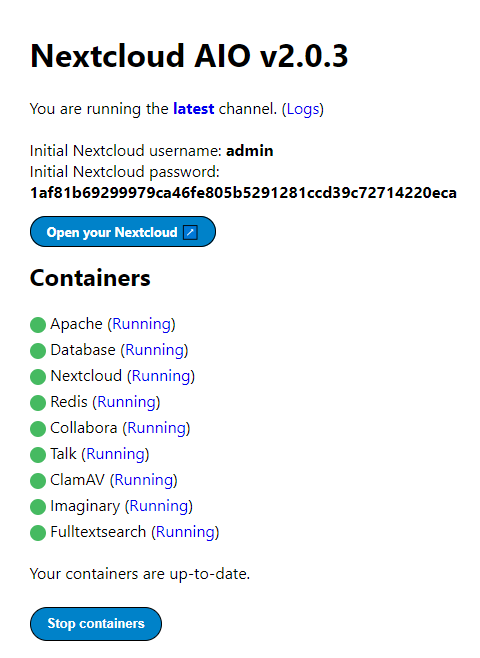
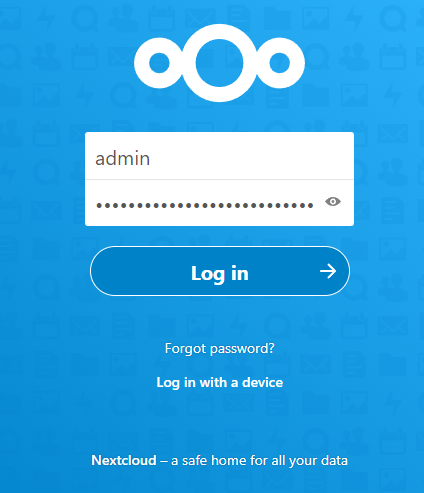
Откройте Nextcloud по адресу https://nextcloud.example.com и войдите под учётными данными (admin и сгенерированный пароль).
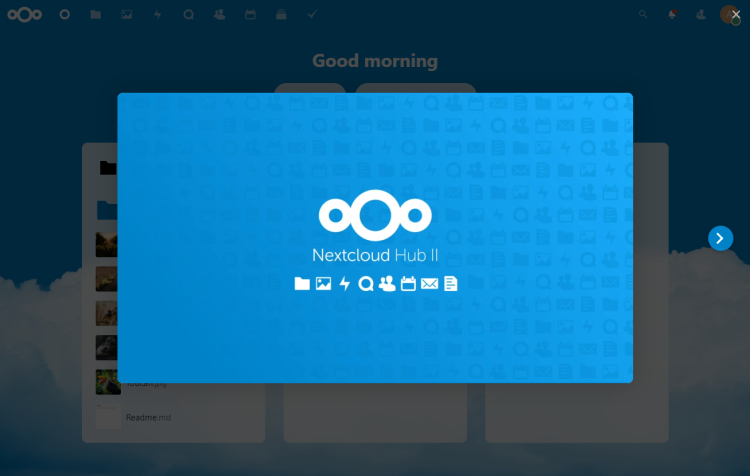
После входа вы получите доступ к панели управления Nextcloud.
10 Шаг 7 — Резервное копирование и восстановление
Перед созданием резервной копии рекомендуется остановить Apache контейнер, т.к. он может блокировать интерфейс AIO.
docker stop nextcloud-aio-apacheОткройте интерфейс AIO (https://nextcloud.example.com:8443) и в разделе Backup укажите путь для хранения бэкапов (например /mnt/backup).
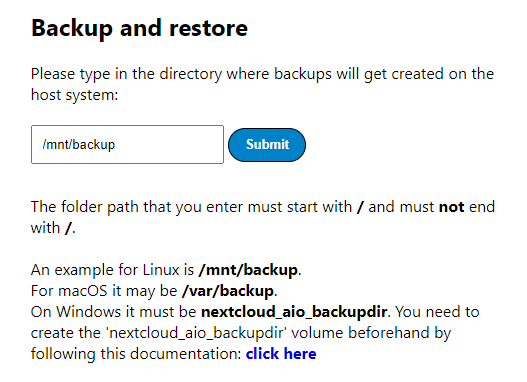
Nextcloud AIO создаёт зашифрованный архив и выдаёт пароль для восстановления. Сохраните пароль в надежном месте — он нужен для восстановления.
Процесс создания резервной копии останавливает контейнеры и запускает специальный контейнер backup.
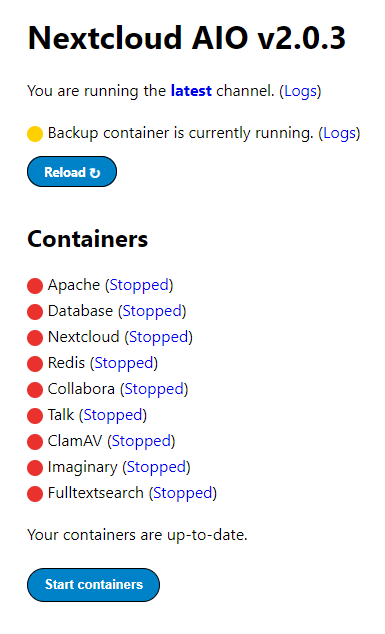
После завершения вы увидите список резервных копий и сможете загрузить или восстановить нужную.
Восстановление
При восстановлении укажите путь к каталогу, в котором находится подпапка borg (например /mnt/backup, где /mnt/backup/borg содержит архивы).
Введите пароль резервной копии и протестируйте доступность архива через интерфейс AIO (Test path and password).
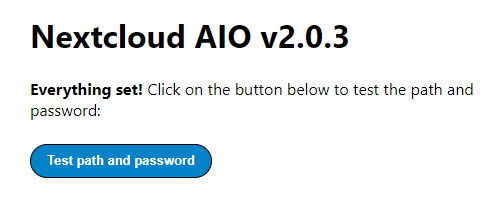
Выберите резервную копию из списка и нажмите Restore selected backup. AIO выполнит проверку целостности и запустит процесс восстановления.
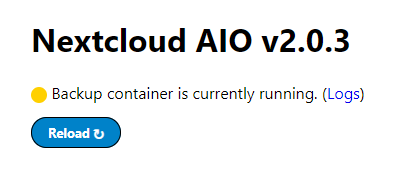
После успешного восстановления появится сообщение об успехе.
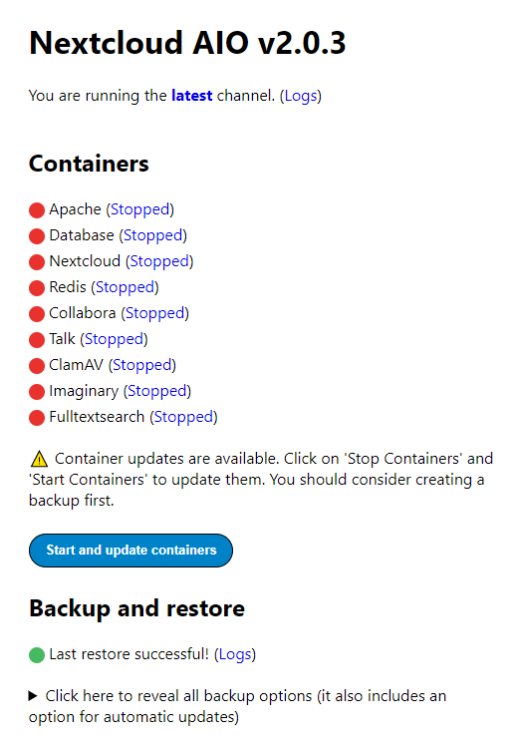
11 Подготовка резервной копии для удалённой загрузки (Borg)
Установите borgbackup на сервер (если ещё не установлен):
sudo apt install borgbackup -yСмонтируйте архив в /tmp/borg, чтобы скопировать отдельные папки:
sudo mkdir -p /tmp/borg && sudo borg mount "/mnt/backup/borg" /tmp/borgВас попросят ввести пароль для архива. После монтирования можно просмотреть содержимое:
sudo ls -al /tmp/borgКогда закончите копирование, отмонтируйте:
sudo umount /tmp/borgЧтобы удалить старую резервную запись:
sudo borg delete --stats --progress "/mnt/backup/borg::20221010_041554-nextcloud-aio"Примечание: используйте фактические имена архивов в вашей папке.
12 Шаг 8 — Обновления Nextcloud AIO и контейнеров
Nextcloud AIO запускает периодическую задачу для проверки обновлений контейнеров. Процесс обновления обычно следующий:
- Откройте интерфейс AIO, где будет уведомление об обновлении.
- Нажмите Stop containers, чтобы остановить контейнеры.
- Нажмите Update или Start containers, чтобы перезапустить с обновлёнными образами.
Всегда делайте резервную копию перед крупными обновлениями (особенно перед обновлением самой Nextcloud).
Если обновление mastercontainer требуется (AIO Mastercontainer), в интерфейсе будет соответствующая клавиша Update — следуйте указаниям.
13 Рекомендации по безопасности и жесткой настройке
- SSL: убедитесь, что Let’s Encrypt получил сертификат. Если автоматический выпуск не сработал, проверьте, что порты 80/443 доступны извне и DNS корректно указывает на сервер.
- SSH: запретите вход под root, используйте публичные ключи и отключите аутентификацию по паролю.
- Брандмауэр: откройте только необходимые порты.
- Fail2ban: установите и настройте для защиты SSH и веб-интерфейсов.
- Резервные копии: автоматизируйте резервирование и проверку восстановления.
- Логи: централизуйте логи и настраивайте мониторинг состояния контейнеров.
- Минимизация прав: контейнеры должны работать с минимально необходимыми привилегиями; сократите количество монтируемых хост-директорий.
Примечание о GDPR и приватности: при хранении персональных данных убедитесь, что политики хранения и шифрования данных соответствуют требованиям локального законодательства и корпоративным правилам. Шифрование резервных копий и контроль доступа — обязательные элементы.
14 Тесты и критерии приёмки
Критерии приёмки успешной установки:
- Все базовые контейнеры в состоянии healthy.
- Доступ по HTTPS к https://nextcloud.example.com и корректный сертификат.
- Вход в Nextcloud под учётной записью admin возможен.
- Загрузка и скачивание файлов работает.
- Создание и восстановление резервной копии протестировано.
- При использовании Talk — соединение WebRTC устанавливается (проверить в браузере).
- При использовании Office — совместное редактирование работает.
Минимальные тесты командной строки:
docker compose ps
curl -I https://nextcloud.example.com
docker logs nextcloud-aio-mastercontainer --tail 200
15 Траблшутинг: частые ошибки и как их решать
Проблема: не получается получить SSL-сертификат.
- Проверьте DNS A/AAAA. Порт 80 должен быть доступен извне. Убедитесь, что нет стороннего прокси, который изменяет запросы.
Проблема: контейнер помечен как unhealthy.
- Просмотрите логи контейнера (docker logs). Часто причина — ошибка в подключении к сокету Docker или конфликт портов.
Проблема: веб-интерфейс мастера не доступен на 8443.
- Проверьте UFW и провайдерский firewall. Убедитесь, что порт 8443 открыт для входящих соединений.
Проблема: при восстановлении архив не монтируется.
- Проверьте правильность пароля и целевого пути. Убедитесь, что в каталоге действительно есть подпапка borg с архивами.
Команды для диагностики:
sudo ufw status verbose
docker ps -a
docker logs nextcloud-aio-mastercontainer --follow
journalctl -u docker.service --no-pager --since "1 hour ago"
16 Методика обновлений и поддержка (мини-процесс)
Рекомендованный цикл обслуживания:
- Ежедневно: проверка состояния контейнеров (cron/monitoring).
- Еженедельно: проверка доступности резервных копий.
- Перед обновлением Nextcloud: создать резервную копию и протестировать восстановление на тестовой среде.
- После обновления: прогнать smoke-тесты (вход, загрузка файла, просмотр файла).
SOP для обновления:
- Сделать резервную копию через AIO.
- Остановить контейнеры (Stop containers в интерфейсе).
- Обновить контейнеры через интерфейс AIO (Update) или вручную pull и recreate.
- Перезапустить и проверить логи и работоспособность.
17 Решение для ARM и советы по миграции
Если сервер на arm64, используйте образ с суффиксом latest-arm64. В docker-compose.yml замените тег образа:
image: nextcloud/all-in-one:latest-arm64При миграции с x86 на arm рекомендуем:
- Сделать полную резервную копию на исходной системе.
- Развернуть AIO на arm-хосте и восстановить архив через интерфейс AIO.
18 Список быстрых команд (cheat sheet)
- Обновление системы:
sudo apt update && sudo apt upgrade -y- Запуск AIO:
docker compose up -d- Остановка apache контейнера:
docker stop nextcloud-aio-apache- Логи контейнера:
docker logs nextcloud-aio-mastercontainer --follow- Проверка портов:
ss -tulpen | grep LISTEN19 Диаграмма принятия решения (Mermaid)
flowchart TD
  A[Nextcloud недоступен] --> B{DNS разрешается?}
  B -- нет --> C[Исправить A/AAAA записи]
  B -- да --> D{Порты 80/443 открыты?}
  D -- нет --> E[Открыть порты в UFW/провайдере]
  D -- да --> F{Контейнеры запущены?}
  F -- нет --> G[Запустить docker compose up -d и проверить логи]
  F -- да --> H[Проверить логи nextcloud-aio-mastercontainer]
  H --> I{Ошибка сертификата?}
  I -- да --> J[Проверить Let's Encrypt и доступность ACME]
  I -- нет --> K[Проверить конфигурацию Apache/Proxy]
20 Ролевые чек-листы
Администратор перед установкой:
- Проверил DNS и WHOIS домена.
- Настроил UFW и SSH.
- Настроил swap и мониторинг.
Оператор при деплое:
- Запустил docker compose и проверил состояние контейнеров.
- Убедился, что SSL получен.
- Выполнил smoke-тесты.
Пользователь после запуска:
- Создал учётную запись через admin.
- Протестировал загрузку/скачивание файлов.
- Проверил доступность Talk и Office (если включены).
21 Словарь терминов (одна строка)
- AIO — All-in-One, единая упаковка сервисов Nextcloud.
- FQDN — полностью квалифицированное доменное имя.
- Borg — инструмент резервного копирования с дедупликацией и шифрованием.
- Mastercontainer — основной контейнер AIO, управляющий другими.
22 Заключение
Nextcloud AIO — удобный способ быстро развернуть полнофункциональный Nextcloud с аддонами на Docker. Следуйте шагам: подготовка сервера, установка Docker, создание docker-compose.yml, запуск AIO, настройка домена и SSL, настройка резервного копирования и политики обновлений. Не забывайте тестировать резервные копии и применять базовые меры безопасности.
Если у вас остались вопросы по конкретным шагам — опишите окружение (архитектура CPU, провайдер, ошибки из логов) и я помогу локализовать проблему.

Похожие материалы

Несколько аккаунтов Skype: Multi Skype Launcher

Журнал для работы: повысить продуктивность

Персональные звуки уведомлений на Android

Скачивание шоу Hulu для офлайн‑просмотра

Microsoft Start: персонализированная новостная лента
