
Как получить Windows 10 Technical Preview Build 9879 — подробное руководство
Введение
Microsoft выпустила Windows 10 Technical Preview Build 9879. В этой сборке учтены прямые отзывы пользователей: добавлена возможность отключать кнопки Search и Task View на панели задач, улучшены анимации, Snap Assist теперь работает на нескольких мониторах, а OneDrive получил выборочную синхронизацию. Это одно из крупных обновлений 2014 года для тестовой сборки.
В этой статье вы найдёте простые инструкции по автоматическому и ручному получению сборки, советы по предотвращению ошибок установки, способы получить ISO-образ, чеклисты для разных ролей и пошаговый план возврата назад в случае проблем.
Что нового в Build 9879
- Отключаемые кнопки Search и Task View на панели задач.
- Улучшенные анимации интерфейса для плавности.
- Snap Assist с поддержкой нескольких мониторов.
- OneDrive с выборочной синхронизацией папок.
Важно: полный список изменений можно посмотреть в официальном блоге Windows.
Как обновление попадает на ваш ПК
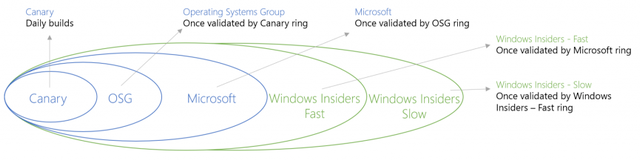
По умолчанию новые предварительные сборки поставляются через Windows Update. Microsoft использует модель колец — Fast и Slow — для последовательного распространения сборок. Пользователи Fast ring получают обновления первыми, Slow ring получает сборки позже, когда большинство багов уже исправлены.
Как получить новую сборку автоматически
- Откройте панель управления Windows Update:
- Нажмите Start, найдите и откройте Windows Update.
- Выберите Change settings и включите автоматическую установку во время окна обслуживания.
- Или используйте современное приложение настроек:
- Откройте Start, найдите и откройте PC Settings.
- Перейдите в Update and recovery → Preview builds и нажмите Change the time my PC installs preview builds.
- Выберите время в поле Run maintenance tasks daily at.
Примечание: во время автоматического обновления компьютер должен быть включён или в режиме Sleep и подключён к питанию.
Почему обновление могло не прийти автоматически
Чаще всего причина в одном из следующих пунктов:
- Вы не были переведены в Fast ring при выпуске предыдущей сборки 9860.
- Ваш компьютер не был включён во время окна обслуживания.
- На системе не хватает свободного места или ожидаются важные обновления.
Чтобы переключиться в Fast ring, откройте PC Settings → Update and recovery → Preview builds и выберите Fast в выпадающем списке.
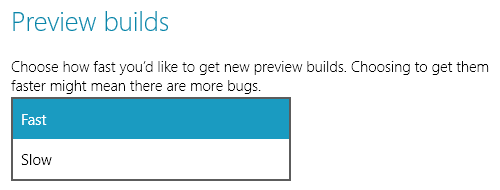
Если вы уже в Fast ring и обновление не пришло — читайте разделы по устранению неполадок ниже.
Можно ли скачать ISO-образ?
Да. Microsoft начала предоставлять ISO-образы для каждой сборки. Ограничение: ISO становятся доступными только после выпуска сборки в Slow ring. ISO можно получить через сайт Windows Insider.
Как получить сборку вручную
Microsoft распространяет сборку через Windows Update, но запустить проверку обновлений из классической панели управления иногда недостаточно. Правильный путь:
- Откройте Start → PC Settings → Update and recovery → Preview builds.
- Нажмите Check now.
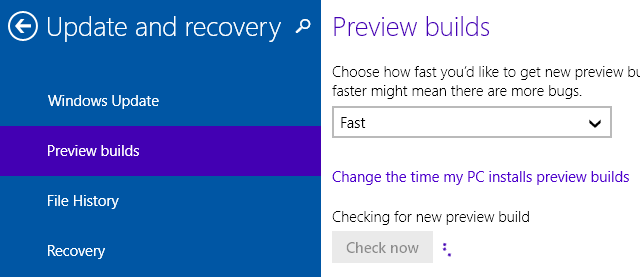
Если вы увидите сообщение об ошибке или обновление не стартует, переходите к разделам устранения неполадок.
Частые ошибки при установке и способы их устранения
Если при установке появляется код ошибки, быстрое решение — поискать точный код ошибки в Google или Bing. Ниже перечислены проверенные шаги для предотвращения проблем.
1) Освободите место на диске
Microsoft предупреждает:
Некоторые системы могут показать рост занимаемого диска на 20 ГБ и более из‑за дублирования драйверов. На системах с малым объёмом диска это может блокировать установку и вызывать откат к предыдущей сборке.
Рекомендация: держите резерв свободного места 20–30 ГБ на системном разделе. При необходимости расширьте раздел через «Create and format hard disk partitions» в Windows или с помощью стороннего менеджера разделов.
Короткая инструкция:
- Откройте Start, найдите partition, выберите Create and format hard disk partitions.
- В Disk Management уменьшите один том и расширьте системный том.
2) Убедитесь, что все важные обновления установлены
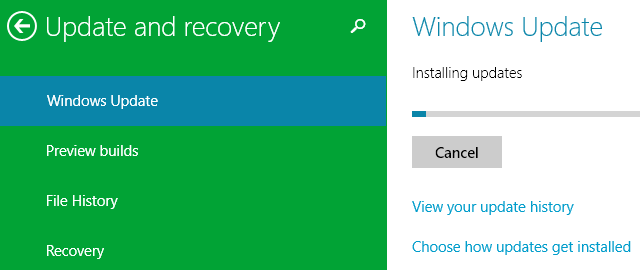
Новая предварительная сборка не установится, если остаются важные обновления. Перейдите в Windows Update (Control Panel или PC Settings) и нажмите Check for updates. После установки всех обновлений выполните перезагрузку.
3) Обновление не стартует или застревает
Если обновление не начинается или пишет «Try Again Later», очистите кэш Windows Update:
- Откройте командную строку от имени администратора (правый клик → Run as Administrator).
- Выполните следующие команды по очереди:
net stop wuauserv
cd \windows
rd /s SoftwareDistribution
net start wuauserv- Удалите папку $Windows.~BT в C:\Windows, чтобы убрать неоконченные загрузки обновления.
- Убедитесь, что важные обновления установлены, перезагрузите компьютер и попробуйте снова.
Если проблема сохраняется, обратитесь к форуму Windows 10 Technical Preview для поддержки.
Плейбук обновления: пошаговый SOP
- Резервное копирование данных (важные документы, профиль пользователя, ключи и т.д.).
- Проверка наличия 20–30 ГБ свободного места.
- Установка всех важных обновлений Windows и перезагрузка.
- Переключение в Fast ring при желании получить обновления быстрее.
- Запуск PC Settings → Preview builds → Check now.
- При ошибках: очистка SoftwareDistribution и удаление $Windows.~BT, перезагрузка, повторная попытка.
- Если сборка всё равно не доступна: дождаться ISO в Slow ring и выполнить чистую установку или обновление с ISO.
Критерии приёмки:
- Сборка установлена и загружается без отката.
- Системные функции (Search, Task View, Snap Assist, OneDrive) работают корректно.
- Нет критических ошибок в журнале событий в течение 24 часов.
План отката и инцидентный рукбук
Если после обновления появились критические проблемы:
- Попробуйте восстановление до предыдущей сборки: зайдите в Settings → Update and recovery → Recovery и выберите возврат к предыдущей версии (если опция доступна).
- Если возврат невозможен, восстановите данные из резервной копии.
- Для восстановления системного состояния используйте созданные заранее точки восстановления или образ системы.
- Сообщайте об инциденте на форуме Windows Insider с полными логами и описанием шагов для воспроизведения.
Важно: откат и восстановление требуют заранее созданных резервных копий и / или точек восстановления.
Альтернативные подходы к установке
- Установка с ISO: полезно для чистой установки или если Windows Update недоступен.
- Обновление с внешнего носителя: смонтируйте ISO и запустите setup.exe.
- Чистая установка: удаляет «мусор» прошлых сборок, но требует резервных копий данных.
Преимущества ISO: контроль над процессом, возможность установки на нескольких машинах без повторной загрузки.
Когда автоматическое обновление не подходит
- На компьютерах с ограничённым дисковым пространством.
- На рабочих машинах, где стабильность важнее раннего доступа к функциям.
- Если у вас кастомные драйверы или специфическое ПО, которое может конфликтовать с новой сборкой.
В таких случаях рекомендуется ждать медленное распространение в Slow ring и тестировать на отдельной машине.
Чек-листы по ролям
Для администратора:
- Создать резервную копию систем и пользователей.
- Проверить совместимость драйверов и критичных приложений.
- Тестировать сборку на тестовой группе до деплоя в продакшен.
Для продвинутого пользователя:
- Сделать локальную резервную копию профиля и настроек.
- Переключиться в Fast ring, если хотите первыми получать сборки.
- Подготовить флешку с ISO для чистой установки.
Для домашнего пользователя:
- Убедиться в наличии 20–30 ГБ свободного места.
- Сохранить важные файлы в облаке или на внешний диск.
- Не устанавливать предварительные сборки на основной рабочий ПК.
Ментальные модели и эвристики
- Ring model (сначала Fast, затем Slow): представьте это как тест-поле и массовый выпуск. Fast = раннее тестирование, Slow = релиз с доработками.
- Буфер диска 20–30 ГБ: всегда держите «страховой запас» на системном разделе для временных файлов и откатов.
- Обновления поэтапно: если вы зависите от стабильности — не спешите в Fast ring.
Decision flowchart
flowchart TD
  A[Начало] --> B{Вы хотите ранние сборки?}
  B -- Да --> C[Переключиться в Fast ring]
  B -- Нет --> D[Остаться в Slow ring]
  C --> E{Достаточно места?}
  D --> E
  E -- Нет --> F[Освободить 20-30 ГБ]
  E -- Да --> G[Check now в Preview builds]
  G --> H{Обновление доступно?}
  H -- Да --> I[Установить обновление]
  H -- Нет --> J[Подождать или загрузить ISO из Slow]
  I --> K{Проблемы после установки?}
  K -- Да --> L[Выполнить откат/восстановление]
  K -- Нет --> M[Готово]
Тест-кейсы и критерии приёмки
- Установка без отката: система загружается после обновления.
- Основные функции работают: поиск, Task View, Snap Assist, синхронизация OneDrive.
- Отсутствие критических ошибок в логе событий 24 часа подряд.
Часто задаваемые вопросы
Q: Почему я не вижу обновление через классический Windows Update?
A: Проверяйте раздел Preview builds в PC Settings — запуск проверки там инициирует выдачу предварительных сборок.
Q: Можно ли откатиться после установки сборки?
A: Да, если опция отката доступна в Recovery. Также нужна резервная копия на случай проблем.
Q: Когда появится ISO?
A: ISO доступны после релиза сборки в Slow ring через портал Windows Insider.
Советы по безопасности и приватности
- Перед установкой убедитесь в наличии актуальных резервных копий.
- Проверьте политики конфиденциальности установленных приложений при обновлении.
- На рабочих машинах тестируйте сборки на ограниченном наборе компьютеров.
Краткое резюме
Build 9879 приносит полезные улучшения и новые настройки. Если вы хотите получить сборку как можно раньше — переключитесь в Fast ring и используйте ПК Settings → Preview builds → Check now. При возникновении проблем следуйте чек-листу по освобождению места, установке важных обновлений и очистке кэша Windows Update. ISO-образы появятся после релиза в Slow ring.
Спасибо за участие в тестировании. Напишите в комментариях, какие функции вам понравились и чего вам не хватает — отзывы действительно влияют на развитие системы.
Факт-бокс
- Номер сборки: 9879
- Рекомендуемый свободный буфер: 20–30 ГБ
- Основные улучшения: Search/Task View, анимации, Snap Assist, OneDrive
Примечание: если вы не уверены в рисках, обновляйте тестовые сборки только на неосновных машинах.

Похожие материалы

Несколько аккаунтов Skype: Multi Skype Launcher

Журнал для работы: повысить продуктивность

Персональные звуки уведомлений на Android

Скачивание шоу Hulu для офлайн‑просмотра

Microsoft Start: персонализированная новостная лента
