
Как установить Netflix на телевизор быстро и без боли
Можно ли скачать Netflix на телевизор?
Все четыре основных платформы смарт‑ТВ — Tizen (Samsung), webOS (LG), Android TV (включая Google TV) и Roku TV — совместимы с приложением Netflix. Многие современные модели телевизоров уже поставляются с установленным приложением, но даже если у вас его нет, установить Netflix обычно несложно.
Современные модели Amazon Fire TV, LG, Philips, Samsung, Sharp, Vizio, Hisense, Panasonic, Roku TV, Sanyo и Sony как правило поддерживают Netflix. Иногда производитель или сам Netflix рекомендует конкретные модели телевизоров, основываясь на удобстве доступа к приложению и поддержке фоновых обновлений.
Важно: если телевизор очень старой модели или не поддерживает интернет‑функции вовсе, официального приложения может не быть. В таком случае есть альтернативы — см. раздел «Альтернативные способы смотреть Netflix».
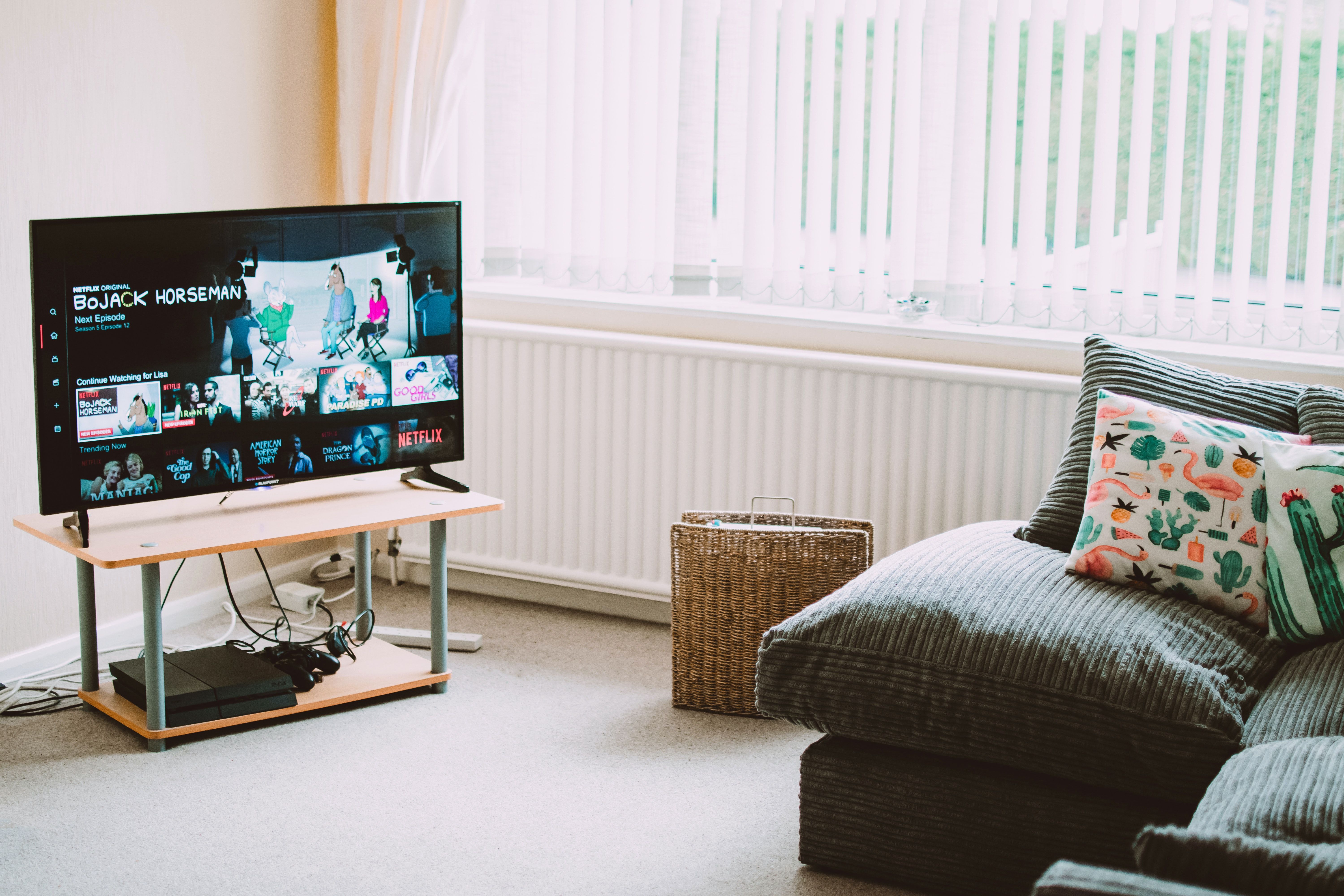
Как установить Netflix на телевизор — пошагово
- Убедитесь, что телевизор подключён к интернету (Wi‑Fi или Ethernet).
- Откройте магазин приложений на телевизоре (App Store, LG Content Store, Google Play, Roku Channel Store и т. п.).
- В строке поиска введите «Netflix» и выберите официальное приложение Netflix.
- Нажмите «Загрузить» или «Установить». После установки приложение может появиться на главном экране или в списке приложений.
- Откройте приложение Netflix. При первом запуске сервис предложит войти в существующий аккаунт или зарегистрироваться.
- На экране телевизора может появиться код активации — запишите его.
- На компьютере или мобильном устройстве перейдите на netflix.com/activate, войдите в аккаунт Netflix и введите код. Нажмите «Активировать».
После подтверждения приложение на телевизоре автоматически обновит состояние и войдёт в ваш профиль. Если у вас несколько профилей, выберите нужный.
Совет по интерфейсу: перевод кнопок в магазине приложений может отличаться: ищите «Установить», «Download», «Загрузить», «Get» или значок облака с стрелкой.
Альтернативные способы смотреть Netflix
Если установить приложение на телевизор невозможно, используйте один из вариантов:
- Подключить ноутбук или компьютер к телевизору через HDMI и запускать Netflix в браузере.
- Использовать медиаприставку или стриминговый плеер (Apple TV, Chromecast, Amazon Fire TV Stick, Roku). Эти устройства почти всегда поддерживают Netflix.
- Трансляция с мобильного телефона или планшета: функция Chromecast, AirPlay или «Отправить на устройство» (Cast) позволяет передать поток на совместимый телевизор.
- Подключить консоль (PlayStation, Xbox), в которой есть приложение Netflix.
Когда эти способы полезны: если у телевизора нет магазина приложений, система устарела или приложение удалено производителем.
Устранение проблем с приложением Netflix на телевизоре
Если приложение не устанавливается или не запускается — пройдите эту простую диагностическую последовательность:
Проверка сети
- Убедитесь, что телевизор подключён к интернету. Попробуйте открыть другое приложение или провести тест‑соединение в настройках ТВ.
- Проверьте, работает ли интернет на телефоне или компьютере в той же сети. При проблемах свяжитесь с провайдером.
Перезагрузка и полное выключение
- Выключите телевизор и отключите питание на 10–30 секунд (полное выключение, а не спящий режим).
- Для некоторых моделей удерживайте кнопку питания на пульте 5 секунд, чтобы выполнить полный перезапуск.
Обновление системы
- Проверьте наличие обновлений прошивки/системы телевизора и установите их. Старое ПО может блокировать работу приложений.
Проверка свободного места
- Некоторые телевизоры ограничивают объём доступного хранилища для приложений. Если памяти недостаточно, удалите неиспользуемые приложения.
Переустановка приложения
- Удалите Netflix и скачайте заново из магазина приложений.
Сброс настроек сети или заводские настройки
- Если ничего не помогает, сбросьте сетевые настройки или выполните частичный/полный сброс ТВ (сохраните важные настройки заранее).
Обращение в поддержку
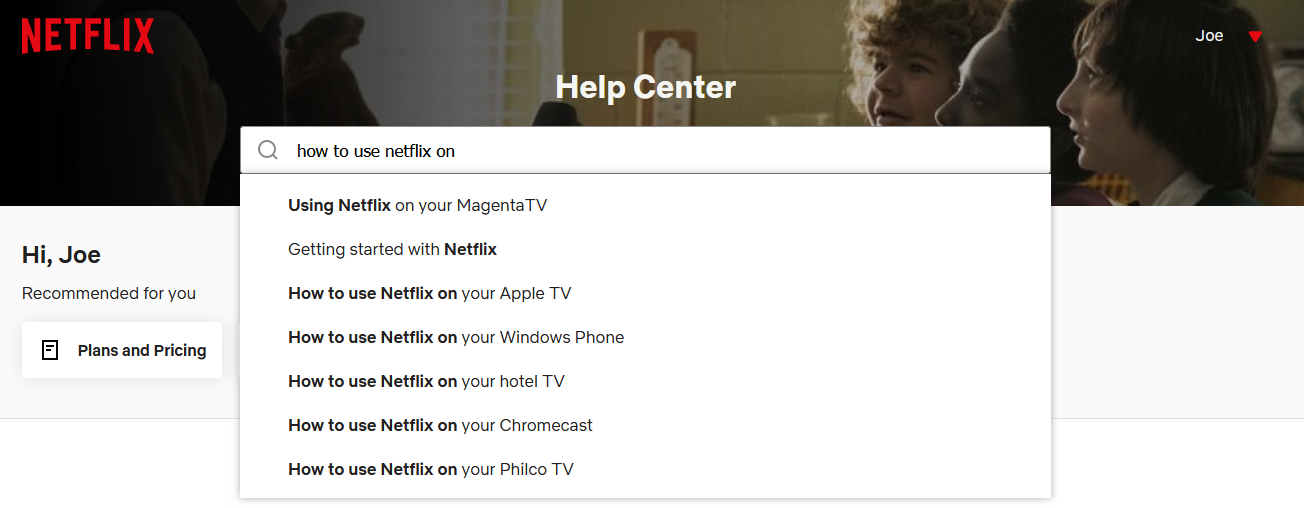
- Поиск в Netflix Help Center: введите «how to use Netflix on» и название производителя телевизора — вы получите пошаговые инструкции, специфичные для вашей модели.
Важно: перед сбросом настроек убедитесь, что знаете учётные данные от аккаунта и пароль Wi‑Fi.
Когда установка невозможна — частые причины
- Телевизор слишком стар и не поддерживает интернет‑приложения.
- Региональная или аппаратная несовместимость: производитель не выпускал приложение для модели или региона.
- Ограничения по памяти телевизора.
В этих случаях лучшая опция — внешняя приставка (Fire TV Stick, Chromecast, Apple TV, Roku) или подключение компьютера по HDMI.
Конфиденциальность и учётная запись
Netflix использует учётную запись для хранения списка просмотров, профилей и настроек. Если вы заботитесь о защите данных:
- Используйте уникальный надёжный пароль и двухфакторную аутентификацию, если она доступна.
- На общественных или гостевых телевизорах выходите из аккаунта после просмотра.
- Для семейного просмотра настройте отдельные профили и родительский контроль.
Юридически: Netflix обрабатывает данные в соответствии с политикой конфиденциальности сервиса и действующим законодательством. Если вы в ЕС, применяются требования GDPR; при необходимости изучите раздел «Конфиденциальность» на сайте Netflix.
Методика выбора устройства для стабильного просмотра Netflix
Мини‑метод: «Интернет → Обновления → Контролируемость»
- Интернет: убедитесь, что ваше подключение стабильно и достаточно быстро (рекомендуется ≥5 Мбит/с для HD, ≥25 Мбит/с для 4K, если точные числа нужны — проверьте справку Netflix).
- Обновления: выбирайте телевизор или приставку с поддержкой автоматических обновлений ПО.
- Контролируемость: для простоты выполнения действий выбирайте устройства с понятным интерфейсом и большим сообществом пользователей (легче найти инструкции).
Короткий чек‑лист перед покупкой:
- Наличие официального приложения Netflix.
- Поддержка нужного разрешения (HD/4K).
- Возможность автоматических обновлений.
- Доступность необходимых портов (HDMI) и беспроводных стандартов.
Ролевые чек‑листы — кто что делает
Обычный пользователь:
- Подключить телевизор к Wi‑Fi.
- Зайти в магазин приложений и установить Netflix.
- Войти в аккаунт или активировать через netflix.com/activate.
Домашний администратор сети:
- Проверить ограничения роутера (файрволл, родительский контроль).
- Обеспечить приоритет трафика для потоковой передачи, если роутер поддерживает QoS.
Специалист техподдержки:
- Снять логи сети и проверить ошибки приложения.
- Проверить совместимость прошивки и список обновлений.
- Сопроводить пользователя через сброс/переустановку.
Критерии приёмки
Чтобы считать установку успешной, проверьте:
- Приложение Netflix открывается и предлагает войти в аккаунт.
- Вы можете войти через ввод данных или через netflix.com/activate.
- Видео воспроизводится без длительных буферизаций на желаемом качестве.
Часто задаваемые вопросы
Как активировать Netflix на телевизоре?
Запустите приложение на ТВ, получите код активации и введите его на netflix.com/activate в браузере под своей учётной записью.
Что делать, если телевизор не поддерживает Netflix?
Используйте внешнюю приставку (Chromecast, Fire TV, Apple TV, Roku) или подключите компьютер через HDMI.
Нужно ли платить дополнительно за приложение?
Приложение бесплатное, но для просмотра требуется действующая подписка Netflix.
Почему Netflix не запускается после обновления ТВ?
Возможна несовместимость новой прошивки и текущей версии приложения; попробуйте переустановить приложение или откатить обновление, если производитель предоставляет такую опцию.
Резюме
Установка Netflix на современный смарт‑телевизор чаще всего занимает всего несколько минут: подключите ТВ к интернету, скачайте приложение из магазина, войдите в аккаунт и при необходимости активируйте через netflix.com/activate. Если приложение недоступно — используйте приставку, HDMI или кастинг. В статье приведены пошаговые инструкции, чек‑листы для разных ролей и методы устранения неполадок.
Короткое объявление: Если ваш телевизор не поддерживает Netflix, покупка недорогой HDMI‑приставки — самый простой и универсальный способ получить доступ к сервису и другим потоковым приложениям.

Похожие материалы

Несколько аккаунтов Skype: Multi Skype Launcher

Журнал для работы: повысить продуктивность

Персональные звуки уведомлений на Android

Скачивание шоу Hulu для офлайн‑просмотра

Microsoft Start: персонализированная новостная лента
