
Как установить эмулятор NES на iPhone
Кратко
Краткое руководство по установке эмулятора NES на iPhone: загрузите сторонний магазин, установите эмулятор (например, Delta), добавьте файлы игр (ROM) и настройте сохранения. Включены альтернативы, советы по безопасности и контрольные списки.
Важно: загрузка ROM может нарушать авторские права. Используйте только файлы, на которые у вас есть законные права.
Введение
Эмулятор NES позволяет запускать классические игры (Super Mario, The Legend of Zelda, Pokémon и другие) на современных iPhone и iPod. iOS не всегда разрешает полноценные эмуляторы в официальном магазине приложений. Поэтому приходится использовать альтернативные источники и отдельные приёмы установки. Ниже — пошаговая инструкция, варианты и рекомендации по безопасности.
Общее объяснение: что нужно знать
Эмулятор — это программа, которая имитирует поведение старой игровой консоли. ROM — это файл игры (образ картриджа). Save state — быстрый снимок прогресса в игре.
Коротко по терминам:
- Эмулятор: программа для запуска старых игр.
- ROM: файл игры, обычно с расширением .nes или .zip.
- Save state: сохранение прогресса вне встроенных механик игры.
Как установить эмулятор NES на iPhone — пошагово
Шаг 1: Загрузка альтернативного магазина и эмулятора
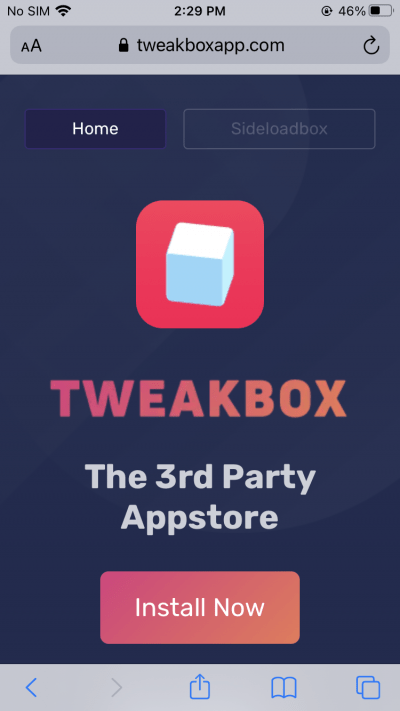
Несколько сайтов предлагают установку сторонних магазинов, через которые можно установить эмуляторы. Один из примеров — tweakboxapp.com, где доступен эмулятор Delta, совместимый с файлами NES.
- Откройте в Safari сайт tweakboxapp.com.
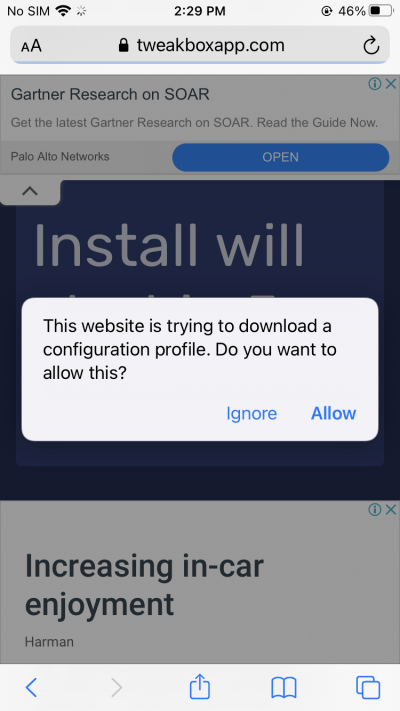
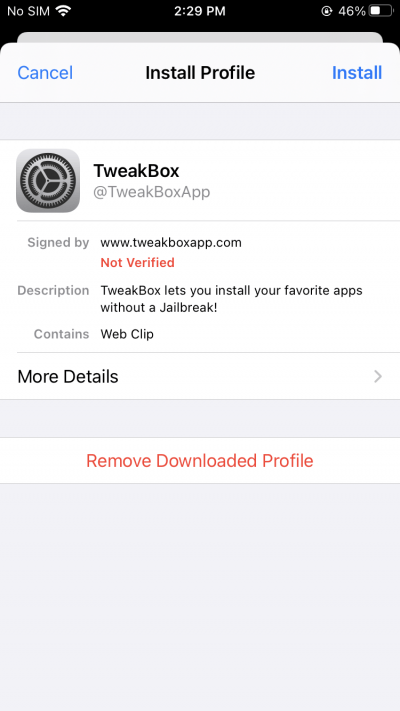
- Нажмите кнопку «Download» или «Скачать». Появится диалог для подтверждения профиля.
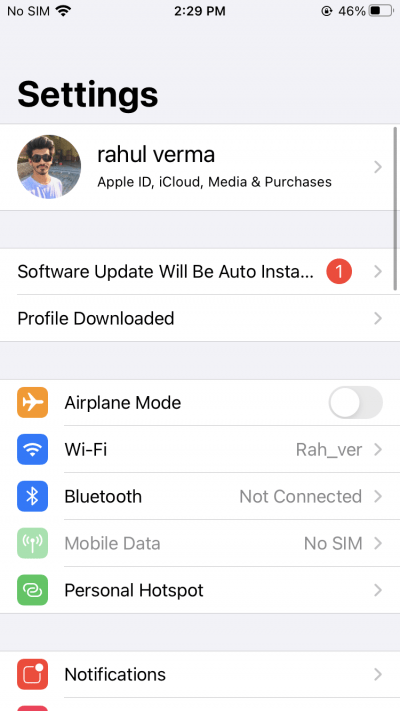
- После загрузки профиля откройте «Настройки» на iPhone.
- Перейдите в «Загружено профиль» и установите профиль. Потребуется ввод пароля или подтверждение Face ID/Touch ID.
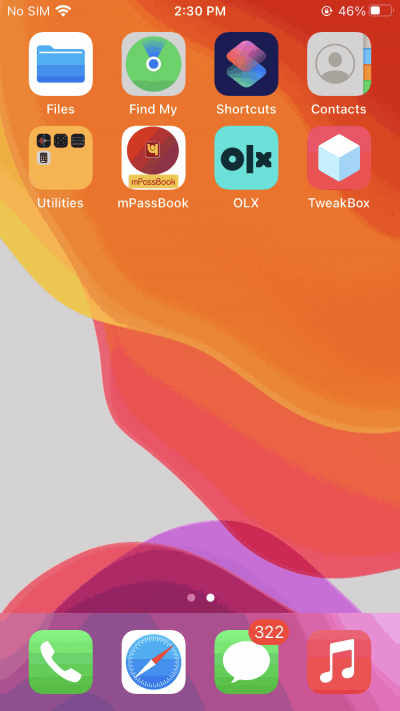
- После установки вы увидите иконку Tweakbox (или другого стороннего магазина) на домашнем экране.
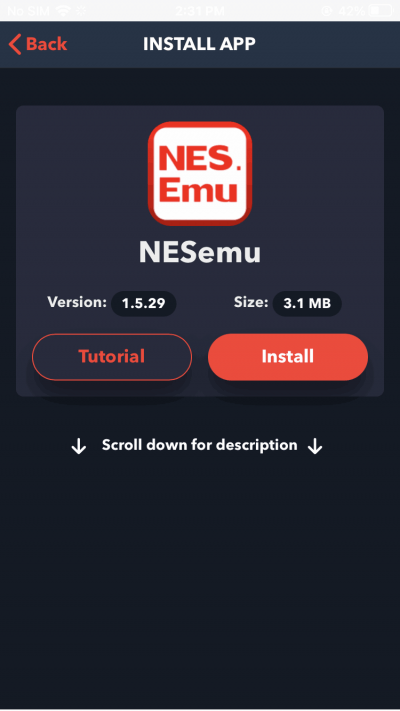
- Откройте магазин и найдите эмулятор (например, Delta). Установите его.
Примечание: названия сторонних магазинов и доступность приложений меняются со временем. Если один источник не работает, попробуйте другой или переходите к альтернативам ниже.
Шаг 2: Поиск и загрузка файлов игр (ROM)
После установки эмулятора нужно добавить файлы игр. Это самостоятельный шаг: вы сами выбираете игры и источники их загрузки.
- Найдите удобный источник ROM-файлов. Скачайте файл в локальную папку iPhone или в облако, к которому есть доступ с устройства.
- Предпочтительнее загружать архивы (.zip) с одним ROM внутри или чистые .nes-файлы.
Важно: не скачивайте сомнительные файлы с подозрительных сайтов. Они могут содержать вредоносное ПО или нарушать авторские права.
Шаг 3: Загрузка ROM в эмулятор и запуск
- Откройте установленный эмулятор (например, NESemu/Delta).
- Выберите опцию «Load Game» или «Загрузить игру» в меню эмулятора.
- Укажите путь к файлу ROM (локальная папка или облачное хранилище).
- Запустите игру и настройте управление.
Не забудьте сохранить прогресс через встроенные функции или save state внутри эмулятора.
Примечание: после установки стороннего магазина его можно удалить, если вы не планируете им постоянно пользоваться. Удаляйте аккуратно — сначала удалите профиль в настройках, затем саму программу.
Альтернативные подходы
Если загрузка через сторонний магазин не подходит, доступны альтернативы:
- AltStore: установка через компьютер с помощью подписки приложения (без джейлбрейка). Поддержка сторонних IPA-файлов. Потребует подключение к ПК/Mac.
- TestFlight / бета-дистрибуция: некоторые разработчики публикуют эмуляторы в TestFlight для ограниченного количества пользователей.
- Джейлбрейк: снимает ограничения iOS и открывает репозитории с эмуляторами. Не рекомендуется для большинства пользователей из-за рисков безопасности и потери гарантии.
- Облачные сервисы/стриминг игр: запуск ретро-игр через браузер или стриминговые сервисы (если доступны).
Выбор зависит от уровня вашего комфорта с техническими рисками и от того, готовы ли вы использовать компьютер в процессе установки.
Когда этот способ не сработает
- Официальные магазины приложений блокируют эмуляторы — тогда установка через них невозможна.
- Если профиль не устанавливается — возможно, политика устройства (MDM) или ограничения компании. Проконсультируйтесь с администратором.
- При отсутствии доступа к надёжным ROM-файлам — игры не загрузить.
Контрольный список перед установкой (роли)
Для геймера:
- Убедиться в наличии свободного места.
- Создать резервную копию iPhone через iCloud или iTunes.
- Понимать, какие ROM у вас есть легально.
Для родителя:
- Проверить возрастное содержание игр.
- Настроить экранное время и доступ к профилям.
Для продвинутого пользователя:
- Рассмотреть AltStore или джейлбрейк как альтернативы.
- Подготовить компьютер для подписки приложений.
Совместимость и переходы
- Новые версии iOS могут блокировать сторонние профили или менять поведение сертификатов. Проверяйте совместимость эмулятора с вашей версией iOS.
- Если эмулятор перестал запускаться, попробуйте удалить и переустановить профиль или установить альтернативную сборку.
Частые ошибки и решения
- Эмулятор не запускается: удалите профиль, перезагрузите устройство и установите заново.
- ROM не виден в приложении: проверьте, в какую папку вы сохранили файл; попробуйте распаковать архив.
- Прогресс не сохраняется: используйте встроенную функцию сохранений и делайте резервные копии save state.
Критерии приёмки
Перед тем как считать установку завершённой, проверьте:
- Эмулятор установлен и запускается без падений.
- Вы можете загрузить хотя бы один ROM и запустить игру.
- Сохранения работают и восстанавливаются после перезапуска приложения.
Безопасность и правовые заметки
- Я не даю юридических рекомендаций. Загрузка ROM, не находящихся в свободном доступе или не приобретённых вами, может нарушать авторские права.
- Избегайте подозрительных сайтов и не устанавливайте профили из неизвестных источников.
- Держите резервные копии данных и не давайте приложению лишних прав доступа к личной информации.
Практическая мини-методология выбора эмулятора
- Проверяйте отзывы и обновления приложения.
- Ищите эмуляторы с поддержкой save state, контроллеров и облачных сохранений.
- Выбирайте варианты с меньшим количеством рекламы и меньшим количеством необходимых разрешений.
Быстрая памятка (cheat sheet)
- Установить профиль → установить эмулятор → загрузить ROM → запустить игру → сохранить прогресс.
- Альтернатива: AltStore (если не хотите сторонние профили).
Глоссарий (в одну строку)
- ROM — образ игры для эмулятора.
- Save state — мгновенное сохранение состояния эмулятора.
- Джейлбрейк — снятие ограничений iOS, увеличивает риски.
Сводка
Установка эмулятора NES на iPhone возможна через сторонние магазины или альтернативные методы, такие как AltStore. Важно соблюдать осторожность с источниками ROM и профилями. Следуйте контрольным спискам и делайте резервные копии перед изменениями.
Если у вас возникли проблемы или вопросы по конкретной ошибке, опишите модель iPhone, версию iOS и название эмулятора — это поможет найти точное решение.
Спасибо за чтение — приятной игры и осторожного обращения с источниками файлов.

Похожие материалы

Несколько аккаунтов Skype: Multi Skype Launcher

Журнал для работы: повысить продуктивность

Персональные звуки уведомлений на Android

Скачивание шоу Hulu для офлайн‑просмотра

Microsoft Start: персонализированная новостная лента
