
Установка Neos CMS на Debian 11 — Apache2, MariaDB, PHP 8.1
Кратко: пошаговое руководство по установке Neos CMS на Debian 11 с Apache2, MariaDB и PHP 8.1. Включает подготовку сервера, настройку брандмауэра, установку PHP и Composer, развёртывание neos-base-distribution, виртуальный хост Apache, начальную настройку Neos в браузере и рекомендации по безопасности и резервированию.
Важно: используйте выделённый непользовательский аккаунт с sudo, укажите корректный домен и создайте сильные пароли для базы и админ-профиля.
Введение
Neos — свободная CMS с визуальным редактором, поддержкой мультиязычности и гибкой моделью контента. Она хорошо подходит для корпоративных сайтов и порталов благодаря расширяемой архитектуре и встроенным возможностям SEO. В этом материале показана установка последней базы Neos на Debian 11 с MariaDB, PHP 8.1 и Apache2.
Определение в одну строку: Neos — CMS с кастомным моделированием контента, подходящая для сложных сайтов и редакторских процессов.
Предварительные требования
- Сервер Debian 11 с непользовательским аккаунтом (sudo) и UFW.
- Домен, привязанный к IP сервера (обязательно для production).
- Доступ в интернет для загрузки пакетов и Composer.
- Резервные копии перед внесением изменений в продакшен.
Совет: для тестовой установки можно использовать локальные имена (например, /etc/hosts), но для реального сайта обязательно SSL и публичный DNS.
Содержание руководства
- Установка Apache2
- Настройка UFW
- Установка MariaDB и безопасная настройка
- Создание базы и пользователя Neos
- Установка PHP 8.1 и необходимых расширений
- Установка Composer
- Развёртывание neos-base-distribution
- Конфигурация виртуального хоста Apache и SSL
- Первичная конфигурация Neos через веб-интерфейс
- Рекомендации по безопасности, резервам и мониторингу
- Тесты, критерии приёмки и чек-листы ролей
Установка Apache2
Apache2 — один из поддерживаемых веб-серверов для Neos. Если вы предпочитаете Nginx, секция «Альтернативы» ниже описывает отличия.
Перед установкой обновите индексы пакетов:
sudo apt updateУстановите Apache2:
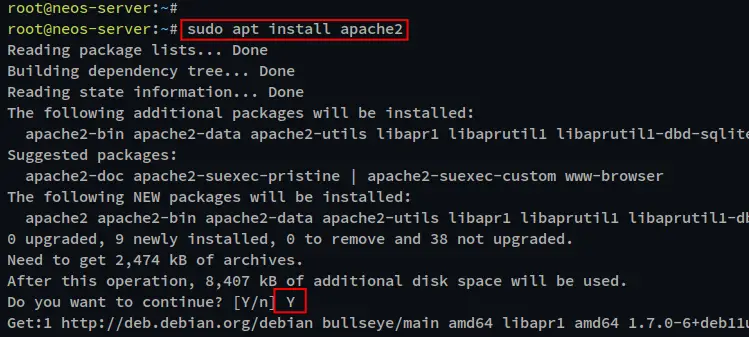
sudo apt install apache2
Проверьте службу Apache:
sudo systemctl is-enabled apache2 sudo systemctl status apache2
Откройте HTTP и HTTPS в UFW:
sudo ufw allow “WWW Full” sudo ufw status

Важно: в production убедитесь, что в конфигурациях нет директив, дающих доступ к конфиденциальным файлам.
## Установка MariaDB и базовая безопасность
Neos поддерживает MariaDB и PostgreSQL. Для примера мы используем MariaDB (совместимая версия — 10.2.2 и выше). Debian 11 обычно поставляет MariaDB 10.5, что подходит.
Установка MariaDB:
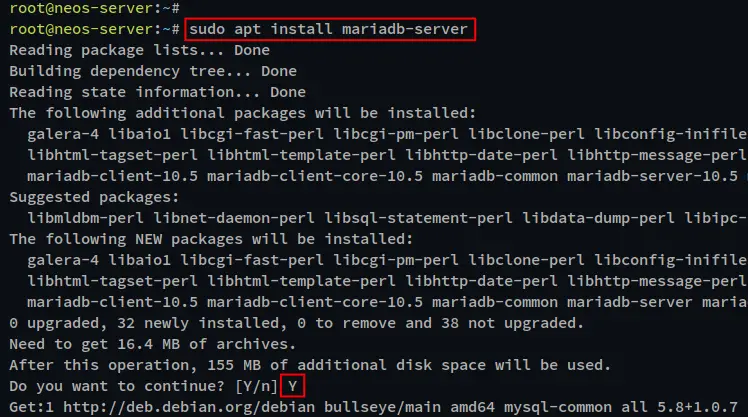
sudo apt install mariadb-server
Проверьте службу:
sudo systemctl is-enabled mariadb sudo systemctl status mariadb
Запустите скрипт безопасной настройки:
sudo mysql_secure_installation
Рекомендации при запуске:

- Установите надёжный root-пароль.
- Удалите анонимных пользователей.
- Запретите удалённый вход для root.
- Удалите тестовую базу.
- Перезагрузите привилегии (Yes для всех рекомендуемых действий).

### Создание базы данных и пользователя для Neos

Войдите в оболочку MariaDB (используйте sudo если root по паролю):
sudo mysql -u root -p
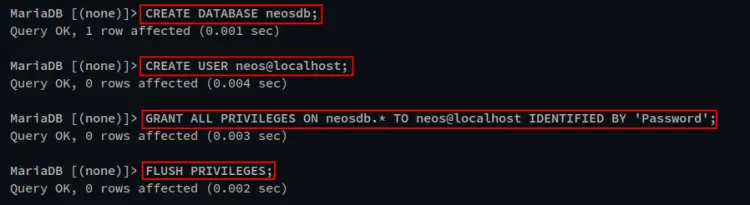
Выполните SQL:
CREATE DATABASE neosdb; CREATE USER neos@localhost; GRANT ALL PRIVILEGES ON neosdb.* TO neos@localhost IDENTIFIED BY ‘Password’; FLUSH PRIVILEGES;
Замените 'Password' на длинную случайную строку. Проверьте привилегии:
SHOW GRANTS FOR neos@localhost;
Выход:
quit
Важно: для production используйте отдельного пользователя с минимально необходимыми правами и ограничьте доступ по хосту.
## Установка PHP 8.1 и расширений
Neos v8 требует PHP 8.0–8.1; в руководстве используется PHP 8.1. Сначала установите утилиты для добавления сторонних репозиториев:
sudo apt install ca-certificates apt-transport-https software-properties-common wget curl lsb-release
Добавьте репозиторий sury для PHP:
curl -sSL https://packages.sury.org/php/README.txt | sudo bash -x
Установите PHP 8.1 и необходимые расширения (включая ImageMagick):
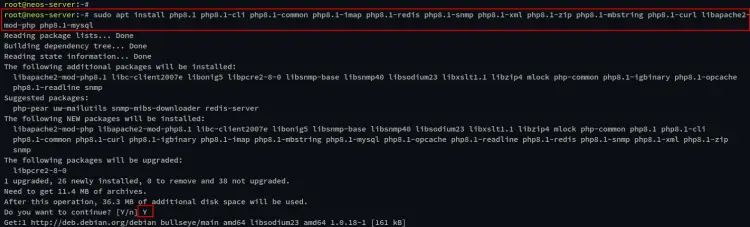
sudo apt install php8.1 php8.1-cli php8.1-common php8.1-imap php8.1-redis php8.1-snmp php8.1-xml php8.1-zip php8.1-imagick php8.1-mbstring php8.1-curl libapache2-mod-php php8.1-mysql imagemagick
После установки откройте php.ini для Apache и задайте часовой пояс:
sudo nano /etc/php/8.1/apache2/php.ini
Измените:
date.timezone = Europe/Stockholm
Подставьте ваш часовой пояс, например Europe/Moscow или Asia/Yekaterinburg.

Перезапустите Apache:
sudo systemctl restart apache2
Совет: для CLI приложений оставайтесь на той же версии PHP или используйте update-alternatives для переключения.
## Установка Composer
Composer управляет зависимостями PHP. Установите глобально в /usr/bin:
curl -sS https://getcomposer.org/installer | php – –install-dir=/usr/bin –filename=composer
Проверьте установку от имени www-data (практика для веб-приложений):
sudo -u www-data composer -v
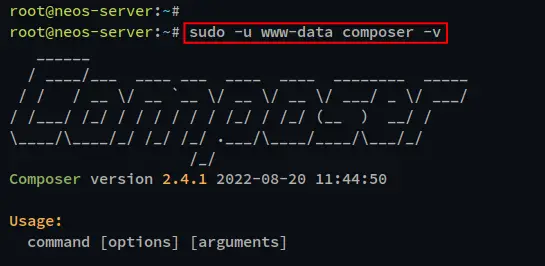
Если версия не отображается, убедитесь, что /usr/bin/composer доступен и имеет права выполнения.
## Развёртывание Neos Base Distribution
Скачайте исходники в /var/www/neos:
git clone https://github.com/neos/neos-base-distribution.git /var/www/neos
Установите зависимости через Composer:
cd /var/www/neos composer install
Установите права и владельца файлов:
sudo ./flow core:setfilepermissions www-data www-data
Примечание: команда flow находится в корне Neos. Если вы развёртываете в другом пути, адаптируйте команды доступа.

## Конфигурация виртуального хоста Apache и SSL

Включите модули SSL и rewrite:
sudo a2enmod ssl rewrite
Создайте конфигурацию /etc/apache2/sites-available/neos.conf и вставьте адаптированный блок виртуального хоста. В примере замените howtoforge.local на ваш домен и пути к сертификатам.
Активируйте сайт и проверьте конфигурацию Apache:
sudo a2ensite neos.conf sudo apachectl configtest sudo systemctl restart apache2
Если вывод: Syntax OK — перезапустите службу.

### Получение SSL с Let's Encrypt

Рекомендуется использовать Certbot для бесплатных сертификатов:
sudo apt install certbot python3-certbot-apache sudo certbot –apache -d yourdomain.example
Обновление сертификатов происходит автоматически через systemd timer, но можно настроить cron/таймер вручную.

## Начальная конфигурация Neos через веб-интерфейс

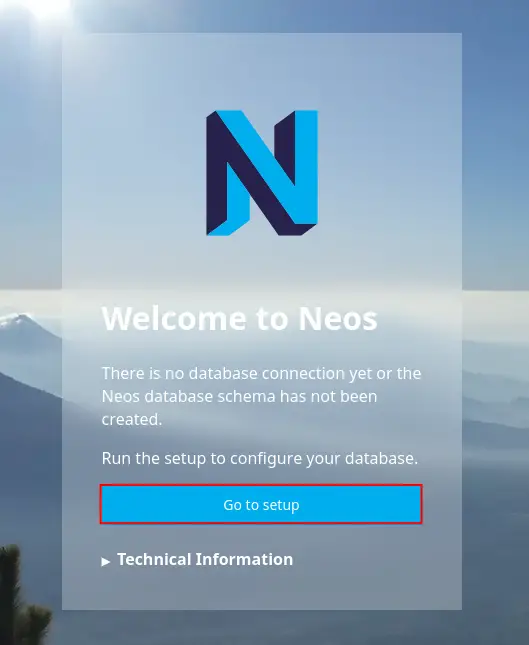
Откройте в браузере https://ваш-домен/ — вы увидите приветственную страницу Neos. Нажмите "Go to setup" и следуйте инструкциям.

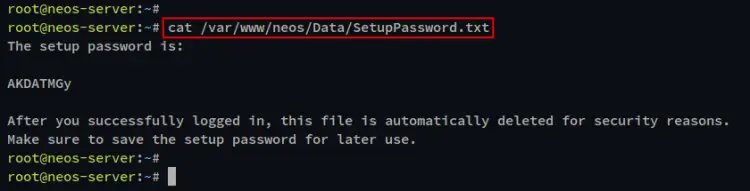
Во время настройки понадобится пароль setup, который хранится в файле:
cat /var/www/neos/Data/SetupPassword.txt
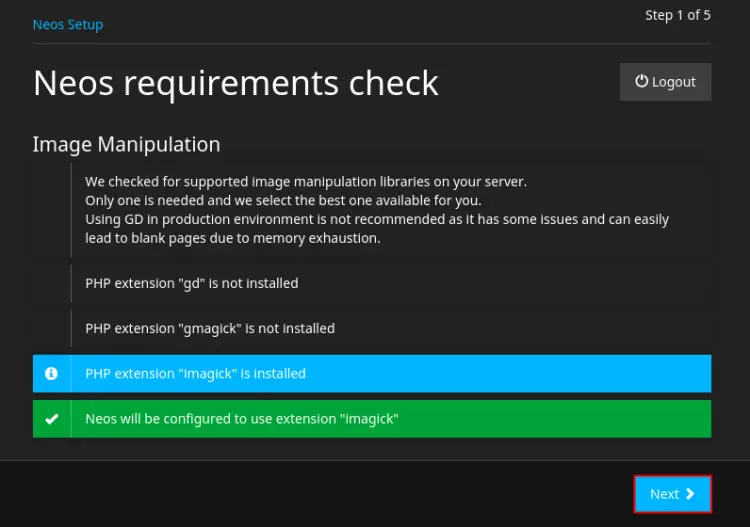
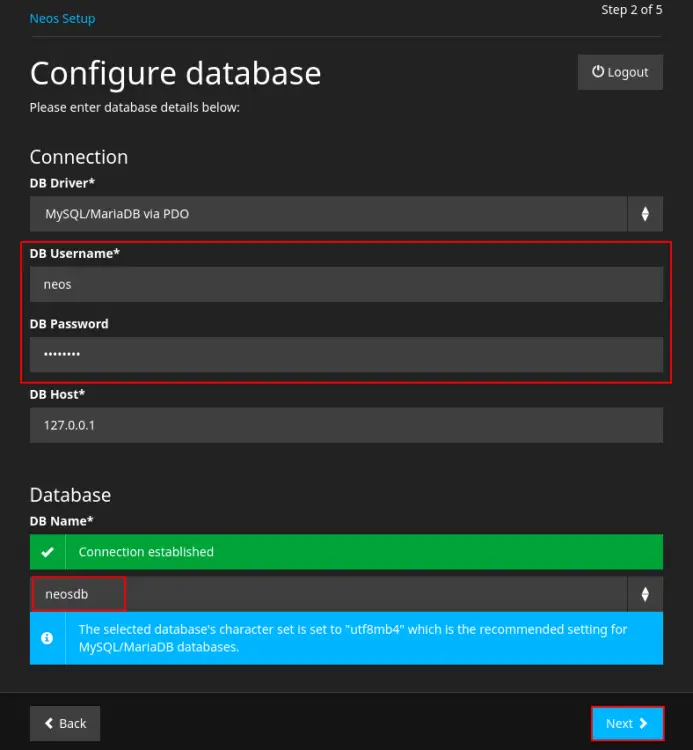
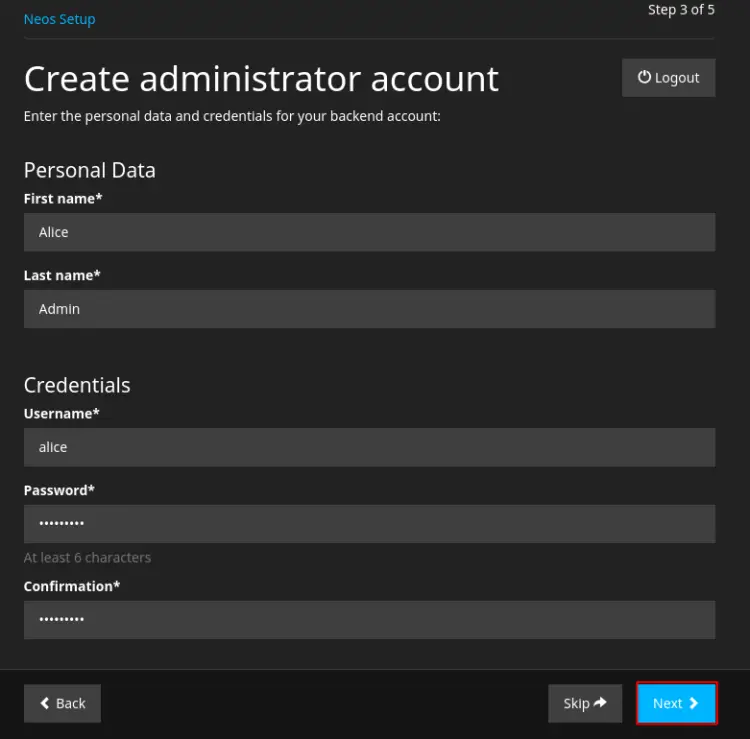
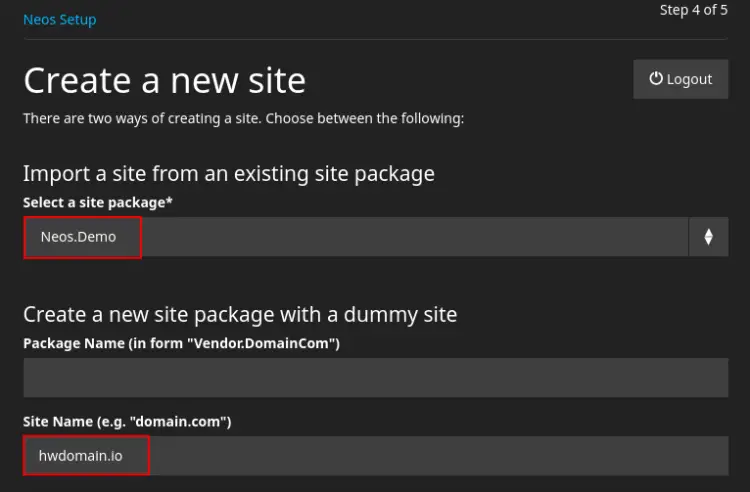
Скопируйте пароль в форму и продолжите. На этапе проверки требований убедитесь, что поддержка обработки изображений (ImageMagick или GD) доступна. Затем укажите настройки базы данных (neosdb, neos@localhost, пароль), создайте админа и выберите стартовый пакет сайта (например, Neos.Demo).
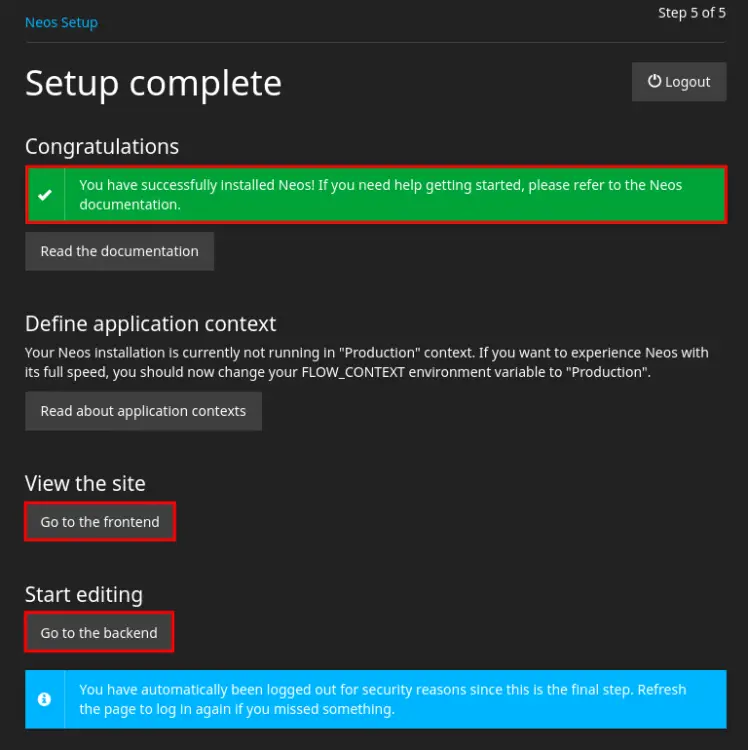
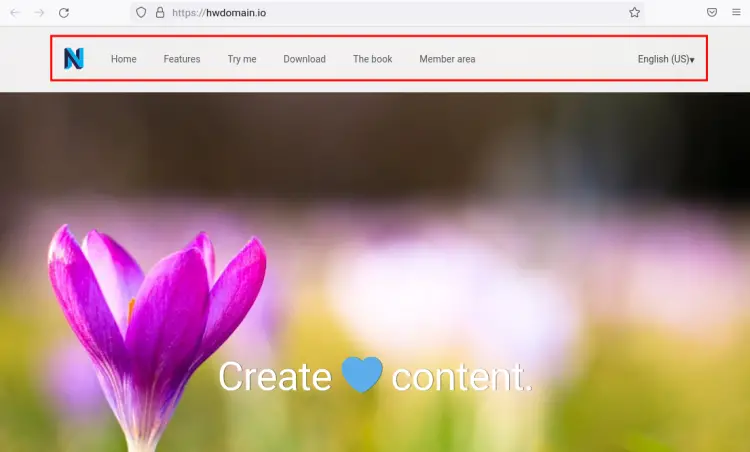
По завершении вы увидите страницу успешной установки и сможете перейти на frontend или backend.
## Проверка работоспособности и отладка
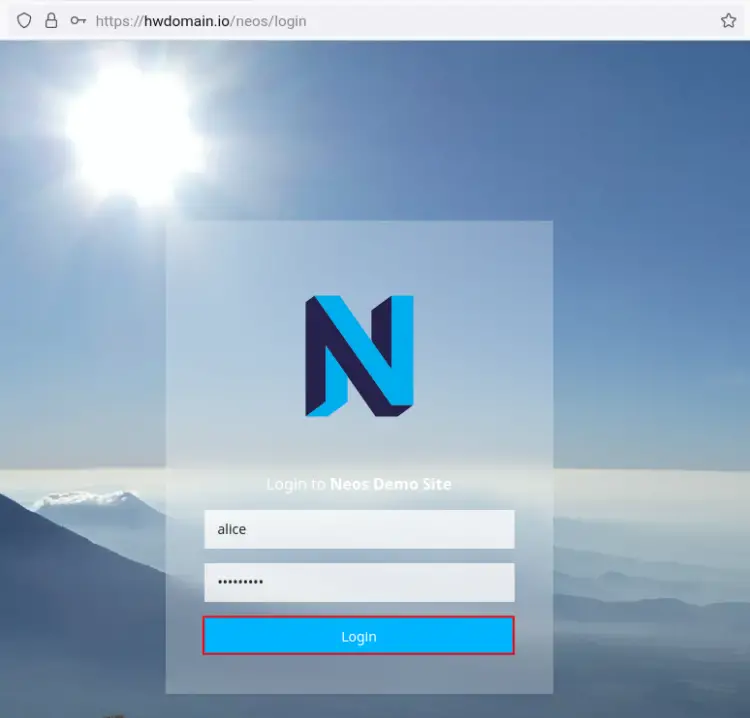
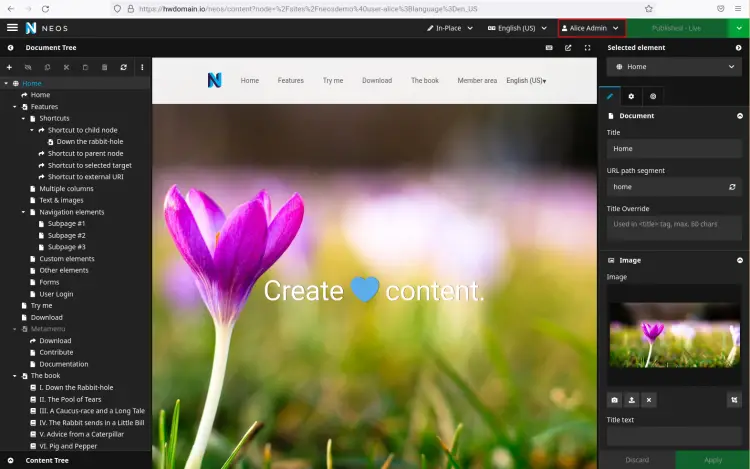
- Откройте фронтенд и бэкенд, выполните вход администратора.
- Проверьте логи Apache и Neos: /var/log/apache2/* и Data/Logs/ в каталоге Neos.
- Если PHP расширение отсутствует, установите и перезапустите Apache.
Диагностика частых ошибок:
- Ошибка подключения к БД: проверьте host/user/password и привилегии.
- Ошибки в PHP: проверьте php -v и расширения (php -m).
- Проблемы с правами: убедитесь, что www-data имеет доступ к Data/ и Configuration/.
## Рекомендации по безопасности и эксплуатации
- Запустите Neos в Production режиме (SetEnv FLOW_CONTEXT Production) в виртуальном хосте.
- Ограничьте доступ к административной панели по IP или через VPN.
- Регулярно обновляйте систему, PHP и зависимости Composer.
- Делайте автоматические бэкапы базы и каталога /var/www/neos/Data.
- Храните ключи и пароли в защищённом хранилище (Vault/Key Management).
Пример простой политики бэкапов (рекомендуется настроить cron):
0 2 /usr/bin/mysqldump -u root -p”DBROOTPASSWORD” neosdb | gzip > /backup/neosdb-$(date +\%F).sql.gz 0 3 rsync -a –delete /var/www/neos/Data /backup/neos-data-
Не забывайте шифровать и вывозить бэкапы на внешнее хранилище.

## Альтернативные стеки и случаи применения

- Nginx + PHP-FPM: более лёгкий по памяти и частый выбор для высоконагруженных сайтов. Требует иной конфигурации переписываний (try_files).
- PostgreSQL: рекомендован для тех, кто предпочитает экосистему PostgreSQL; Neos поддерживает её тоже.
- Docker/Kubernetes: разворачивание контейнеризированных сред удобно для CI/CD и масштабирования.

Краткая матрица совместимости:

| Neos версия | Flow версия | Поддерживаемый PHP |
|-------------|-------------|--------------------|
| 4.3         | 5.3         | 7.1 - 7.4*         |
| 5.x         | 6.x         | 7.2 - 7.4          |
| 7.x         | 7.x         | 7.3 - 7.4 / 8.0 - 8.1 |
| 8.x         | 8.x         | 8.0 - 8.1          |

Примечание: всегда сверяйтесь с официальной документацией Neos перед обновлением.

## Чек-листы ролей

Администратор сервера:

- Проверить обновления безопасности для Debian.
- Настроить брандмауэр и SELinux/AppArmor политики.
- Настроить автоматические бэкапы и лог-мониторинг.

DevOps:

- Создать CI/CD сборку для composer install и тестов.
- Настроить систему ротации логов и метрик.
- Настроить HTTPS и управление сертификатами.

Разработчик/интегратор:

- Работать с Neos package менеджером и создавать site пакеты.
- Писать миграции схемы и тесты для контентных типов.

Контент-редактор:

- Пройти обучение по визуальному редактору Neos.
- Настроить SEO метаданные и редиректы в панели Neos.

## Мини-методология развёртывания (SOP)

1. Подготовка сервера: обновление пакетов и создание пользователя.
2. Установка стека (Apache, MariaDB, PHP, Composer).
3. Настройка БД и прав доступа.
4. Клонирование neos-base-distribution и composer install.
5. Настройка виртуального хоста и SSL.
6. Первая инициализация через веб-интерфейс.
7. Настройка резервного копирования и мониторинга.
8. Тестирование приемки и переход в продакшен.

## Критерии приёмки

- Сайт доступен по HTTPS и корректно редиректит с HTTP.
- Админ-панель доступна и авторизация работает.
- CRUD-операции над основным контентом работают без ошибок.
- Резервные копии создаются автоматически и восстанавливаются в тестовом окружении.
- Прошёл smoke-test: загрузка изображений, SEO метаданные, логирование.

## Тесты и приёмо-сдаточные сценарии

Тест 1: Подключение к БД

- Войти в Neos setup и указать параметры БД.
- Ожидаемый результат: Neos успешно подключается и создаёт таблицы.

Тест 2: Загрузка изображения

- Загрузить PNG/JPG через редактор.
- Ожидаемый результат: изображение корректно сохраняется и отображается на фронтенде.

Тест 3: Авторизация

- Создать тестового пользователя, войти в бэкенд.
- Ожидаемый результат: доступ к редактированию страниц согласно ролям.

## Случаи, когда этот подход не подходит

- Очень высокие нагрузки, требующие распределённой файловой системы и отказоустойчивых кластеров — лучше контейнеризация и масштабирование.
- Если предпочтительна чистая PostgreSQL-экосистема для БД — используйте PostgreSQL.
- Для статических сайтов Neos избыточен — рассмотрите специализированные генераторы статических сайтов.

## Панель устранения неполадок (частые ошибки и решения)

- Ошибка 500 при заходе на сайт: проверьте логи Apache (/var/log/apache2/error.log) и php-fpm/Apache модуль PHP; включите display_errors временно для отладки в dev среде.
- Ошибка доступа к файлам: проверьте владельца и права (chown -R www-data:www-data /var/www/neos).
- Проблемы с Composer: удалите vendor и выполните composer install снова, проверьте версию PHP CLI.

## Риск-матрица и смягчение

- Потеря данных: риск высокий — смягчение: регулярные автоматические бэкапы и тест восстановления.
- Уязвимости в зависимостях: риск средний — смягчение: автоматические обновления и сканирование уязвимостей.
- Неправильные права: риск высокий — смягчение: аудит прав и принцип наименьших привилегий.

## Простая схема принятия решений (Mermaid)
flowchart TD
A[Нужен сайт на Neos?] -->|Да| B{Есть опыт с Docker?}
B -->|Да| C[Рассмотрите контейнерную сборку]
B -->|Нет| D[Следуйте этому руководству для Debian]
A -->|Нет| E[Рассмотрите альтернативы: статический сайт или WordPress]
## Короткая галерея крайних случаев
- Миграция с MySQL: перенос структур и данных при помощи mysqldump и адаптации схемы.
- Масштабирование файловой системы: используйте NFS или объектные хранилища (S3-совместимые) и адаптируйте хранение медиа.
## Краткий глоссарий
- Neos: CMS с визуальным редактором и кастомной моделью контента.
- Flow: приложение-фреймворк, на котором построен Neos.
- Composer: менеджер зависимостей PHP.
- www-data: системный пользователь веб-сервера в Debian.
## Заключение
Вы развернули Neos CMS на Debian 11 с Apache2, MariaDB и PHP 8.1. Следующие шаги: настройка CI/CD, автоматизация бэкапов и обучение редакторов. Neos предоставляет гибкую платформу для сложных сайтов, но требует внимания к безопасности и операционной поддержке.
Короткий чек-лист на выход:
- [ ] HTTPS настроен и действителен
- [ ] Автоматические бэкапы настроены
- [ ] Мониторинг логов и метрик включён
- [ ] Права доступа правильно настроены
Дополнительные ресурсы: официальная документация Neos и Flow, репозиторий neos-base-distribution на GitHub.
Похожие материалы

Несколько аккаунтов Skype: Multi Skype Launcher

Журнал для работы: повысить продуктивность

Персональные звуки уведомлений на Android

Скачивание шоу Hulu для офлайн‑просмотра

Microsoft Start: персонализированная новостная лента
