
MongoDB Compass на Ubuntu 20.04 — установка и использование
Важно: инструкция рассчитана на Ubuntu 20.04 и требует доступа к учётной записи с правами sudo и настроенного пароля пользователя root или эквивалентных привилегий.
MongoDB — это свободная, с открытым исходным кодом NoSQL‑СУБД, написанная на C++. По умолчанию MongoDB не предоставляет веб‑интерфейс. Управлять сервером только через командную строку неудобно для многих разработчиков и администраторов. MongoDB Compass решает эту задачу, предоставляя GUI для работы с данными.
MongoDB Compass позволяет создавать, удалять, читать и обновлять данные визуально. По функционалу он похож на phpMyAdmin для реляционных баз: даёт обзор данных, позволяет выполнять запросы и управлять коллекциями.
Кому полезно
- Разработчикам, которые предпочитают рабочий стол вместо командной строки.
- Администраторам, которым нужно быстро посмотреть состояния коллекций и производительность.
- QA-инженерам и аналитикам, которым нужен визуальный доступ к данным.
Предварительные требования
- Рабочая станция с Ubuntu 20.04.
- Аккаунт с правами sudo или пароль root.
- Доступ к сети для скачивания пакета.
Установка MongoDB Compass
MongoDB Compass отсутствует в стандартных репозиториях Ubuntu 20.04. Скачайте .deb‑пакет с официальной страницы загрузки и установите его локально.
Скачивание выполняется командой:
wget https://downloads.mongodb.com/compass/mongodb-compass_1.28.1_amd64.debПосле загрузки установите пакет:
sudo apt install ./mongodb-compass_1.28.1_amd64.debЕсли apt спросит подтверждение, введите «y». После завершения установки приложение появится в списке программ.
Примечание: версия пакета в примере — 1.28.1. При необходимости подставьте актуальную версию с сайта MongoDB.
Первоначальный запуск и подключение
Откройте меню приложений и найдите MongoDB Compass:
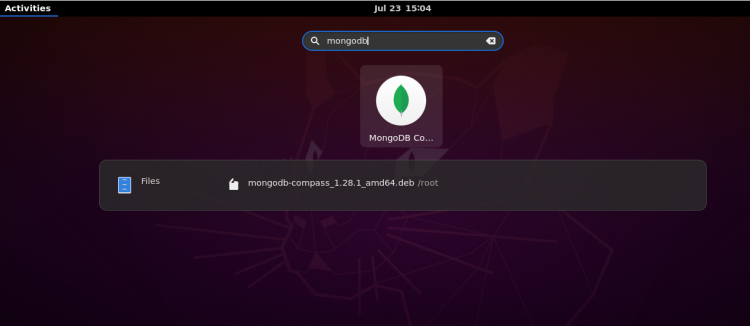
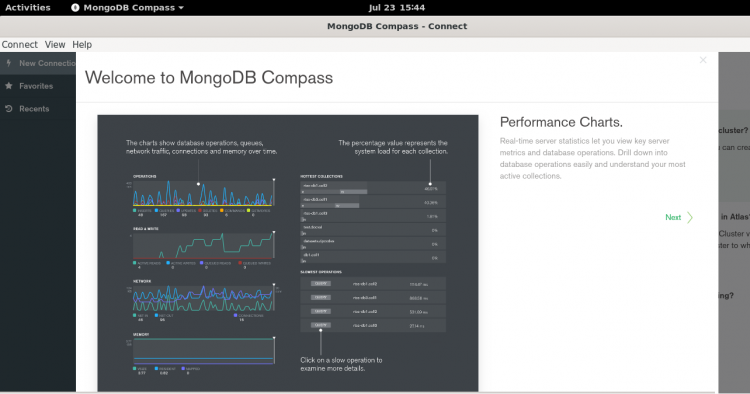
Запустите приложение. Откроется основное окно Compass с формой подключения.
Нажмите «New Connection» (Новый подключение). В поле укажите URL вашего MongoDB‑сервера. Например, для локального сервера:
mongodb://localhost:27017
Если сервер защищён, укажите имя пользователя, пароль и имя базы данных для аутентификации.
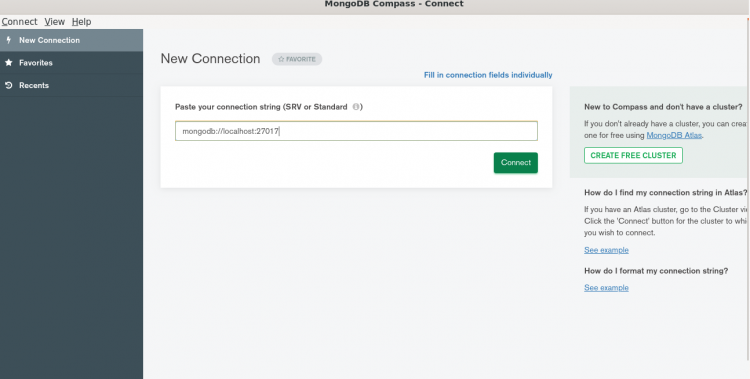
Нажмите «CONNECT» (Подключиться). После успешного соединения вы увидите список баз данных:
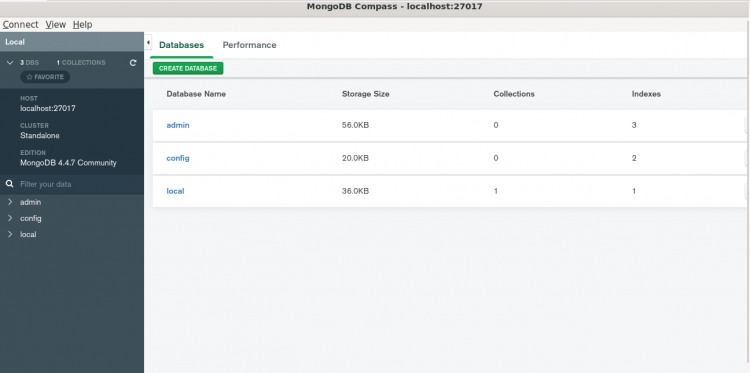
Основные действия в MongoDB Compass
- Просмотр баз и коллекций. Нажмите на базу, чтобы увидеть её коллекции и документы.
- Выполнение запросов. Вкладка «Filter» позволяет вводить фильтры в формате MongoDB‑query.
- CRUD‑операции. Можно создавать коллекции и документы через GUI.
- Импорт/экспорт. Compass поддерживает импорт CSV/JSON и экспорт данных.
- Мониторинг. Вкладка Performance показывает метрики активности и индексов.
Создание базы данных и коллекции
Нажмите «CREATE DATABASE» и введите имя базы и имя первой коллекции. После создания база появится в списке.
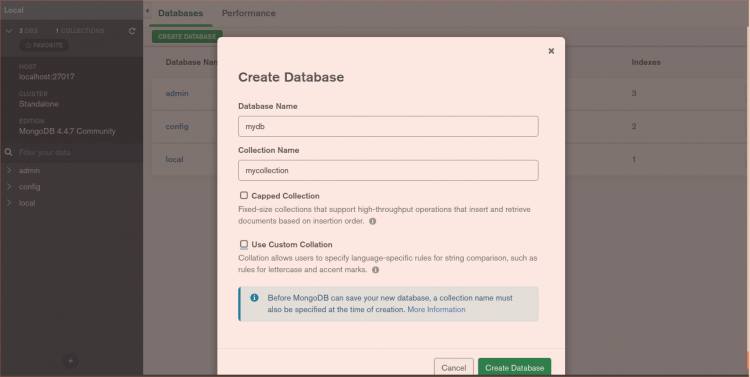
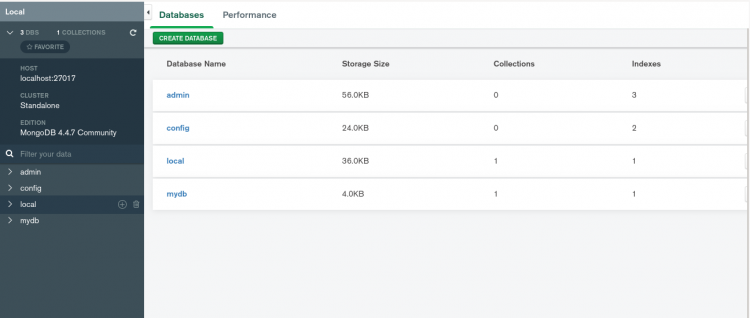
Мониторинг производительности
Перейдите на вкладку «Performance», чтобы увидеть графики по операциям, использованию CPU и задержкам. Это быстрый способ определить узкие места при локальной отладке или небольших инсталляциях.
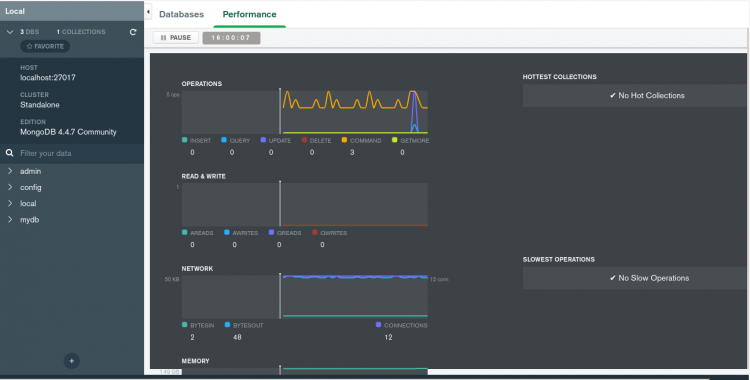
Быстрая шпаргалка (cheat sheet)
- Скачивание: wget https://downloads.mongodb.com/compass/mongodb-compass_X_Y_deb
- Установка: sudo apt install ./mongodb-compass_*.deb
- Локальный URL: mongodb://localhost:27017
- Подключение с аутентификацией: mongodb://user:password@host:27017/?authSource=admin
- Импорт JSON: Database → Collection → Import Data
- Экспорт коллекции: Collection → Export Collection
Отладка и распространённые проблемы
- Ошибка зависимостей при установке: выполните sudo apt –fix-broken install.
- Compass не запускается: попробуйте запустить из терминала, чтобы увидеть вывод ошибок: mongodb-compass
- Не удаётся подключиться: проверьте, слушает ли mongod порт 27017 (sudo ss -lntp | grep 27017) и не блокирует ли фаерволл.
- Аутентификация проваливается: проверьте authSource и механизм аутентификации (SCRAM‑SHA‑1 или SCRAM‑SHA‑256).
Важно: для удалённых подключений убедитесь, что mongod настроен на прослушивание внешних интерфейсов (bindIp) и что соединение защищено (TLS/SSH‑туннель).
Роли и контрольный список перед запуском в продакшн
Для разработчика:
- Подключитесь к локальному инстансу, проверьте структуры коллекций.
- Выполните выборочные запросы и проверьте корректность данных.
Для администратора БД:
- Проверьте конфигурацию mongod (bindIp, authorization).
- Убедитесь в наличии резервного копирования.
- Настройте мониторинг и алерты.
Для QA:
- Тестируйте импорт/экспорт на тестовых данных.
- Проверяйте поведение индексов и скорость выборок.
Критерии приёмки
- Compass успешно устанавливается без ошибок зависимостей.
- Устанавливается соединение с целевым MongoDB (локально и при необходимости удалённо).
- Видна структура баз и коллекций, можно читать и писать документы.
- Работает импорт/экспорт данных для тестовых файлов.
Краткий глоссарий
- MongoDB: документно‑ориентированная NoSQL СУБД.
- Compass: GUI‑клиент для MongoDB.
- Коллекция: аналог таблицы в реляционных БД.
- Документ: JSON‑подобная запись (BSON).
Заключение
Поздравляем! Вы установили MongoDB Compass на Ubuntu 20.04 и научились выполнять базовые операции: подключение, создание баз, просмотр коллекций, выполнение запросов и мониторинг производительности. Compass упрощает работу с MongoDB и ускоряет отладку на локальной машине.
Если нужно, могу помочь с настройкой подключения по TLS, организацией резервного копирования или автоматизацией установки в несколько рабочих станций.
Ключевые шаги: скачали .deb → установили через apt → подключились по mongodb:// → создали базу и проверили данные.

Похожие материалы

Несколько аккаунтов Skype: Multi Skype Launcher

Журнал для работы: повысить продуктивность

Персональные звуки уведомлений на Android

Скачивание шоу Hulu для офлайн‑просмотра

Microsoft Start: персонализированная новостная лента
