
Установка MODX на Ubuntu 18.04 LTS
Кратко: установите стек LAMP (Apache, MariaDB, PHP 7.2), создайте базу данных и пользователя для MODX, распакуйте дистрибутив в /var/www/html/modx, настройте виртуальный хост Apache и пройдите веб-инсталлятор по адресу http://example.com/setup. После установки — проверьте права, включите HTTPS и выполните базовое усиление безопасности.
Что такое MODX
MODX — это бесплатная, опенсорс CMS на PHP для создания динамических сайтов. Под «CMS» понимается система управления контентом: редактор, хранение данных и шаблоны. MODX предлагает веб-инсталлятор и гибкую архитектуру для разработчиков и контент-менеджеров.
Требования
- Сервер с Ubuntu 18.04 LTS.
- Непривилегированный пользователь с sudo.
- Доступ к DNS для вашего домена (если планируете использовать реальный домен вместо example.com).
Быстрый обзор этапов
- Установить и настроить LAMP (Apache, MariaDB, PHP 7.2).
- Закрепить MariaDB и создать БД/пользователя для MODX.
- Скачать и распаковать MODX в /var/www/html/modx.
- Настроить виртуальный хост Apache и перезапустить сервис.
- Пройти веб-инсталлятор по адресу /setup.
Установка LAMP
MODX работает на веб-сервере с PHP и использует MariaDB. На Ubuntu 18.04 можно установить необходимые пакеты одной командой.
Прежде чем устанавливать, рекомендовано обновить индекс пакетов и систему:
sudo apt update && sudo apt upgrade -yУстановите Apache, MariaDB и PHP 7.2 с необходимыми расширениями:
sudo apt-get install apache2 mariadb-server php7.2 libapache2-mod-php7.2 libapache2-mod-php7.2 php7.2-common php7.2-mbstring php7.2-xmlrpc php7.2-soap php7.2-gd php7.2-xml php7.2-intl php7.2-mysql php7.2-cli php7.2-mcrypt php7.2-ldap php7.2-zip php7.2-curl php7.2-sqlite3 -yПосле установки запустите и включите службы при загрузке:
sudo systemctl start apache2
sudo systemctl enable apache2
sudo systemctl start mariadb
sudo systemctl enable mariadb
Настройка PHP
Откройте файл php.ini для Apache (PHP 7.2) и внесите изменения:
sudo nano /etc/php/7.2/apache2/php.iniИзмените/проверьте следующие параметры:
file_uploads = On
allow_url_fopen = On
memory_limit = 256M
upload_max_file_size = 128M
max_execution_time = 340
max_input_vars = 1500
Сохраните файл и закройте редактор. После изменения php.ini требуется перезапуск Apache:
sudo systemctl restart apache2Настройка MariaDB
По умолчанию MariaDB требует базового усиления безопасности. Запустите скрипт безопасной настройки:
sudo mysql_secure_installationРекомендуемые ответы (для типичной локальной установки):
Enter current password for root (enter for none): Just press the Enter
Set root password? [Y/n]: n
Remove anonymous users? [Y/n]: Y
Disallow root login remotely? [Y/n]: Y
Remove test database and access to it? [Y/n]: Y
Reload privilege tables now? [Y/n]: Y
Затем войдите в консоль MariaDB и создайте базу данных и пользователя для MODX:
mysql -u root -p

MariaDB [(none)]> CREATE DATABASE modxdb;
MariaDB [(none)]> CREATE USER 'modx'@'localhost' IDENTIFIED BY 'password';
MariaDB [(none)]> GRANT ALL ON modxdb.* TO 'modx'@'localhost' IDENTIFIED BY 'password' WITH GRANT OPTION;
MariaDB [(none)]> FLUSH PRIVILEGES;
MariaDB [(none)]> exit;
Примечание: замените ‘password’ на надёжный пароль. Храните его в менеджере паролей.
Скачивание и установка MODX
Скачайте последний релиз MODX (в оригинальном руководстве использовалась версия 2.6.3):
wget https://modx.s3.amazonaws.com/releases/2.6.3/modx-2.6.3-pl.zipРаспакуйте архив:
unzip modx-2.6.3-pl.zipСкопируйте распакованную папку в корень веб-сервера:
sudo cp -r modx-2.6.3-pl /var/www/html/modxУстановите владельца и права:
sudo chown -R www-data:www-data /var/www/html/modx
sudo chmod -R 775 /var/www/html/modx
Важно: в продакшене рекомендуется сузить права каталогов и файлов после установки (см. раздел Безопасность).
Настройка виртуального хоста Apache
Создайте конфигурационный файл для вашего сайта:
sudo nano /etc/apache2/sites-available/modx.confВставьте (отредактируйте ServerName и ServerAlias под ваш домен):
ServerAdmin [email protected]
DocumentRoot /var/www/html/modx
ServerName example.com
ServerAlias www.example.com
Сохраните файл и активируйте сайт и модуль перезаписи:
sudo a2ensite modx.conf
sudo a2enmod rewrite
sudo systemctl restart apache2
Если вы используете ufw (фаервол), откройте HTTP/HTTPS:
sudo ufw allow 'Apache Full'Доступ к установщику MODX
Откройте браузер и перейдите по адресу:
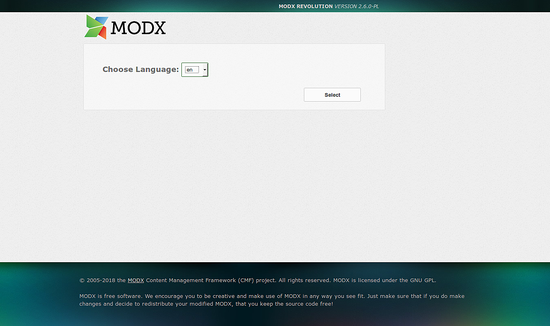
Вы увидите веб-инсталлятор MODX — выберите язык и следуйте шагам: проверка системных требований, ввод данных БД, создание администратора и запуск установки.
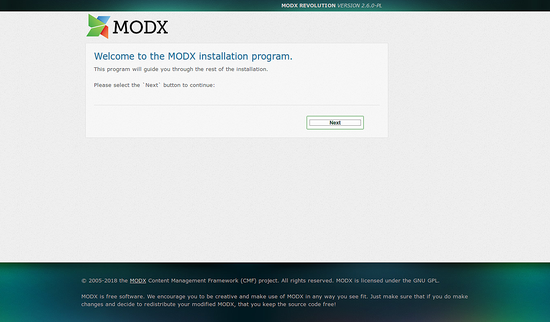
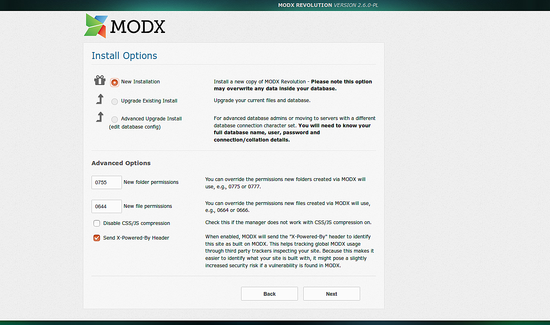
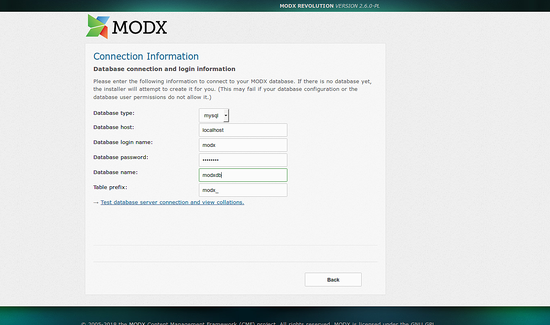
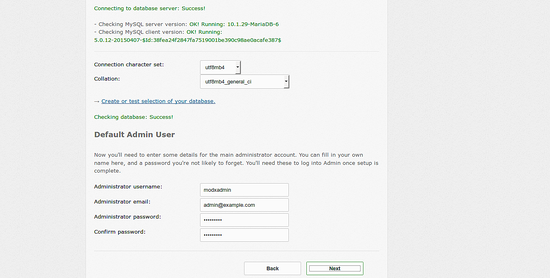
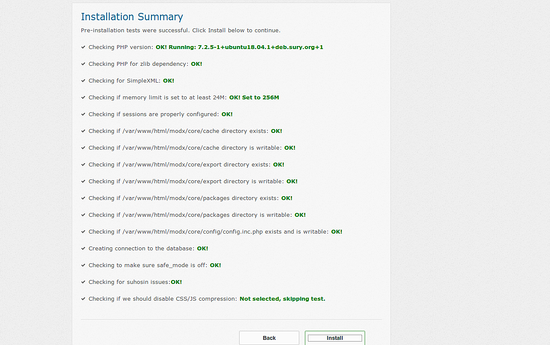
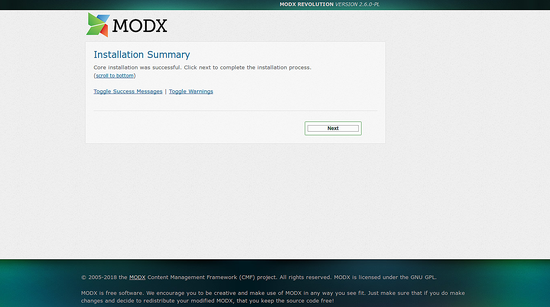
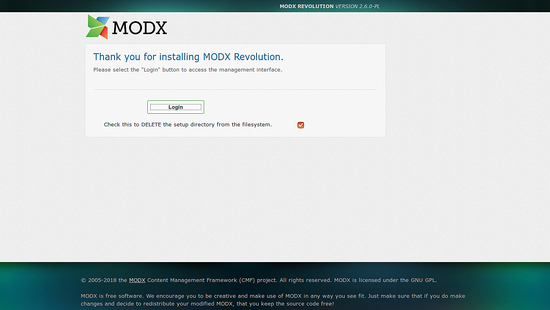
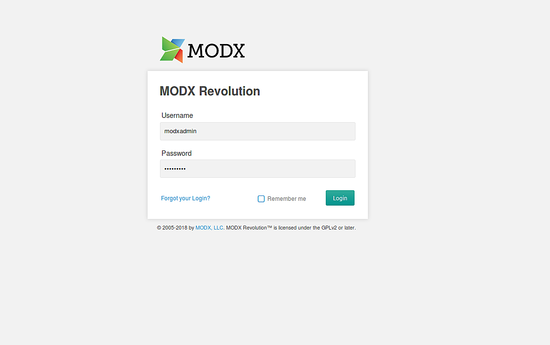
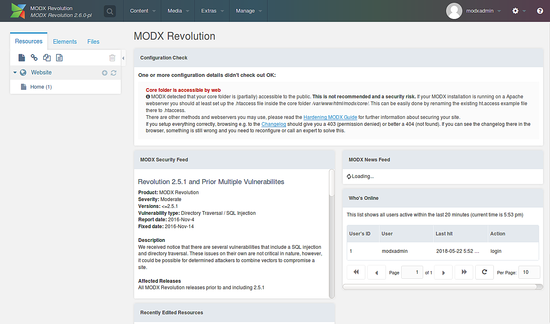
После успешной установки войдите в бекэнд и проверьте работоспособность сайта и админской панели.
Безопасность и пост-установочные рекомендации
- После успешной установки сузьте права: файлы — 644, каталоги — 755, исключите запись там, где она не нужна.
- Удалите или ограничьте доступ к каталогу setup и руководствам после установки.
- Настройте HTTPS (Let’s Encrypt) и перенаправление с HTTP на HTTPS.
- Регулярно обновляйте PHP, MODX и системные пакеты.
- Используйте сложные пароли для БД и администратора; применяйте 2FA, если доступно.
Пример команды для получения сертификата Let’s Encrypt (Certbot):
sudo apt install certbot python3-certbot-apache -y
sudo certbot --apache -d example.com -d www.example.com
Когда этот метод не подойдёт
- Если вы используете более свежую Ubuntu (20.04/22.04), версии PHP и пакетов отличаются — используйте актуальные пакеты PHP.
- Для высоконагруженных проектов нужна отдельная схема (Nginx, PHP-FPM, кластер баз данных, CDN).
- Если вы предпочитаете контейнеризацию, рассмотрите Docker-образ MODX.
Альтернативные подходы
- Установка через Docker Compose с отдельными сервисами для PHP-FPM, Nginx и MariaDB.
- Использование Nginx вместо Apache для лучшей производительности и гибкости.
- Автоматизация установки с помощью Ansible или Terraform для повторяемых сред.
Чек-листы по ролям
Sysadmin
- Установить обновления системы
- Установить Apache, MariaDB, PHP и расширения
- Настроить виртуальный хост и перезапустить Apache
- Настроить HTTPS
- Проверить права файлов и директории
Разработчик / контент-менеджер
- Пройти веб-инсталлятор и создать админ-пользователя
- Проверить работоспособность шаблонов и сниппетов
- Создать резервную стратегию для БД и файлов
Критерии приёмки
- Сайт доступен по домену и по HTTPS.
- Админ-панель MODX доступна и авторизация успешна.
- База данных modxdb существует и пользователь modx имеет права.
- Права на файлы и каталоги минимальны, необходимые для работы.
Краткое резюме
Установка MODX на Ubuntu 18.04 включает подготовку LAMP-стека, создание БД, размещение файлов в /var/www/html/modx, настройку виртуального хоста и прохождение веб-инсталлятора. После установки важно выполнить базовые операции по безопасности и включить HTTPS.
Важно
- Замените примеры паролей и доменов на свои реальные значения.
- Если используете продакшен, дополнительно настройте резервное копирование и мониторинг.
Ссылки
- MODX: https://modx.com
1-строчный глоссарий
- LAMP: стек Linux + Apache + MySQL/MariaDB + PHP.
- Виртуальный хост: конфигурация Apache для отдельного сайта.

Похожие материалы

Несколько аккаунтов Skype: Multi Skype Launcher

Журнал для работы: повысить продуктивность

Персональные звуки уведомлений на Android

Скачивание шоу Hulu для офлайн‑просмотра

Microsoft Start: персонализированная новостная лента
