
Установка Minio на Debian 11
Minio — популярный опен‑сорс S3‑совместимый сервер объектного хранения, написанный на Go. Он удобен, когда нужно собственное S3‑совместимое хранилище: для фотографий, видео, логов, резервных копий и образов контейнеров/VM. Поддерживает CLI, веб‑интерфейс и AMQP; подходит для масштабируемых развёртываний с репликацией.
Необходимые условия
- Сервер с Debian 11.
- Настроен root‑доступ или пользователь с sudo.
Установка Minio
Скачайте последний бинарник Minio:
wget https://dl.min.io/server/minio/release/linux-amd64/minioСделайте бинарный файл исполняемым и переместите в системный PATH:
chmod +x minio
mv minio /usr/local/bin/
Создайте выделённого системного пользователя для запуска Minio:
useradd -r minio -s /sbin/nologinСмените владельца бинарного файла на пользователя minio:
chown minio:minio /usr/local/bin/minioПроверьте версию установленного Minio:
minio --versionОжидаемый вывод (пример):
minio version RELEASE.2022-02-26T02-54-46ZПодготовка раздела для хранения Minio
Minio лучше хранить на отдельном диске или разделе. Сначала просмотрите подключённые диски:
fdisk -lПример вывода показывает /dev/sda и /dev/sdb. Дальше создайте GPT‑разметку и первичный раздел на /dev/sdb:
parted -s -a optimal -- /dev/sdb mklabel gpt
parted -s -a optimal -- /dev/sdb mkpart primary 0% 100%
parted -s -- /dev/sdb align-check optimal 1
Отформатируйте раздел в ext4:
mkfs.ext4 /dev/sdb1Пример вывода mkfs (содержимое останется таким, как у вас):
mke2fs 1.46.2 (28-Feb-2021)
... (вывод опущен)
Создайте точку монтирования и добавьте запись в /etc/fstab:
mkdir /mnt/minio
nano /etc/fstab
Добавьте строку (точно так же, с помощью nano):
/dev/sdb1 /mnt/minio ext4 rw 0 0Смонтируйте все из fstab и проверьте:
mount -a
df -h
Пример ожидаемого вывода:
/dev/sdb1 49G 24K 47G 1% /mnt/minioСмените владельца точки монтирования на minio:
chown minio:minio /mnt/minioВажно: убедитесь, что диск надёжно подключён и монтируется после перезагрузки. Если у вас LVM, RAID или сеть (iSCSI/NFS), адаптируйте шаги соответственно.
Конфигурация Minio и systemd
Создайте каталог конфигурации и назначьте владельца:
mkdir /etc/minio
chown minio:minio /etc/minio
Создайте файл переменных окружения для сервиса:
nano /etc/default/minioПример содержимого (замените ключи на надёжные):
MINIO_ACCESS_KEY="minioaccesskey"
MINIO_VOLUMES="/mnt/minio"
MINIO_OPTS="-C /etc/minio --address 0.0.0.0:9000"
MINIO_SECRET_KEY="miniosecretkey"
Примечание: новые версии Minio рекомендуют переменные MINIO_ROOT_USER и MINIO_ROOT_PASSWORD вместо MINIO_ACCESS_KEY и MINIO_SECRET_KEY; проверьте предупреждения при старте и используйте актуальные имена переменных.
Скачайте unit‑файл systemd:
wget https://raw.githubusercontent.com/minio/minio-service/master/linux-systemd/minio.serviceОтредактируйте minio.service так, как показано ниже или как требуется в вашей среде:
[Unit]
Description=MinIO
Documentation=https://docs.min.io
Wants=network-online.target
After=network-online.target
AssertFileIsExecutable=/usr/local/bin/minio

[Service]
WorkingDirectory=/usr/local/

User=minio
Group=minio
ProtectProc=invisible

EnvironmentFile=/etc/default/minio
ExecStartPre=/bin/bash -c "if [ -z \"${MINIO_VOLUMES}\" ]; then echo \"Variable MINIO_VOLUMES not set in /etc/default/minio\"; exit 1; fi"
ExecStart=/usr/local/bin/minio server $MINIO_OPTS $MINIO_VOLUMES

Restart=always
LimitNOFILE=1048576
TasksMax=infinity
TimeoutStopSec=infinity
SendSIGKILL=no

[Install]
WantedBy=multi-user.target
Переместите unit в systemd и запустите сервис:
mv minio.service /etc/systemd/system/
systemctl daemon-reload
systemctl start minio
systemctl enable minio
systemctl status minio
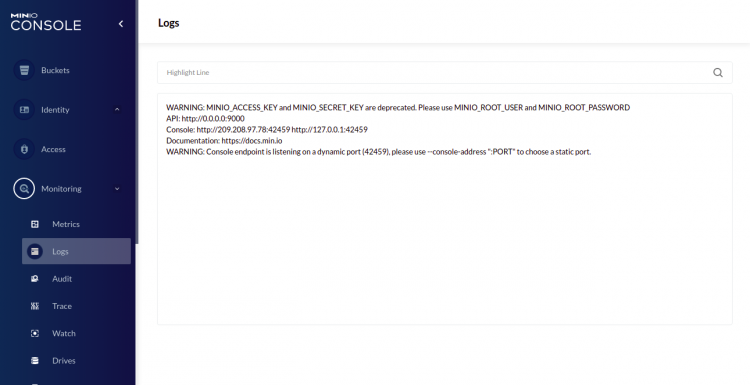
Пример вывода статуса показывает, что Minio активен и слушает API на порту 9000. Обратите внимание на предупреждение о deprecated ключах и динамическом порте консоли — при необходимости фиксируйте порт через –console-address.
Доступ к панели Minio
Откройте браузер и перейдите на http://
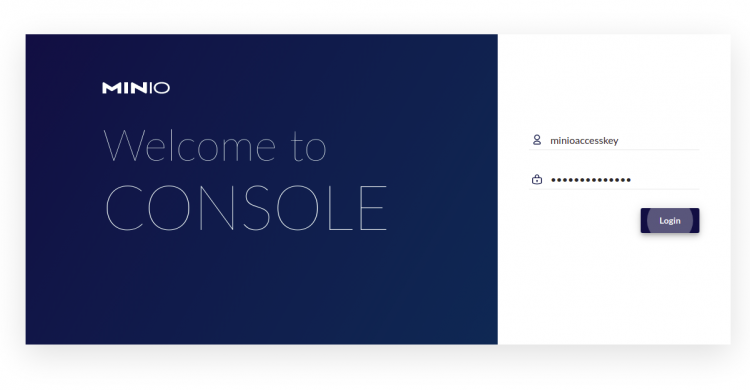
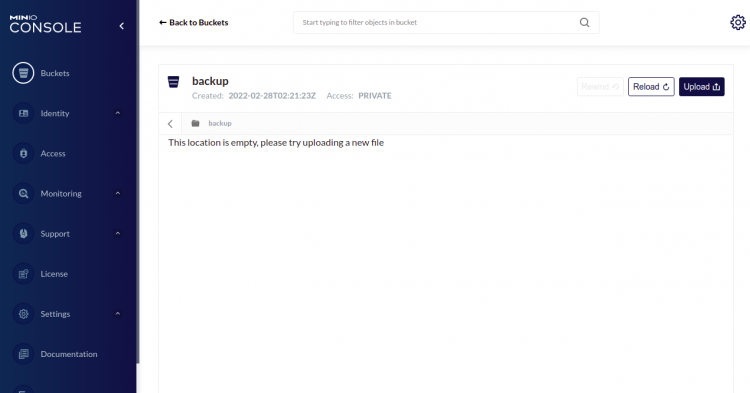
После входа вы попадёте в дашборд, где можно создавать бакеты, загружать файлы и смотреть метрики.
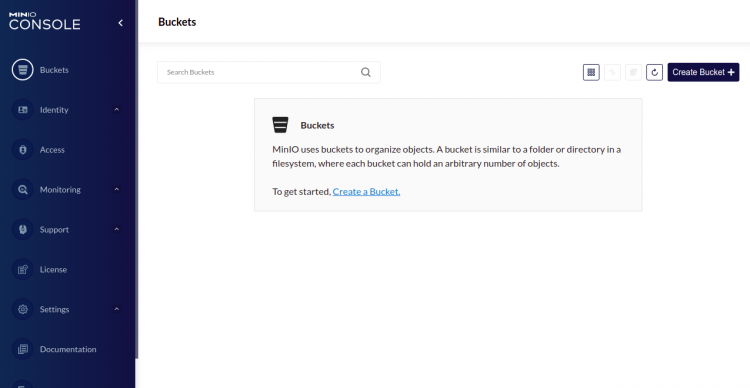
Кнопка создания бакета и диалог создания:
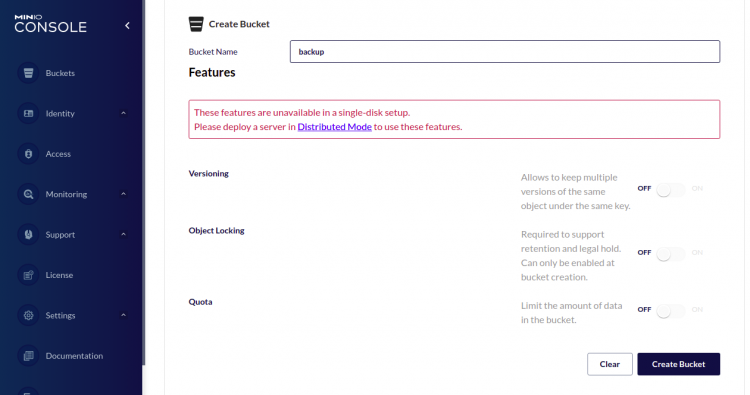
После создания бакета можно загружать файлы через веб‑интерфейс или использовать mc/SDK.
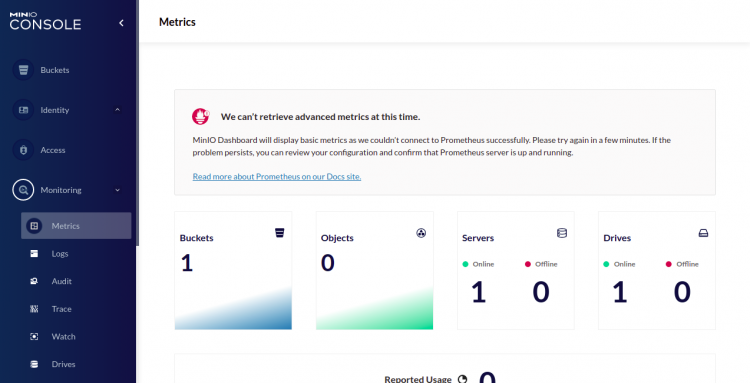
Проверка метрик и логов через UI:
Безопасность и эксплуатация
Важно: Minio часто размещают в DMZ или за reverse proxy. Рекомендации по безопасности:
- Используйте MINIO_ROOT_USER и MINIO_ROOT_PASSWORD и задавайте длинные случайные пароли.
- Настройте TLS (например, через nginx/traefik или напрямую с сертификатом в Minio) и запретите HTTP в production.
- Изолируйте сеть: откройте порты только для нужных хостов (9000, консольный порт если нужен).
- Регулярно обновляйте Minio до актуальных патчей безопасности.
- Разверните мониторинг и алерты (Prometheus экспортер поддерживается Minio).
- Резервное копирование конфигурации и политики IAM.
Короткая инструкция по TLS через nginx (пример):
- Настройте nginx как reverse proxy со SSL (Let’s Encrypt).
- Проксируйте / и /console на соответствующие порты Minio.
- Включите опцию proxy_set_header X-Forwarded-Proto https.
Чек‑лист по ролям
Оператор:
- Проверить, что /mnt/minio монтируется после перезагрузки.
- Убедиться, что unit systemd настроен и включён.
- Настроить мониторинг и ротацию логов.
Инженер безопасности:
- Заменить устаревшие переменные доступа на MINIO_ROOT_USER/PASSWORD.
- Внедрить TLS и firewall.
- Проверить права доступа к файловой системе.
Разработчик/DevOps:
- Настроить mc или SDK и протестировать CRUD операции.
- Написать тесты резервного копирования и восстановления.
- Настроить политику бакетов и учетные записи сервисов.
Мини‑методология развёртывания
- Подготовить и протестировать диск/RAID/LVM.
- Установить бинарник и создать сервисную учётную запись.
- Настроить systemd‑unit и переменные окружения.
- Запустить в staging, проверить API и UI.
- Включить TLS, мониторинг и бэкапы.
- Перевести в production и документировать SOP.
Альтернативные подходы
- Использовать официальный Docker‑образ Minio вместо прямой установки бинарника.
- Если нужна распределённая система — развернуть Minio в режиме distributed на нескольких узлах.
- Если требуется интеграция с облаком — подключать бэкенды (например, S3, GCS) через gateway‑режим Minio.
Быстрый справочник и факты
- Порт API по умолчанию: 9000.
- Переменные окружения: MINIO_ROOT_USER, MINIO_ROOT_PASSWORD.
- Рекомендуемая настройка LimitNOFILE для production: >= 1 048 576.
- TLS и мониторинг обязательны для production.
Глоссарий — 1 строка
- Бакет: логическая коллекция объектов, аналог “папки” в S3.
- mc: официальный клиент Minio (MinIO Client).
- Console: веб‑интерфейс управления Minio.
Критерии приёмки
- Сервис systemd стартует и остаётся активным после рестартов.
- API отвечает на запросы на порту 9000 и проходит простое CRUD‑тестирование.
- Бэкап и восстановление данных проверены на тестовом бакете.
- TLS настроен и браузер не показывает предупреждений о сертификате.
Заключение
Поздравляем — Minio установлен на Debian 11 и готов к использованию. Вы получили локальное S3‑совместимое хранилище, которое можно интегрировать с приложениями, CI/CD и резервным копированием. Если нужно, могу прислать примеры конфигурации nginx, Docker‑композицию или playbook для Ansible.
Резюме:
- Установили бинарник и пользователя minio.
- Подготовили диск и прописали /etc/fstab.
- Создали systemd‑unit и запустили сервис.
- Добавили рекомендации по безопасности и чек‑листы.

Похожие материалы

Несколько аккаунтов Skype: Multi Skype Launcher

Журнал для работы: повысить продуктивность

Персональные звуки уведомлений на Android

Скачивание шоу Hulu для офлайн‑просмотра

Microsoft Start: персонализированная новостная лента
