
Установка Microweber на Debian 10 с Nginx и MariaDB
Важно: Microweber работает на PHP 5.4 и выше; в примерах использованы пакеты Debian 10 (PHP 7.3). Везде заменяйте example.com, dbname, username и mypassword на ваши значения.
Что такое Microweber
Microweber — это drag-and-drop конструктор сайтов и гибкая CMS, основанная на PHP (Laravel). CMS подходит для сайтов, блогов и интернет-магазинов. CMS упрощает создание и управление контентом, предоставляя визуальный редактор и модули для электронной коммерции.
Краткое определение: CMS — система управления содержимым (Content Management System), позволяющая создавать и редактировать веб-контент без глубоких технических знаний.
Основные варианты использования (intent и варианты)
- Установка Microweber на сервер Debian 10 (основной сценарий).
- Развёртывание Microweber с Nginx и PHP-FPM.
- Настройка базы данных MariaDB или MySQL.
- Получение TLS-сертификата с помощью acme.sh (Let’s Encrypt).
Требования
- PHP 5.4 или выше с расширениями: gd2, mcrypt, xml, dom, json (в примерах используются пакеты для PHP 7.3).
- Веб-сервер: Nginx или Apache.
- MySQL 5.0+ или эквивалент MariaDB.
- Composer (по необходимости для разработчиков).
Пререквизиты
- Сервер с Debian 10 (buster).
- Непользователь root с правами sudo.
Быстрая последовательность действий (микро-методология)
- Обновите систему и установите базовые пакеты.
- Установите PHP и необходимые расширения.
- По желанию: установите acme.sh и получите сертификат Let’s Encrypt.
- Установите MariaDB и создайте базу данных и пользователя.
- Установите и настройте Nginx.
- Скачайте Microweber, разархивируйте и установите права.
- Завершите установку через веб-интерфейс.
Начальные шаги: проверка и подготовка системы
Проверьте версию Debian:
lsb_release -ds
# Debian GNU/Linux 10 (buster)
Настройте временную зону (интерактивно):
sudo dpkg-reconfigure tzdataОбновите пакеты системы:
sudo apt update && sudo apt upgrade -yУстановите базовые инструменты:
sudo apt install -y curl wget vim git unzip socat bash-completion apt-transport-httpsШаг 1 — Установка PHP и расширений
Microweber требует PHP 5.4+, в Debian 10 пакет PHP 7.3 доступен через репозиторий.
Установите PHP и расширения:
sudo apt install -y php php-cli php-fpm php-common php-gd php-mbstring php-xml php-mysql php-pgsql php-sqlite3 php-zip php-soap php-xmlrpcПроверьте загруженные модули PHP:
php -m

ctype
curl
exif
fileinfo
. . .
. . .
Проверьте версию PHP:
php --version

# PHP 7.3.9-1 (cli) (built: Apr 13 2019 19:05:48) ( NTS )
# Copyright (c) 1997-2018 The PHP Group
# Zend Engine v3.3.4, Copyright (c) 1998-2018 Zend Technologies
# with Zend OPcache v7.3.4-2, Copyright (c) 1999-2018, by Zend Technologies
PHP-FPM обычно запускается автоматически и включается в автозагрузку на Debian 10.
Важно: версия сокета в конфигурации Nginx должна совпадать с установленной версией PHP-FPM (в примере используется /run/php/php7.3-fpm.sock).
Шаг 2 — Установка acme.sh и получение сертификата Let’s Encrypt (опционально)
TLS не обязателен, но рекомендуется. acme.sh — лёгкий клиент для получения сертификатов.
Установка acme.sh:
sudo su - root
git clone https://github.com/Neilpang/acme.sh.git
cd acme.sh
./acme.sh --install --accountemail [email protected]
source ~/.bashrc
cd ~
Проверьте версию:
acme.sh --version
# v2.8.2
Получение сертификатов RSA и ECDSA:
# RSA 2048
acme.sh --issue --standalone -d example.com --keylength 2048
# ECDSA
acme.sh --issue --standalone -d example.com --keylength ec-256
Для тестирования используйте флаг –staging.
Сертификаты будут в директориях:
- RSA: /home/username/example.com
- ECC/ECDSA: /home/username/example.com_ecc
Список выпущенных сертификатов:
acme.sh --listСоздайте каталог для хранения сертификатов (в примерах используется /etc/letsencrypt):
`mkdir -p /etc/letsecnrypt/example.com`
`sudo mkdir -p /etc/letsencrypt/example.com_ecc`
Установите сертификаты в /etc/letsencrypt:
# RSA
acme.sh --install-cert -d example.com --cert-file /etc/letsencrypt/example.com/cert.pem --key-file /etc/letsencrypt/example.com/private.key --fullchain-file /etc/letsencrypt/example.com/fullchain.pem --reloadcmd "sudo systemctl reload nginx.service"
# ECC/ECDSA
acme.sh --install-cert -d example.com --ecc --cert-file /etc/letsencrypt/example.com_ecc/cert.pem --key-file /etc/letsencrypt/example.com_ecc/private.key --fullchain-file /etc/letsencrypt/example.com_ecc/fullchain.pem --reloadcmd "sudo systemctl reload nginx.service"
Сертификаты автоматически обновляются acme.sh (по умолчанию). После завершения вернитесь к обычному sudo-пользователю:
exitШаг 3 — Установка MariaDB и создание базы данных
Установите MariaDB:
sudo apt install -y mariadb-serverПроверьте версию MariaDB:
mysql --version
# mysql  Ver 15.1 Distrib 10.3.17-MariaDB, for debian-linux-gnu (x86_64) using readline 5.2
Запустите скрипт безопасной настройки:
sudo mysql_secure_installationТипичные ответы при установке:
Would you like to setup VALIDATE PASSWORD plugin? N
New password: your_secure_password
Re-enter new password: your_secure_password
Remove anonymous users? [Y/n] Y
Disallow root login remotely? [Y/n] Y
Remove test database and access to it? [Y/n] Y
Reload privilege tables now? [Y/n] Y
Создайте базу данных и пользователя:
sudo mysql -u root -p
# Enter password

mariadb> CREATE DATABASE dbname;
mariadb> GRANT ALL ON dbname.* TO 'username' IDENTIFIED BY 'mypassword';
mariadb> FLUSH PRIVILEGES;

mariadb> exit
Замените dbname, username и mypassword на ваши значения.
Шаг 4 — Установка и настройка Nginx
Установите Nginx:
sudo apt install -y nginxПроверьте версию Nginx:
sudo nginx -v
# nginx version: nginx/1.14.2
Создайте файл конфигурации /etc/nginx/sites-available/microweber.conf и вставьте следующий блок (обратите внимание на сокет PHP-FPM):
server {

  listen [::]:443 ssl http2;
  listen 443 ssl http2;
  listen [::]:80;
  listen 80;

  server_name example.com;

  root /var/www/microweber;
  index index.php;

  client_max_body_size 100M;

  # RSA
  ssl_certificate /etc/letsencrypt/example.com/fullchain.pem;
  ssl_certificate_key /etc/letsencrypt/example.com/private.key;
  # ECC
  ssl_certificate /etc/letsencrypt/example.com_ecc/fullchain.pem;
  ssl_certificate_key /etc/letsencrypt/example.com_ecc/private.key;

  location / {
    try_files $uri $uri/ /index.php$is_args$args;
  }

  location ~ \.php$ {
    try_files $uri =404;
    include fastcgi_params;
    fastcgi_pass unix:/run/php/php7.3-fpm.sock;
    fastcgi_index index.php;
    fastcgi_param SCRIPT_FILENAME $document_root$fastcgi_script_name;
  }

}
Активируйте конфигурацию:
sudo ln -s /etc/nginx/sites-available/microweber.conf /etc/nginx/sites-enabled/Проверьте синтаксис и перезагрузите Nginx:
sudo nginx -t
sudo systemctl reload nginx.service
Примечание: если ваш PHP-FPM использует другой сокет (например, php7.4), обновите fastcgi_pass.
Шаг 5 — Установка Microweber
Создайте каталог для сайта и перейдите в него:
sudo mkdir -p /var/www/microweber
cd /var/www/microweber
Скачайте и распакуйте Microweber:
sudo wget https://download.microweberapi.com/ready/core/microweber-latest.zip
sudo unzip microweber-latest.zip
sudo rm microweber-latest.zip
Установите владельца каталога:
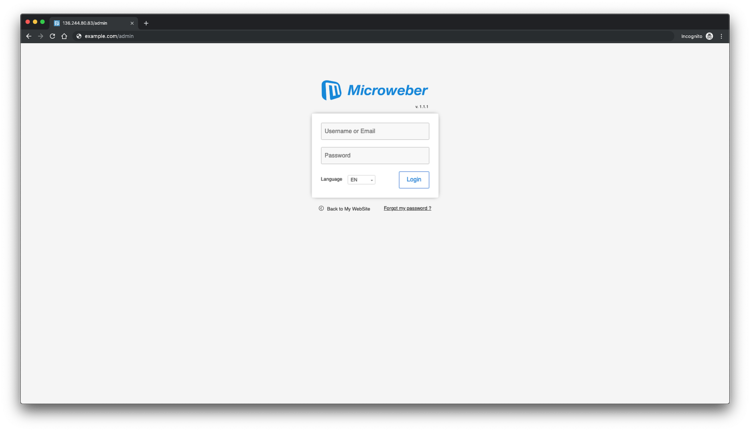
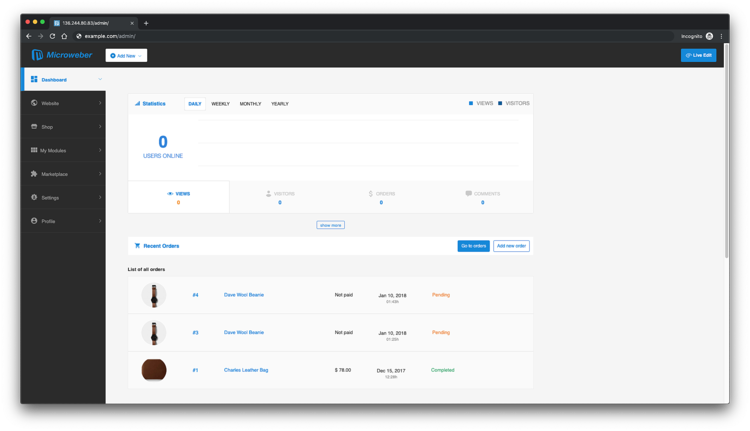
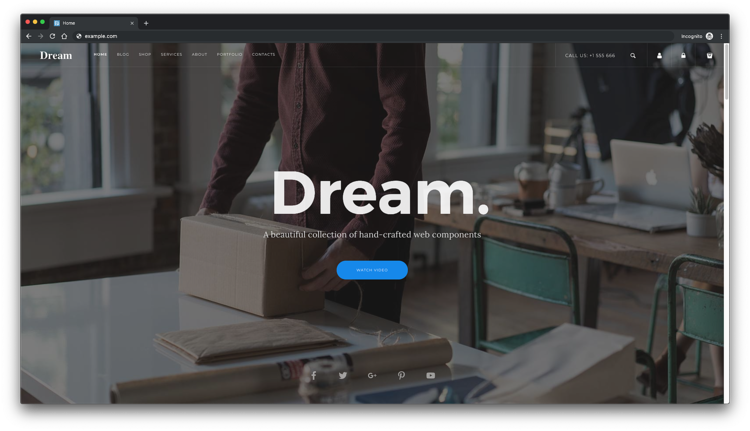
sudo chown -R www-data:www-data /var/www/microweberОткройте в браузере http://example.com и следуйте мастеру установки. Панель администратора будет доступна по адресу http://example.com/admin
Шаг 6 — Завершение установки через веб-интерфейс
Откройте http://example.com и выберите движок базы данных (MySQL/MariaDB используется в этом руководстве). Варианты могут включать SQLite или PostgreSQL.
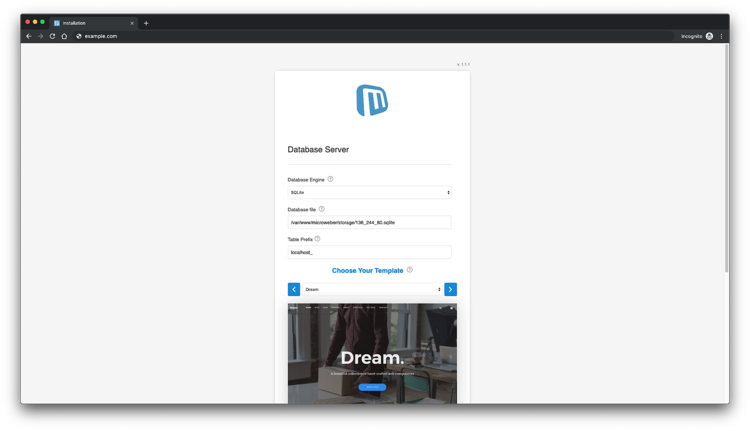
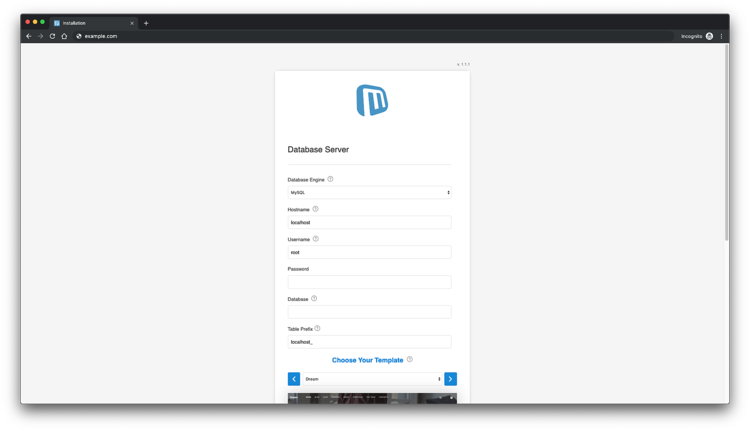
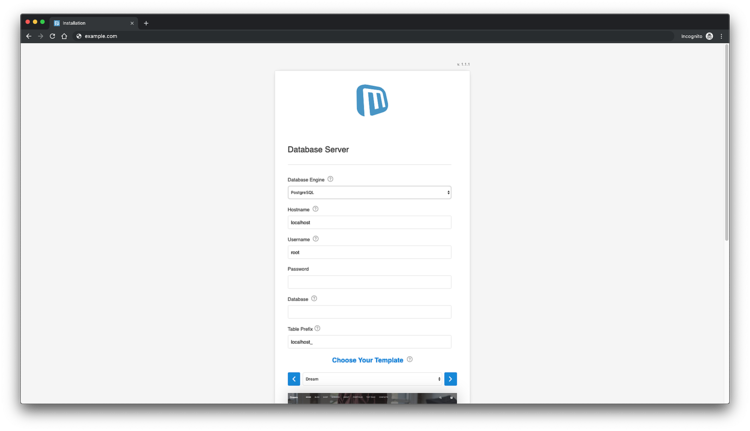
После ввода данных установка завершится. Войдите в админку по /admin.
Рекомендации по безопасности и GDPR
- Ограничьте доступ к SSH по ключам и отключите вход по паролю.
- Настройте брандмауэр (ufw) и откройте только необходимые порты (80, 443, 22 по необходимости).
- Регулярно обновляйте систему и PHP-пакеты.
- Разместите конфигурационные файлы и секреты вне общего доступа и ограничьте права файлов (755 для директорий, 640/600 для секретов).
- Для GDPR: документируйте, какие персональные данные хранятся, предоставьте пользователям способы удаления данных и соблюдайте требования хранения/ограничения доступа.
Резервное копирование и обслуживание
- Бекапы базы данных: используйте
mysqldumpили встроенные инструменты; храните бекапы вне сервера и тестируйте восстановление. - Файловая резервная копия: резервируйте /var/www/microweber и пользовательские загрузки.
- План обновлений: тестируйте обновления на staging перед production.
Проверка приёмки (Критерии приёмки)
- Сайт доступен по HTTPS и HTTP (если нужен редирект).
- Панель администратора открывается по /admin и позволяет войти под созданным пользователем.
- Microweber успешно подключается к базе данных и может выполнять CRUD-операции.
- Загрузка медиафайлов работает; ограничения size соответствуют client_max_body_size в Nginx.
- Автоматическое обновление сертификатов настроено (acme.sh) и не вызывает ошибок при reload Nginx.
Тестовые сценарии (минимальный набор)
- Откройте главную страницу и убедитесь, что статус код 200 и контент отображается.
- Войдите в админ-панель, создайте новую страницу и опубликуйте — проверьте, что она доступна на фронтенде.
- Загрузите файл >10 МБ и проверьте работу размера тела запроса (client_max_body_size).
- Принудительно обновите сертификат через acme.sh –renew и проверьте рестарт Nginx.
- Проверьте права файлов, попытавшись создать файл от имени www-data.
Распространённые проблемы и их решения
- Ошибка 502 Bad Gateway: проверьте, запущен ли PHP-FPM и совпадает ли сокет (fastcgi_pass).
- Проблемы с правами: выполните sudo chown -R www-data:www-data /var/www/microweber и убедитесь, что права директорий корректны.
- Отсутствующие PHP-расширения: посмотрите вывод php -m и установите недостающие пакеты.
- Невозможность получить сертификат: проверьте, что порт 80 открыт и не занят другим процессом.
Альтернативные подходы
- Apache вместо Nginx: используйте mod_php или php-fpm с конфигурацией VirtualHost.
- Docker: разворачивайте Microweber в контейнерах (nginx, php-fpm, mariadb) для изоляции и лёгкой миграции.
- Использование готовых образов/скриптов провайдера: некоторые хостинги предлагают автоматическую установку Microweber.
Роли и чек-листы перед запуском
Системный администратор:
- Настроить бэкап и мониторинг.
- Проверить SSL и брандмауэр.
- Обеспечить обновления безопасности.
Разработчик:
- Проверить рабочее окружение (PHP-версии, расширения).
- Настроить среду для развертывания (CI/CD при необходимости).
Контент-менеджер:
- Подготовить первые страницы и медиаконтент.
- Тестировать редактор в реальном времени.
Факты и ключевые числа
- Целевая система: Debian 10 (buster).
- Примерная версия PHP в Debian 10: 7.3 (в руководстве показан PHP 7.3).
- Примерная версия Nginx в Debian 10: 1.14.2.
- Примерная версия MariaDB в примерах: 10.3.x.
Быстрые подсказки (cheat sheet)
- Проверить статус Nginx:
sudo systemctl status nginx - Перезапустить PHP-FPM:
sudo systemctl restart php7.3-fpm - Просмотреть логи Nginx:
sudo journalctl -u nginx -fилиsudo tail -f /var/log/nginx/error.log
Короткое объявление (100–200 слов)
Microweber — современная CMS с визуальным drag-and-drop редактором и возможностями интернет-магазина. Мы подготовили подробное пошаговое руководство по установке Microweber на Debian 10 с использованием Nginx и MariaDB. В руководстве описаны все ключевые этапы: установка PHP и необходимых расширений, получение TLS-сертификата при помощи acme.sh, настройка MariaDB, конфигурация Nginx и развертывание Microweber. Также включены рекомендации по безопасности, резервному копированию, проверочные сценарии и распространённые проблемы с решениями. Это практическое руководство подходит для системных администраторов и разработчиков, желающих быстро и надёжно развернуть Microweber в продакшн-среде.
Ссылки
Краткое резюме
- Microweber можно установить на Debian 10 с помощью Nginx, PHP-FPM и MariaDB.
- TLS рекомендуется — используйте acme.sh для автоматизации сертификатов.
- Проверьте права файлов, сокеты PHP-FPM и доступность портов.
- Настройте бекапы и мониторинг перед запуском в продакшн.

Похожие материалы

Несколько аккаунтов Skype: Multi Skype Launcher

Журнал для работы: повысить продуктивность

Персональные звуки уведомлений на Android

Скачивание шоу Hulu для офлайн‑просмотра

Microsoft Start: персонализированная новостная лента
