
Установка CBL‑Mariner в VirtualBox
Что такое CBL‑Mariner?
CBL‑Mariner (Common Base Linux Mariner) — это Linux‑дистрибуция, разработанная группой Microsoft Linux Systems Group. Она не предназначена как замена настольного Windows, а служит общей базой для облачных и edge‑решений Microsoft. Исходники доступны в репозитории на GitHub под открытыми лицензиями (GPL, MIT и др.). ISO‑образ в официальном релизе обычно не распространяется — дистрибуция предполагает сборку образа из исходников.
Краткое определение: CBL‑Mariner — минимальный, защищённый дистрибутив для инфраструктурных задач и контейнерной среды.
Важно: CBL‑Mariner ориентирован на безопасность и предсказуемость обновлений — в дистрибутиве применены меры упрочнения ядра и подписанные обновления.
Кому это полезно
- Системным инженерам и администраторам, которые хотят тестировать компоненты Microsoft в Linux‑окружении.
- Разработчикам контейнерных изображений и образов для edge/облачных сервисов.
- Тем, кто изучает альтернативы минималистичным Linux‑сборкам.
Основные моменты (факт‑бокс)
- Источник: репозиторий GitHub проекта Microsoft/CBL‑Mariner.
- Образ: обычно собирается из исходников; итоговый ISO появляется в каталоге toolkit/out/images/full.
- Пакетный менеджер: в CBL‑Mariner применяется RPM‑подобный менеджер (tdnf), привычный для семейства RPM.
Требования и подготовка
Перед началом соберите минимальный набор инструментов на вашей машине (локально или в VM):
- Git, make, tar, wget/curl
- rpm, qemu‑utils, genisoimage (или mkisofs), golang (если требуется сборка инструментов), python2, bison, gawk
- VirtualBox (последняя версия)
- Достаточно свободного места на диске для сборки ISO (рекомендуем минимум 10 ГБ свободного места)
Локализация единиц: при конфигурации виртуальной машины используйте память 1 ГБ и диск 10 ГБ как отправную точку — при необходимости увеличьте.
Совет: лучше выполнять сборку на Linux‑хосте (Debian/Ubuntu, Fedora/RHEL), а не на Windows, чтобы избежать несовместимостей инструментов.
Поддерживаемые платформы сборки
- Debian/Ubuntu: apt
- CentOS/RHEL/Fedora: dnf/yum
- Если вы используете macOS — возможны дополнительные шаги и зависимости; проще собрать ISO в Linux‑среде.
Шаги установки в VirtualBox — подробная инструкция
Ниже приведён расширенный пошаговый сценарий, включающий все команды и пояснения.
Шаг 1 — Установите VirtualBox
Если VirtualBox ещё не установлен, скачайте и установите его с сайта Oracle VirtualBox или через менеджер пакетов вашей ОС.
Ссылка загрузки: Oracle VirtualBox
Шаг 2 — Установите зависимости (пример для Debian/Ubuntu)
Откройте терминал и выполните:
sudo apt-get update
sudo apt-get install git make tar wget curl rpm qemu-utils golang-go genisoimage python2.0 bison gawk
Это установит базовые инструменты. Если какой‑то пакет отсутствует в репозитории вашей ОС, поищите эквивалент (например, python2 вместо python2.0).
Output:
Важно: при ошибках проверьте версии и наличие пакетов в репозиториях вашей системы; для RHEL/CentOS используйте yum/dnf вместо apt.
Шаг 3 — Клонируйте репозиторий CBL‑Mariner
git clone https://github.com/microsoft/CBL-Mariner.gitOutput:

Если репозиторий большой, загрузка может занять время. Убедитесь в наличии стабильного соединения.
Шаг 4 — Сборка ISO‑образа
Перейдите в каталог инструментов и запустите сборку образа:
cd CBL-Mariner/toolkit
sudo make iso REBUILD_TOOLS=y REBUILD_PACKAGES=n CONFIG_FILE=./imageconfigs/full.json
Примечания:
- Параметр REBUILD_TOOLS=y заставляет собрать инструменты локально, что полезно при отсутствии готовых бинарников.
- REBUILD_PACKAGES=n ускоряет процесс, если пакеты не нужно пересобирать.
- CONFIG_FILE указывает конфигурацию образа — в примере используется полный образ full.json.
Output:
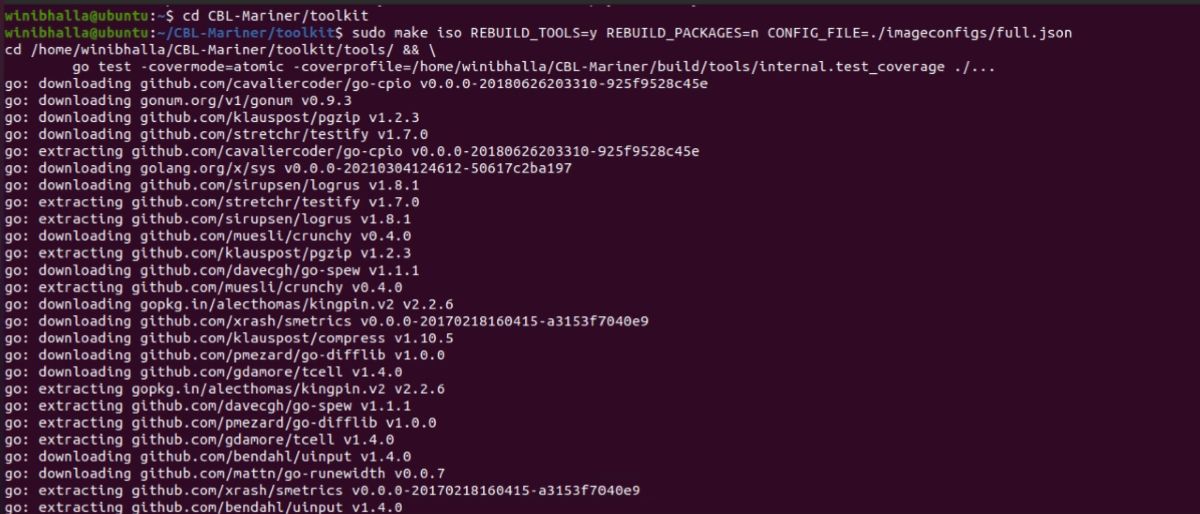
После успешной сборки ISO появится в каталоге toolkit/out/images/full (проверьте путь в выводе make).
Контроль целостности: рекомендуется проверить размер и при наличии — контрольную сумму ISO.
Шаг 5 — Создайте виртуальную машину в VirtualBox
- Откройте VirtualBox и нажмите кнопку Создать.
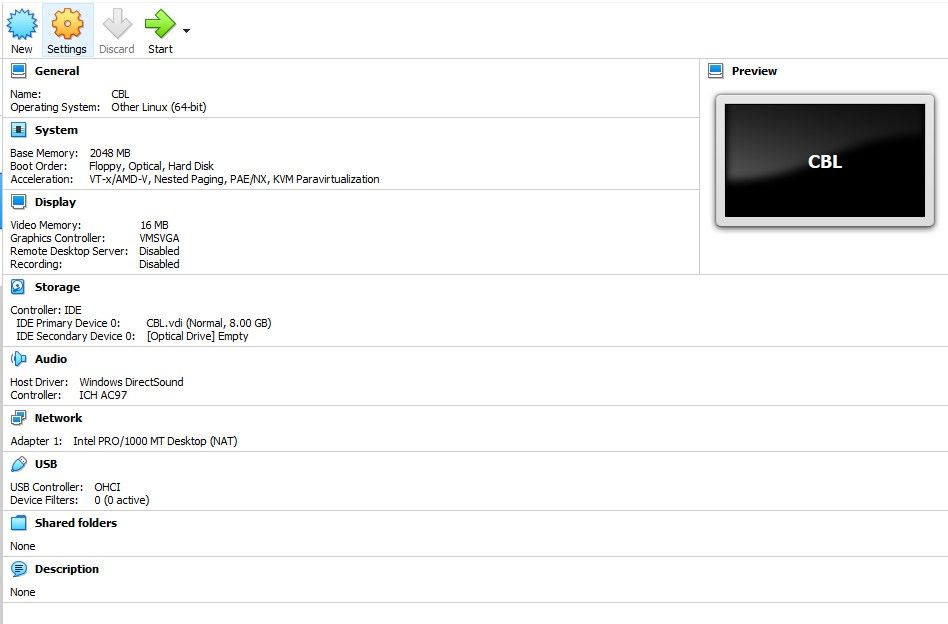
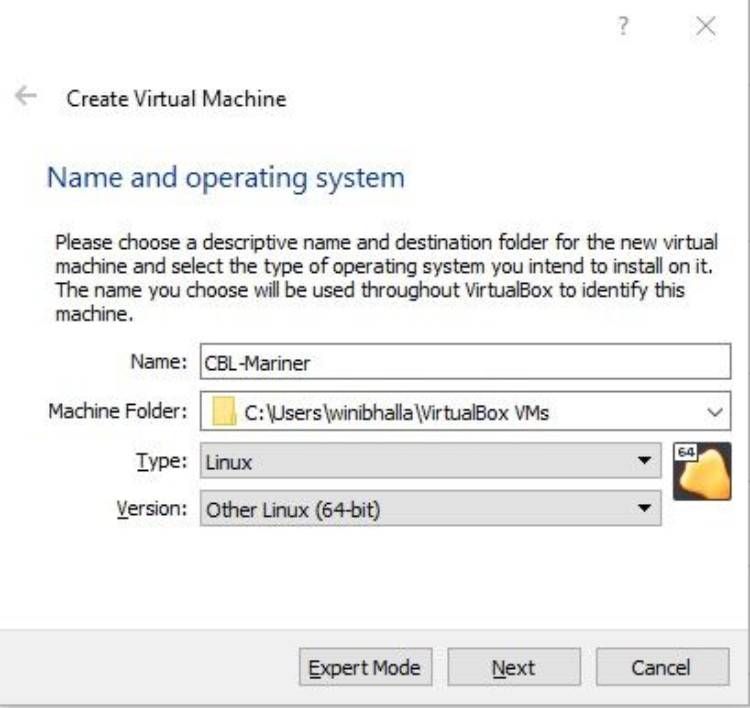
- Введите имя, например CBL‑Mariner. В поле Тип выберите Linux, в версии — Other Linux (64‑bit).
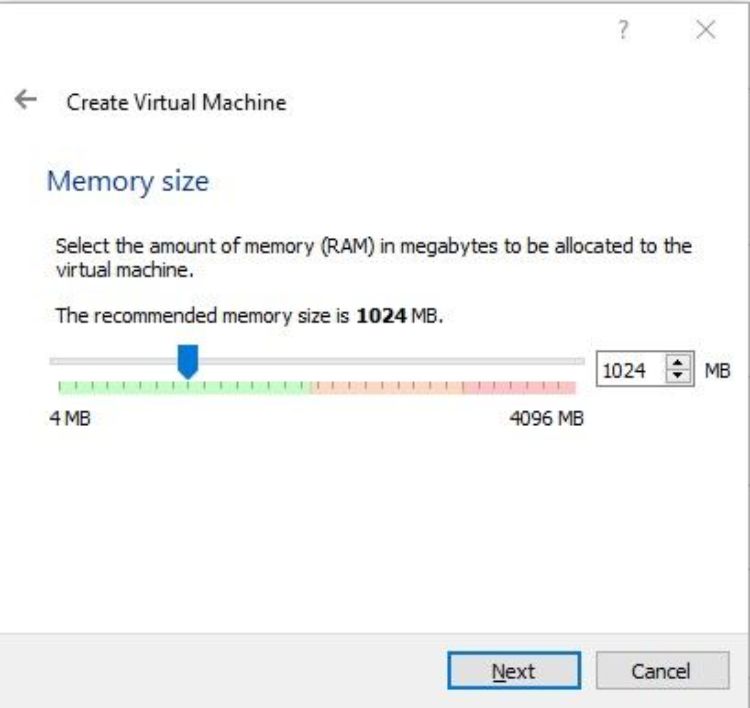
- Назначьте оперативную память — минимум 1 ГБ (1 ГБ = 1024 МБ). Если есть возможность, выделите 2–4 ГБ.
- Создайте виртуальный жесткий диск — рекомендуется VDI, динамически выделяемый. Размер виртуального диска — от 10 ГБ и выше.
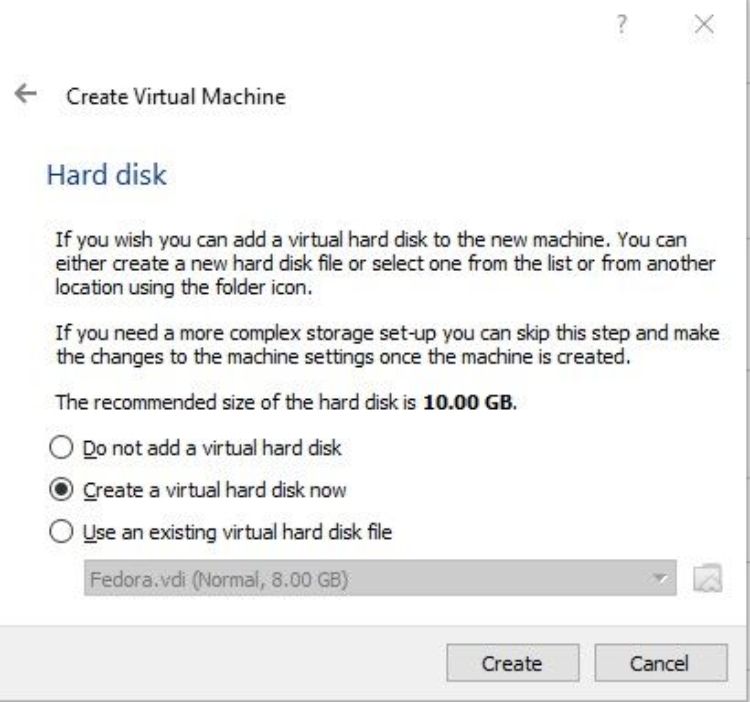
- Завершите создание VM и откройте её настройки перед первым запуском.
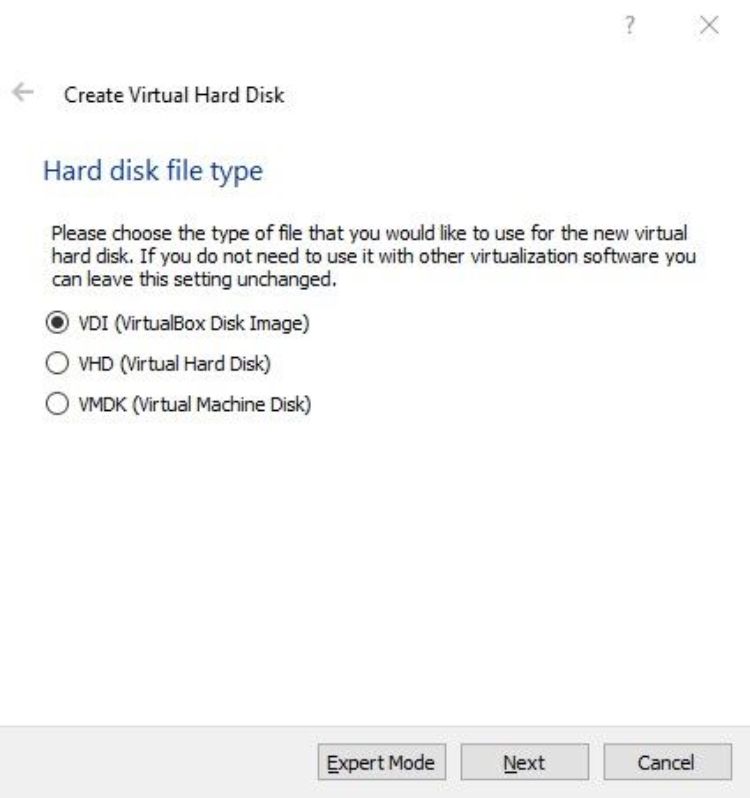
Шаг 6 — Подключите ISO и настройте VM
- В настройках виртуальной машины откройте раздел «Хранилище».
- Кликните по оптическому дисководу и выберите файл ISO, собранный на предыдущем шаге (toolkit/out/images/full/…).
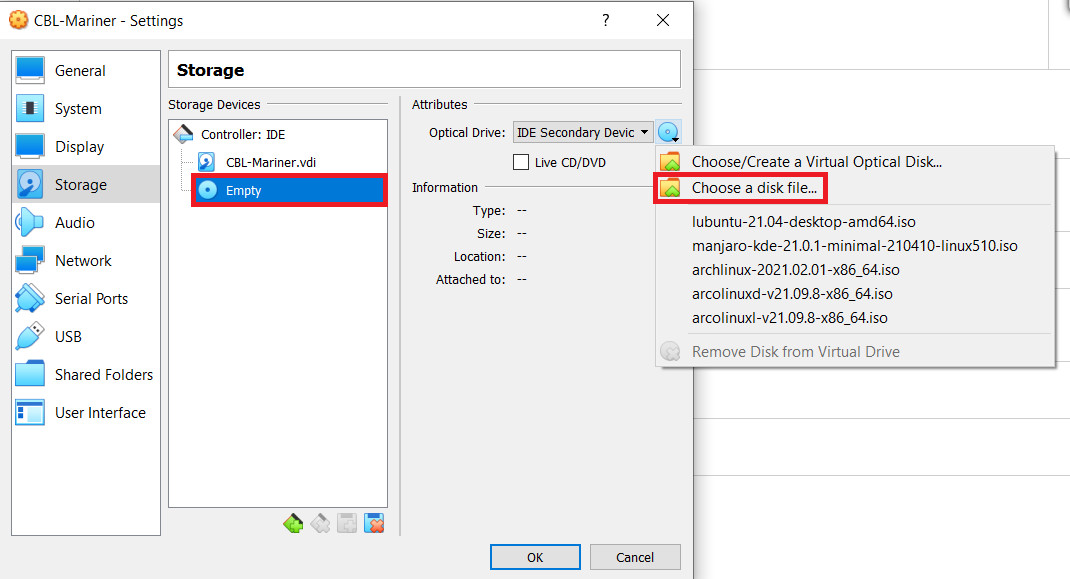
Рекомендации по настройкам:
- CPU: 1–2 vCPU (в зависимости от хоста).
- Сеть: NAT обычно достаточно, для тестирования сетевых функций можно использовать Сетевой мост (Bridged).
- Экран: минимальные ресурсы, GUI в дистрибутиве ограничен — ожидайте текстовой установки.
Шаг 7 — Установка CBL‑Mariner из ISO
Запустите виртуальную машину. В меню загрузчика выберите Graphical Installer для установки с графическим интерфейсом. Если графика не доступна, используйте text installer.
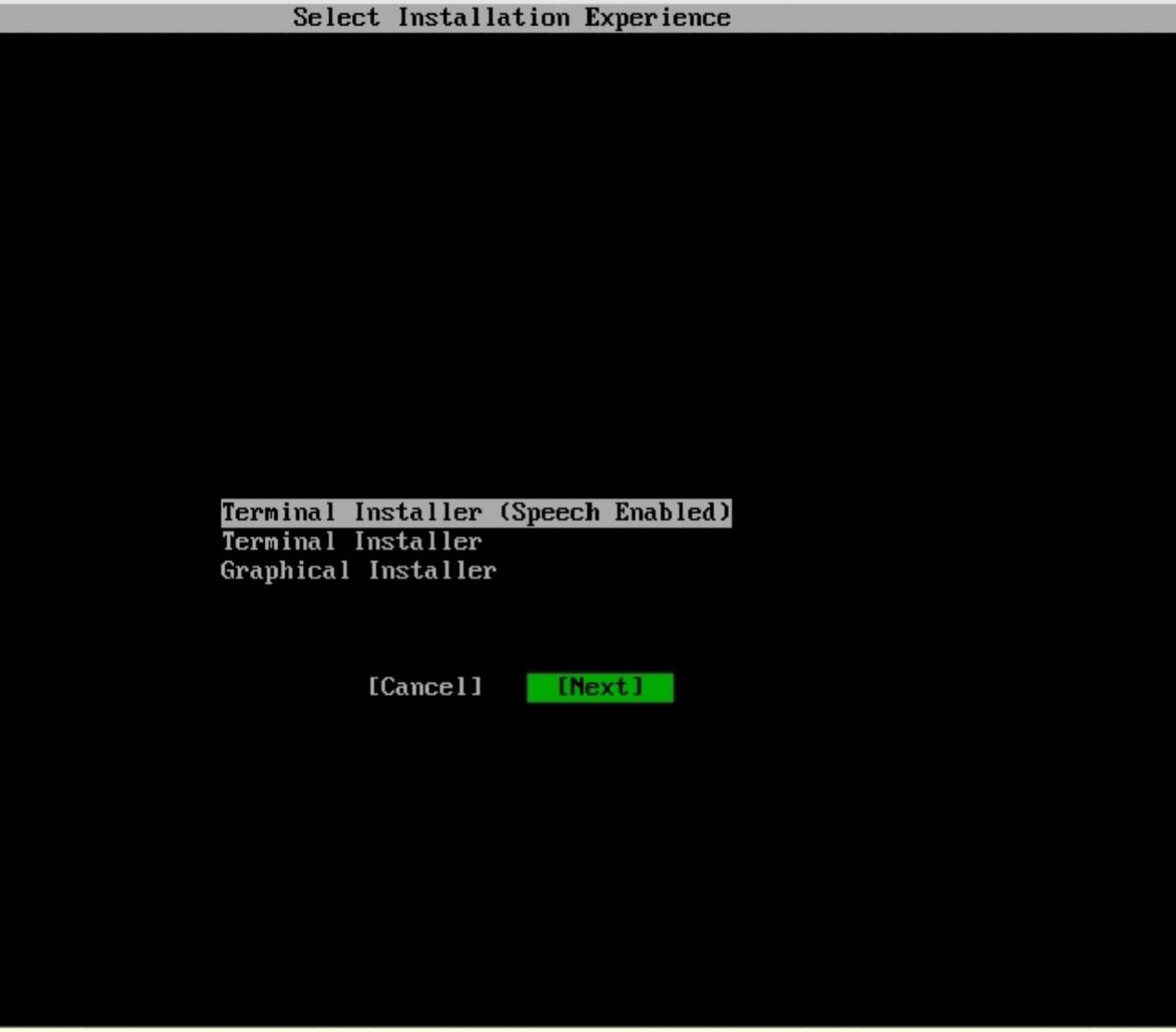
Процесс установки в основном стандартный для Linux:
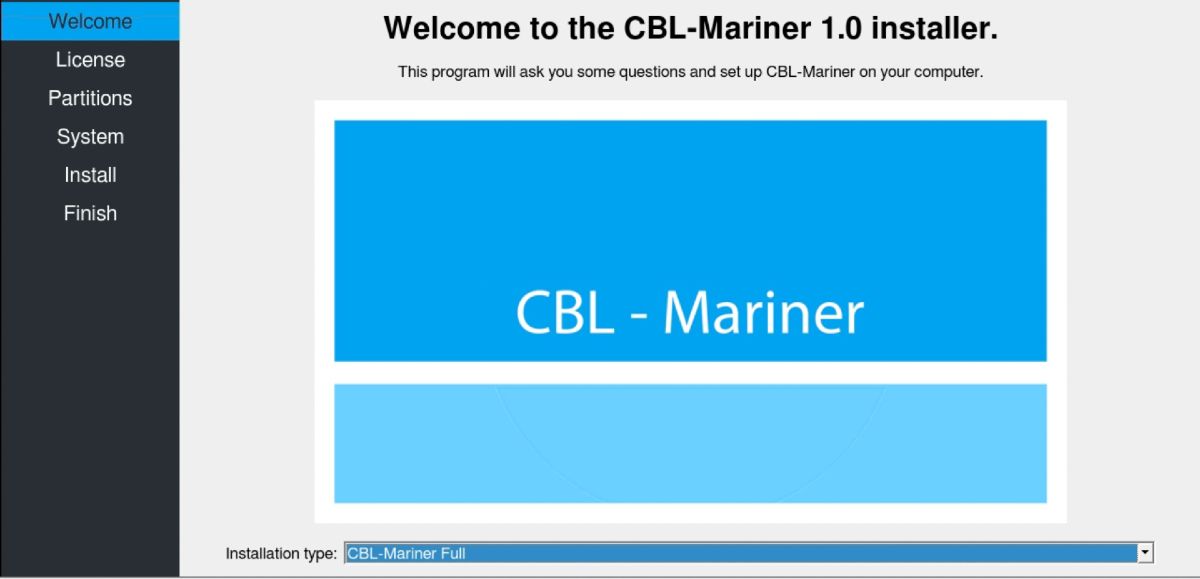
- Выберите тип установки: CBL‑Mariner Full (полная) или Core (минимальная). Для тестов обычно достаточно Full.
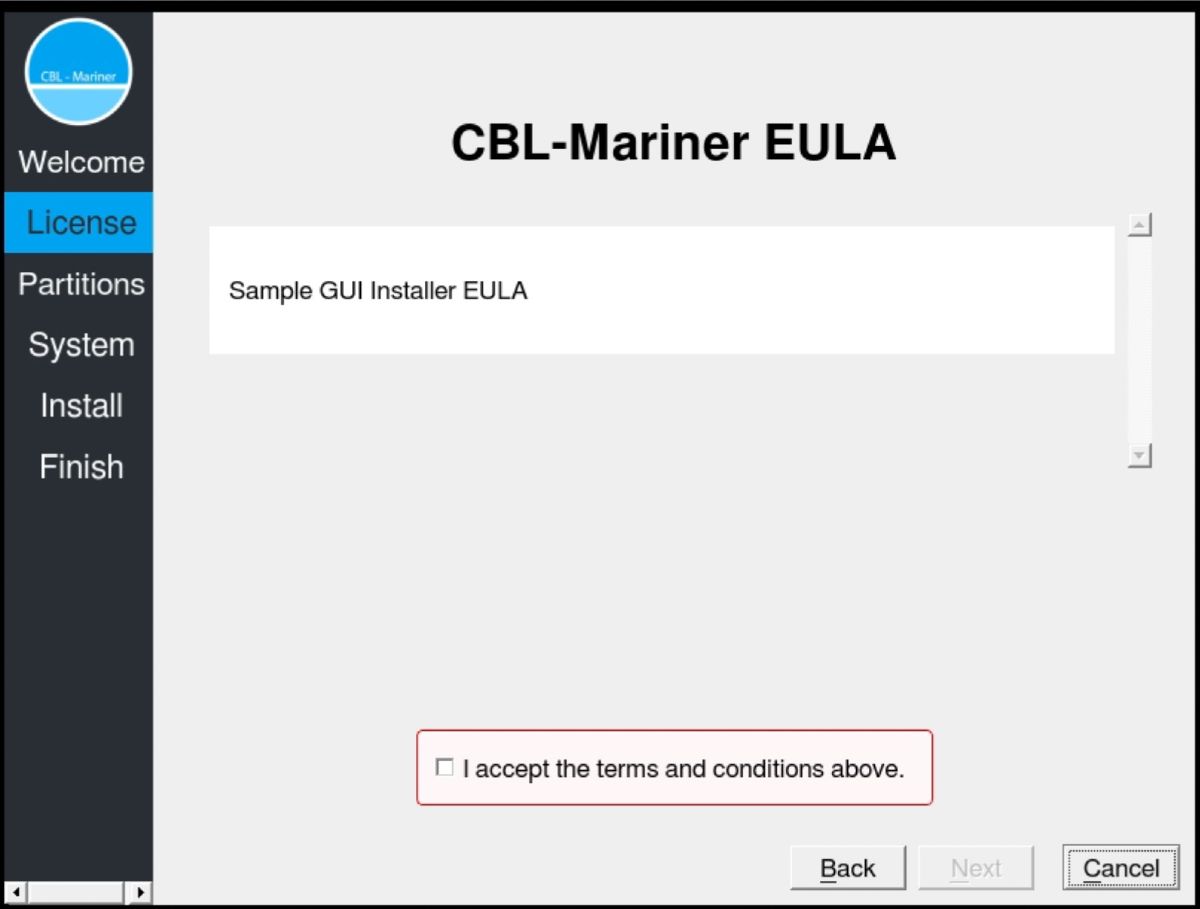
- Примите лицензионные условия.
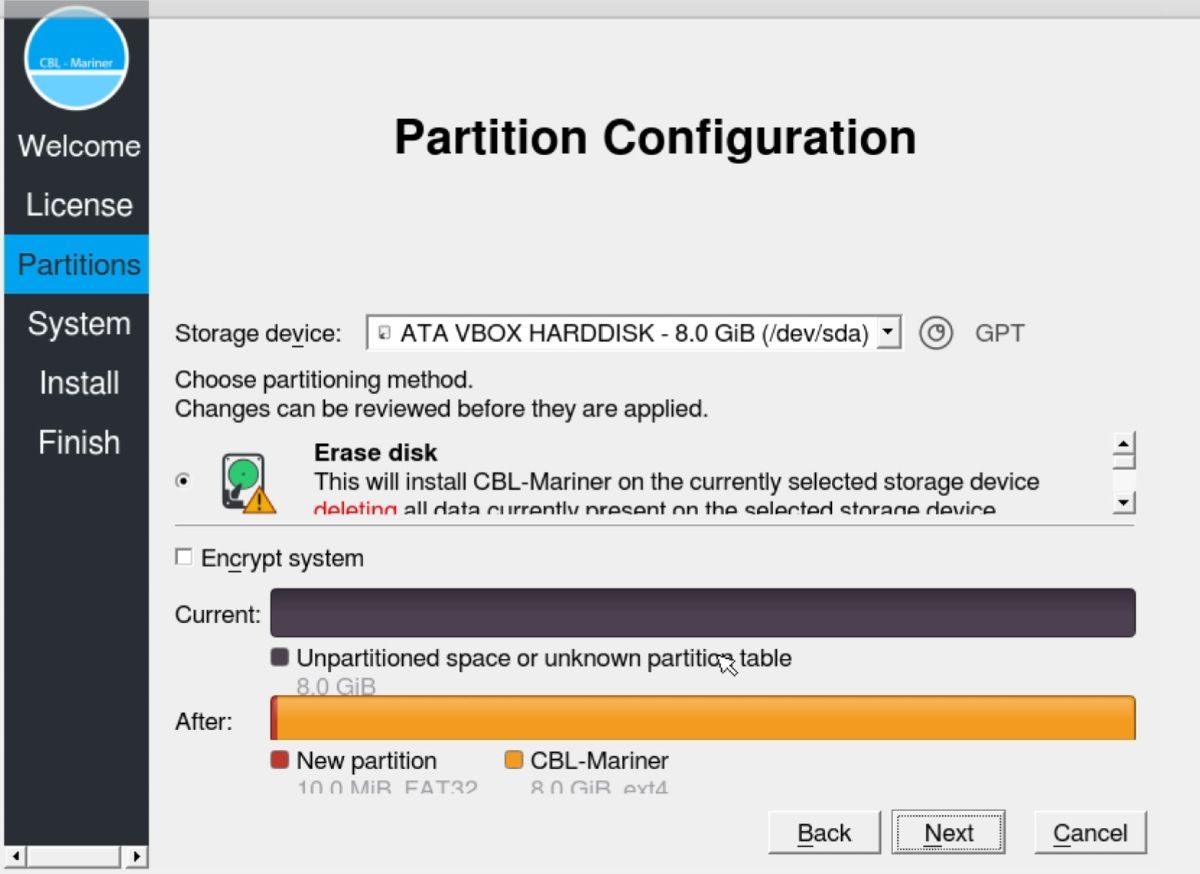
- Разметьте диск: можно использовать автоматическую разметку, либо создать разделы вручную.
- Укажите имя хоста (hostname), учетную запись пользователя и пароль.
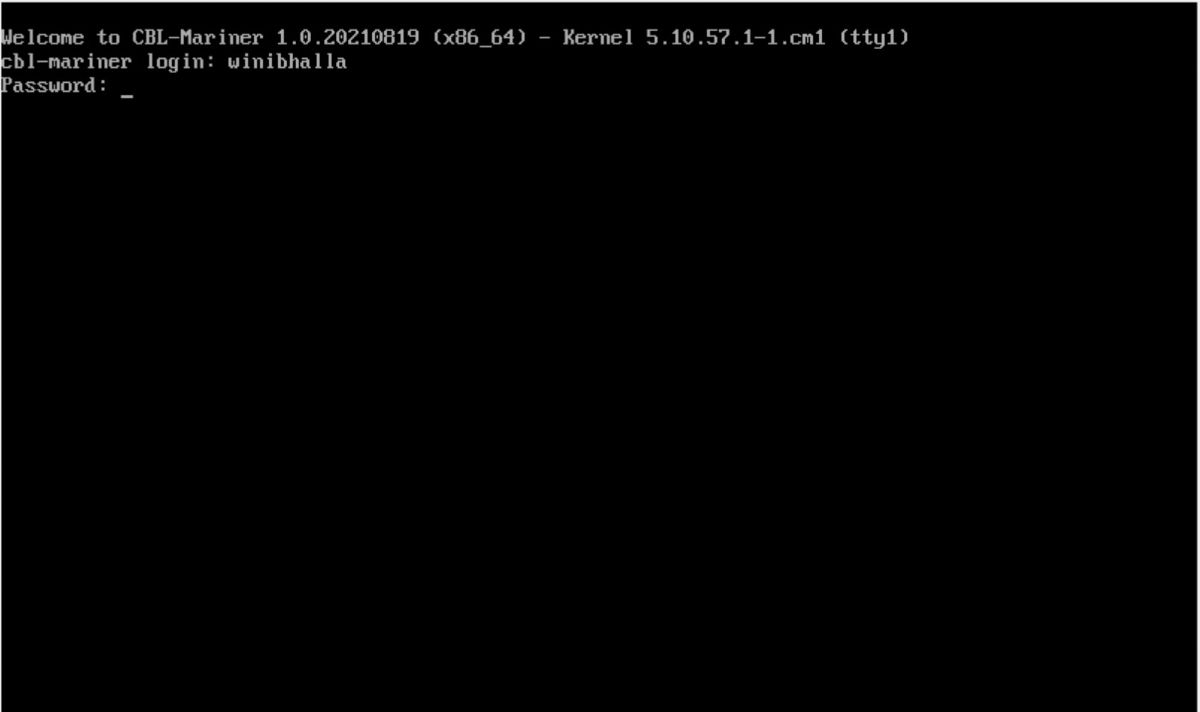
После завершения установки перезагрузите VM и войдите под созданной учетной записью.
Примечание: CBL‑Mariner ориентирован на минимализм; если после загрузки вы видите только консоль — это ожидаемо.
Постустановочные шаги и полезные команды
- Обновление пакетов:
sudo tdnf update- Установка OpenSSH (если нужно доступ по SSH):
sudo tdnf install openssh-server
sudo systemctl enable sshd
sudo systemctl start sshd- Проверка версии ядра и системы:
uname -a
cat /etc/os-release
Если tdnf недоступен, проверьте пакетный менеджер вашей сборки; CBL‑Mariner использует tdnf как облегчённую версию DNF/RPM.
Отладка и типичные проблемы
- Ошибки сборки ISO (недостаток зависимостей): проверьте вывод make и установите недостающие пакеты; иногда нужны пакеты для python2 или конкретных версий инструментов.
- ISO не загружается в VirtualBox: проверьте, действительно ли вы выбрали ISO файл в настройках дисковода и что ISO не повреждён.
- Черный экран или отсутствие GUI: CBL‑Mariner минимален — локальная среда может отсутствовать. Используйте консоль или установите нужные пакеты вручную.
- Сеть не работает в VM: проверьте тип сетевого адаптера (NAT/Bridged) и настройки VirtualBox Extension Pack.
Альтернативы и когда CBL‑Mariner не подходит
Когда выбрать другую опцию:
- Если нужна полноценная настольная среда — выберите Ubuntu/Fedora/Manjaro.
- Для быстрого доступа к Linux в Windows лучше использовать WSL2 (Windows Subsystem for Linux).
- Для лёгких контейнерных образов можно использовать официальные минимальные образы Alpine или Debian slim.
Противоправительные примеры (когда не стоит использовать CBL‑Mariner):
- Если требуется богатая экосистема GUI‑приложений прямо «из коробки».
- Если хочется простой установки через графический установщик с широким выбором пакетов и драйверов.
Рекомендации по безопасности и настройке
- Настройте безопасный доступ по SSH и отключите root‑вход по паролю.
- Включите автоматические обновления и подпись пакетов, если ваша сборка поддерживает такие механизмы.
- Минимизируйте количество установленных пакетов, чтобы уменьшить поверхность атаки.
Чек‑лист по ролям
Разработчик:
- Собрать ISO и убедиться, что образы контейнеров корректно строятся
- Проверить пакетный менеджер и доступность бекенд‑инструментов
Системный администратор:
- Настроить сеть VM (NAT/Bridged)
- Настроить бэкап конфигураций и образов
Тестер/QA:
- Проверить поведение при обновлении tdnf
- Прогнать smoke‑тесты сервисов
Критерии приёмки
Перед тем, как считать установку завершённой, убедитесь:
- ISO успешно собран и находится в toolkit/out/images/full.
- VirtualBox загрузился с подключённого ISO и установка завершилась без фатальных ошибок.
- После перезагрузки система запускается и позволяет выполнить вход по заданной учётной записи.
- При необходимости пакетный менеджер (tdnf) обновляет списки и устанавливает пакеты.
Мини‑методология сборки ISO (короткий SOP)
- Подготовка окружения: установить все зависимости и убедиться в свободном дисковом пространстве.
- Клонирование репозитория: git clone и переключение на нужную ветку/тег.
- Сборка инструментов и образа: make iso (контролируемые параметры REBUILD_*).
- Проверка артефактов и контроль целостности полученного ISO.
- Тестирование ISO в VirtualBox/VMware.
Решающее дерево (Mermaid)
flowchart TD
  A[Нужен ли CBL‑Mariner?] --> B{Вы хотите тестировать облачную/edge‑среду Microsoft?}
  B -- Да --> C[Собрать ISO и запустить в VM]
  B -- Нет --> D{Нужна ли минималистичная система?}
  D -- Да --> E[Рассмотрите Alpine / minimal CentOS]
  D -- Нет --> F[Используйте Ubuntu/Fedora для рабочего стола]
Часто задаваемые вопросы (FAQ)
В: Нужен ли доступ в интернет во время сборки ISO?
О: Да, для скачивания пакетов и зависимостей требуется интернет. Некоторые артефакты могут кэшироваться, но подключение ускорит процесс.
В: Можно ли запустить CBL‑Mariner в VMware вместо VirtualBox?
О: Да — ISO можно использовать в любой гипервизорной среде (VirtualBox, VMware, QEMU), но настройки виртуальной машины могут отличаться.
В: Как установить графическую оболочку в CBL‑Mariner?
О: CBL‑Mariner ориентирован на минимализм, графические среды не включены по умолчанию. Теоретически можно установить X11/Wayland и DE через пакетный менеджер, но это выйдет за рамки типичной установки.
Краткое резюме
CBL‑Mariner — это корпоративно‑ориентированный, компактный дистрибутив от Microsoft, который целесообразно тестировать в виртуальной машине. Процесс требует сборки ISO из исходников и минимальных знаний по сборке и работе с виртуальными машинами. Эта статья даёт готовую дорожную карту: от подготовки зависимостей до базовой постустановочной настройки и диагностики.
Если вы хотите быстрый вариант без сборки ISO, рассмотрите альтернативы (WSL2, готовые дистрибутивы), но для тестирования специфичных сценариев Microsoft лучше использовать именно CBL‑Mariner.
Авторский блок: инструкция собрана на основе официального репозитория CBL‑Mariner и практических шагов по сборке ISO и развертыванию в VirtualBox.

Похожие материалы

Несколько аккаунтов Skype: Multi Skype Launcher

Журнал для работы: повысить продуктивность

Персональные звуки уведомлений на Android

Скачивание шоу Hulu для офлайн‑просмотра

Microsoft Start: персонализированная новостная лента
