
Как установить Microsoft Teams на Linux

Коммуникационные платформы вроде Microsoft Teams прочно вошли в рабочие и учебные процессы. Teams используют для совещаний, чатов, совместной работы с файлами и проведения онлайн-курсов. Linux-пользователи не исключение: Microsoft выпускает официальные пакеты для Linux, так что установка и использование возможны без обходных путей.
Ниже — подробное руководство по установке, запуску, основам использования и рекомендациям по безопасности. Если вам важна локальная интеграция с корпоративными системами или специфичные дистрибутивы — читайте разделы по совместимости и рекомендации для администраторов.
Содержание
- Как установить Microsoft Teams
- Debian/Ubuntu (DEB)
- Arch Linux (AUR)
- Fedora/CentOS/RHEL (RPM)
- Альтернатива: веб-клиент
- Как пользоваться Teams после установки
- Контрольные листы для ролей
- Руководство по устранению неполадок
- Совместимость и лучшие практики
- Альтернативы и когда лучше их выбрать
- Краткая сводка и FAQ
Как установить Microsoft Teams
Microsoft предоставляет официальные пакеты для Linux в двух форматах: DEB (Debian/Ubuntu) и RPM (Fedora/CentOS/RHEL). Если вы используете Arch Linux, доступна установка через AUR.
Скачать пакет: Microsoft Teams — перейдите на официальный сайт Microsoft Teams и скачайте пакет, соответствующий вашему дистрибутиву.
| Distribution | Package Format |
|---|---|
| Debian/Ubuntu | DEB |
| Fedora/CentOS/RHEL | RPM |
Важно: Microsoft официально поддерживает только DEB и RPM. Для Arch установка идёт через AUR, а не через официальный TAR-пакет.
Debian и Ubuntu
- Скачайте DEB-пакет в папку “Загрузки” (Downloads).
- Откройте терминал и перейдите в папку Загрузки:
cd ~/Downloads- Установите пакет через dpkg:
sudo dpkg -i teams-*.debЕсли при установке будут зависимости, выполните:
sudo apt-get install -f- Альтернатива: двойной клик по DEB в файловом менеджере запустит GUI-установщик.
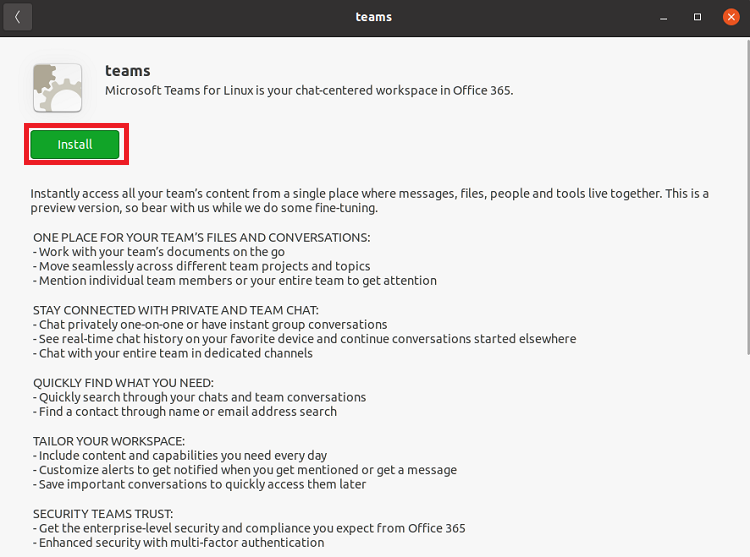
Описание изображения: Окно установки программного обеспечения в Ubuntu с кнопкой “Установить”.
Arch Linux (через AUR)
Arch не получает официальных пакетов от Microsoft, но сообщество поддерживает AUR-версию. Есть два подхода: использовать AUR-хелпер (рекомендуется) или собрать пакет вручную.
Установка yay (AUR-хелпер):
git clone https://aur.archlinux.org/yay-git.git
cd yay-git
makepkg -si
Если появится ошибка “Cannot find the fakeroot binary”, установите пакет base-devel:
sudo pacman -S base-develПосле установки yay:
yay -S teamsБез yay — вручную из AUR:
git clone https://aur.archlinux.org/teams.git
cd teams
makepkg -si
Совет: AUR-пакеты обновляются волонтёрами. Проверяйте PKGBUILD перед сборкой, чтобы избежать нежелательных изменений.
Fedora, CentOS и RHEL
- Скачайте RPM-пакет в папку Загрузки.
- В терминале:
cd ~/Downloads
sudo rpm -i teams-*.rpm
На Fedora можно также использовать dnf для разрешения зависимостей:
sudo dnf install ./teams-*.rpmАльтернатива: использовать Microsoft Teams в браузере
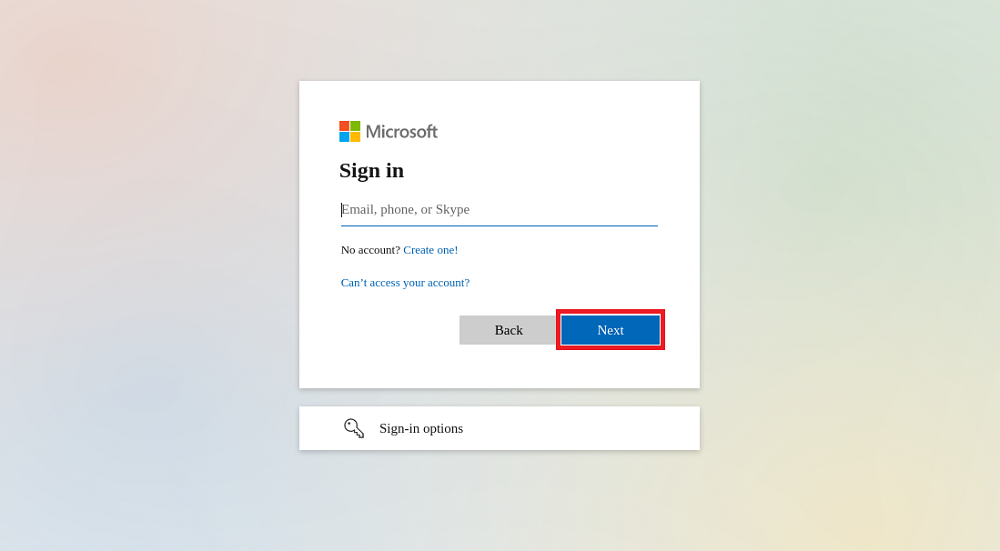
Если вы не хотите устанавливать десктопный клиент, откройте браузер и перейдите на веб-версию Microsoft Teams. Нажмите “Sign In” и введите учетные данные. Веб-клиент поддерживает большинство функций: чат, звонки, встречи, доступ к каналам и файлам.
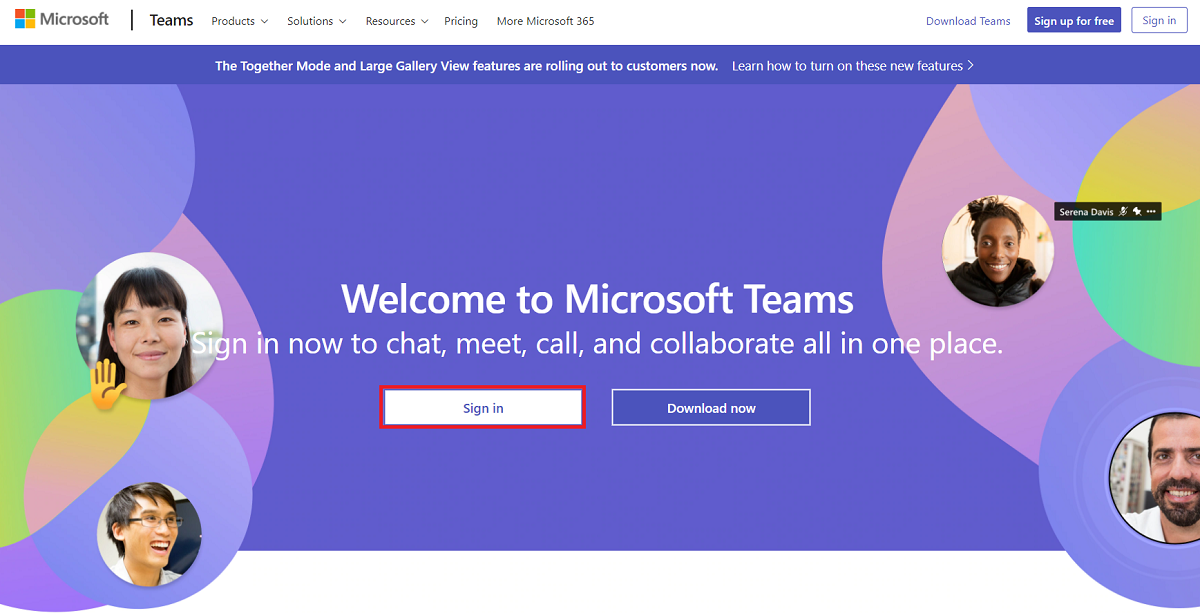
Описание изображения: Веб-интерфейс Microsoft Teams в браузере с полем для входа.
Преимущества веб-версии:
- Нет установки и обновлений на стороне пользователя.
- Мгновенный доступ с любого устройства.
- Меньшая нагрузка на дисковое пространство.
Ограничения:
- Ограничённый доступ к нативным системным функциям (например, системным уведомлениям или интеграции с аппаратным видеоустройством в некоторых браузерах).
Как использовать Microsoft Teams после установки
Запуск приложения:
- Через меню приложений вашей среды рабочего стола.
- В терминале напишите:
teams- В большинстве окружений можно использовать Alt + F2, ввести teams и нажать Enter.
После запуска:
- Нажмите “Get Started” (Начать).
- Введите адрес электронной почты, связанный с учётной записью Teams.
- На следующем шаге введите пароль и пройдите аутентификацию.
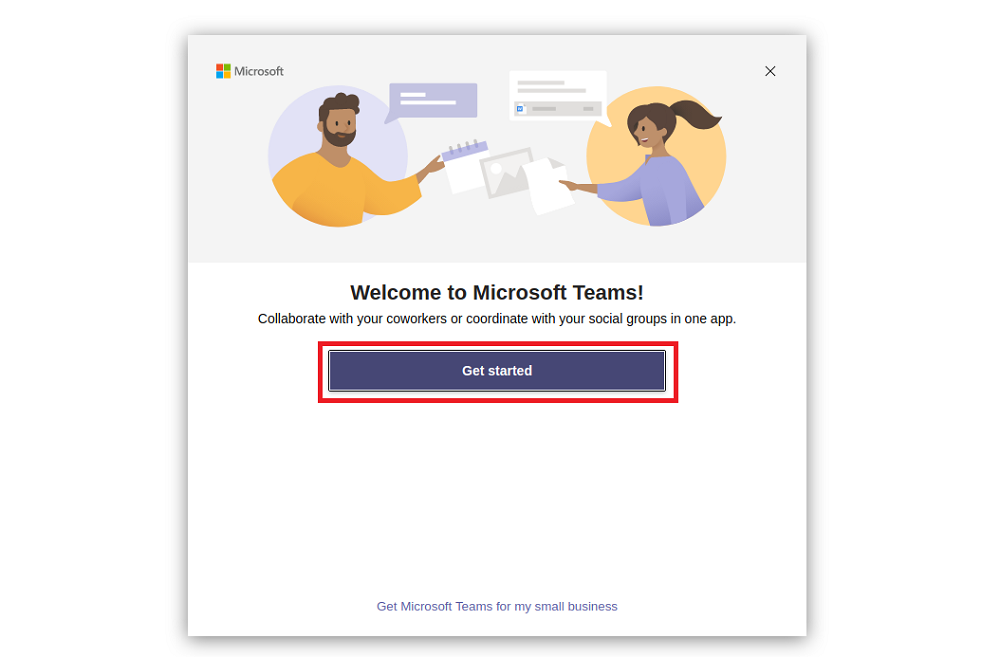
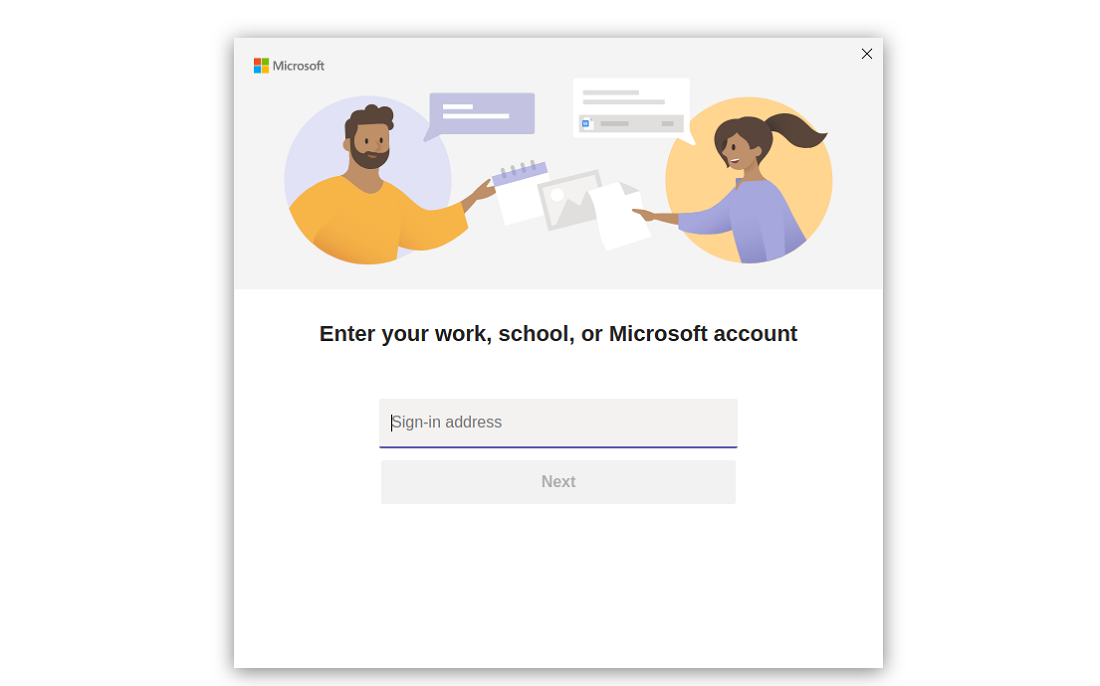
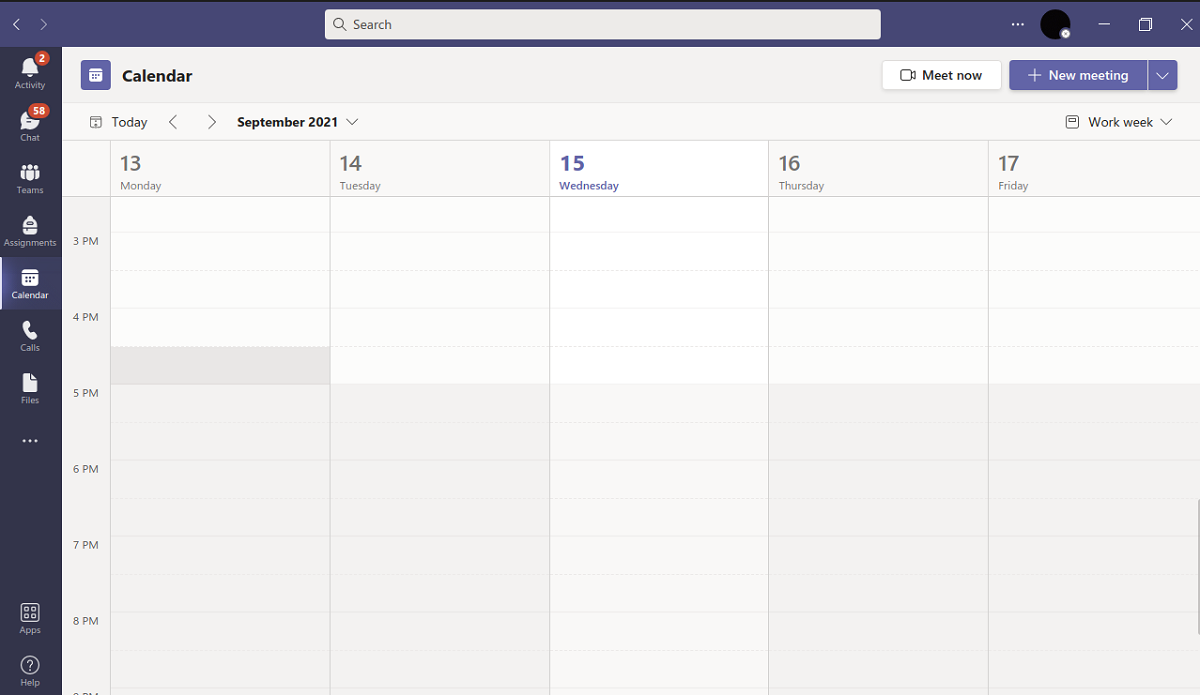
Описание изображения: Главный интерфейс Teams с боковой панелью и иконками разделов.
Краткое описание разделов боковой панели:
- Activity — уведомления о действиях в командах.
- Chat — личные и групповые чаты.
- Teams — команды и каналы проектов.
- Assignments — задания и дедлайны (полезно в образовательных сценариях).
- Calendar — встречи и расписание.
- Calls — голосовые и видеозвонки.
- Files — файлы, включая интеграцию с OneDrive.
Контрольные списки по ролям
Ниже — мини-чеклисты для трёх ролей: системный администратор, менеджер проекта, студент/пользователь.
Администратор (IT)
- Убедиться, что корпоративный SSO и условный доступ корректно работают в Linux-клиентах.
- Проверить политику обновлений и источники пакетов (репозитории, AUR).
- Настроить прокси/межсетевые правила для Teams (если требуется).
- Подготовить инструкции по поддержке для пользователей (повторные шаги, логи).
Менеджер проекта
- Создать команды и каналы с понятной структурой именования.
- Настроить права доступа и владельцев каналов.
- Определить периодические совещания в Calendar.
- Назначить ответственных за сохранение и версионирование ключевых документов.
Студент/пользователь
- Убедиться в корректной настройке микрофона и камеры в Linux-дистрибутиве.
- Настроить уведомления (системные и внутри Teams).
- Ознакомиться с Assignments и дедлайнами.
- Проверить доступ к файлам и правам редактирования.
Руководство по устранению неполадок (runbook)
Если Teams не запускается или ведёт себя некорректно, выполните следующие шаги по порядку.
Проверка версии и обновлений
- Debian/Ubuntu: sudo dpkg -l | grep teams
- Fedora/RHEL: rpm -qa | grep teams
- Arch (AUR): pacman -Qs teams
Запуск из терминала для получения логов
teamsПросмотрите вывод в терминале — часто там видно причину (например, ошибки зависимостей или проблемы с доступом к графике).
- Решение типичных проблем
- Проблемы с зависимостями: sudo apt-get install -f или sudo dnf install -y ./teams-*.rpm
- Ошибки WebRTC/видео: убедитесь, что ваша система поддерживает необходимые кодеки и что драйверы камеры корректно установлены.
- Аутентификация не проходит: проверьте время системы (синхронизация времени важна для токенов), отключите VPN или настройте его правильно.
- Очистка локальных данных (если приложение падало)
rm -rf ~/.config/Microsoft/Microsoft Teams
rm -rf ~/.config/teams
Осторожно: удаление конфигураций приведёт к сбросу локальных настроек и может потребовать повторного входа.
- Логи и поддержка
- Соберите логи из вывода терминала и из ~/.config/Microsoft/Microsoft Teams/logs.txt (если доступен).
- Свяжитесь с администратором или службой поддержки Microsoft, приложив логи и описание окружения (дистрибутив, версия ядра, версия Teams).
Совместимость и лучшие практики
- Официальная поддержка: DEB и RPM. На Arch используйте AUR с осторожностью.
- Обновления: предпочитайте репозитории вашей ОС или официальный сайт Microsoft. На Arch обновляйте через AUR-хелпер.
- Кодеки и мультимедиа: для лучшей работы звонков убедитесь, что PulseAudio или PipeWire и драйверы камеры/микрофона настроены.
- Интеграция с корпоративными политиками: проверяйте поддержку SSO, MFA и условного доступа в Linux-клиенте.
Таблица совместимости (общая):
| Компонент | Примечание |
|---|
| DEB | Официально поддерживается (Debian/Ubuntu) | RPM | Официально поддерживается (RHEL/Fedora/CentOS) | AUR | Сообщество (Arch Linux); проверяйте PKGBUILD | Веб-клиент | Работает на современных браузерах, удобен как альтернатива
Безопасность и приватность для Linux
- Шифрование: трафик Teams зашифрован по умолчанию на транспортном уровне. Конкретные корпоративные политики могут добавлять дополнительные требования.
- Логи и конфиденциальность: храните клиентские логи в защищённых местах, особенно при отправке в службу поддержки.
- GDPR/локальные требования: если ваша организация работает с персональными данными, согласуйте использование облачного клиента с правовым отделом.
Когда выбирать альтернативы
Microsoft Teams хорош в корпоративной среде и для учебы. Однако есть сценарии, когда лучше рассмотреть альтернативы:
- Требуется открытая архитектура и полный контроль данных — рассмотрите Mattermost, Rocket.Chat, Matrix/Element.
- Лёгкий и простой интерфейс для небольших команд — Slack (коммерческая), Zulip (особый рабочий процесс).
- Отсутствие зависимости от экосистем Microsoft — используйте решения с открытым исходным кодом.
Ментальные модели и подходы к выбору
- Если важна глубокая интеграция с Microsoft 365 (OneDrive, Outlook, Active Directory), выбор очевиден: Teams.
- Если приоритет — контроль данных и хостинг на собственной инфраструктуре, выбирайте OSS-решения.
- Если бюджет ограничен, сравните затраты на поддержку и интеграцию (Total Cost of Ownership).
Небольшой чеклист перед видеозвонком
- Камера и микрофон работают (проверить в системных настройках).
- Убедиться в стабильном интернет-соединении (по возможности Ethernet).
- Закрыть ненужные приложения, потребляющие CPU/полосу.
- Тестовый звонок или пробный вход за 5 минут до встречи.
Краткая сводка
Microsoft Teams доступен на Linux в виде официальных DEB и RPM пакетов; для Arch — сборка через AUR. Веб-клиент — быстрый способ получить доступ без установки. Следуйте чеклистам и runbook при проблемах, учитывайте требования безопасности и интеграции в корпоративную среду.
Часто задаваемые вопросы
Можно ли использовать Teams на Linux без установки?
Да — через веб-клиент в браузере вы получите большинство функций, включая звонки и совместную работу с файлами.
Работают ли видео и экранная трансляция в Linux-клиенте?
Да, но качество зависит от драйверов камеры, PulseAudio/ PipeWire и доступных кодеков. При проблемах проверьте настройки мультимедиа и системные логи.
Можно ли интегрировать Teams с корпоративным SSO на Linux?
Да, Teams поддерживает стандартные методы аутентификации, но настройка выполняется на стороне Azure AD/администратора.
Что делать, если AUR-пакет вызывает подозрения?
Проверьте содержимое PKGBUILD перед сборкой. AUR — сообщественный ресурс, поэтому всегда проверяйте источник и изменения.
Опубликовано: краткое руководство по установке и использованию Microsoft Teams на популярных дистрибутивах Linux.

Похожие материалы

Несколько аккаунтов Skype: Multi Skype Launcher

Журнал для работы: повысить продуктивность

Персональные звуки уведомлений на Android

Скачивание шоу Hulu для офлайн‑просмотра

Microsoft Start: персонализированная новостная лента
