
Установка Microsoft Teams на Linux (CentOS и Ubuntu)
Microsoft Teams — платформа для общения: чат, звонки, совещания и совместная работа. Её используют компании и индивидуальные пользователи, работающие над проектами. Клиент Teams доступен для macOS, Windows и Linux.
Официальный клиент Microsoft Teams для Linux поддерживает некоторые дистрибутивы. В статье описаны шаги установки на CentOS 8 и на Ubuntu 18.04 / 20.04.
Важно: приведённые версии пакетов действительны на момент написания. Перед установкой проверьте актуальные пакеты на официальном сайте Microsoft.
Что вы получите
- Рабочий, официально поддерживаемый клиент Microsoft Teams на рабочем столе Linux.
- Команды для скачивания и установки пакетов .rpm и .deb.
- Инструкции по удалению и базовое устранение неполадок.
Совместимость и версия
Fact box: поддерживаемые дистрибутивы — CentOS 8, RHEL 8, Ubuntu 16.04 / 18.04 / 20.04, Fedora 32. Если вы используете другой дистрибутив, смотрите раздел «Альтернативные подходы».
Установка Microsoft Teams на CentOS 8
По умолчанию пакет Teams отсутствует в репозиториях CentOS 8. Скачайте RPM-пакет и установите его локально.
Скачайте пакет (выполните в терминале):
cd /tmp
wget https://packages.microsoft.com/yumrepos/ms-teams/teams-1.3.00.5153-1.x86_64.rpm
После загрузки установите пакет:
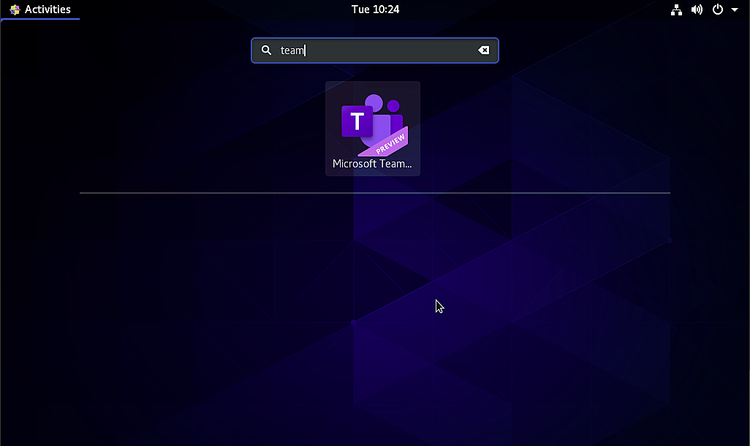
dnf install teams-1.3.00.5153-1.x86_64.rpmЕсли у вас нет прав root, добавьте sudo перед командами dnf или wget. После установки приложение появится в меню приложений. Запустите его и войдите в учётную запись Microsoft.
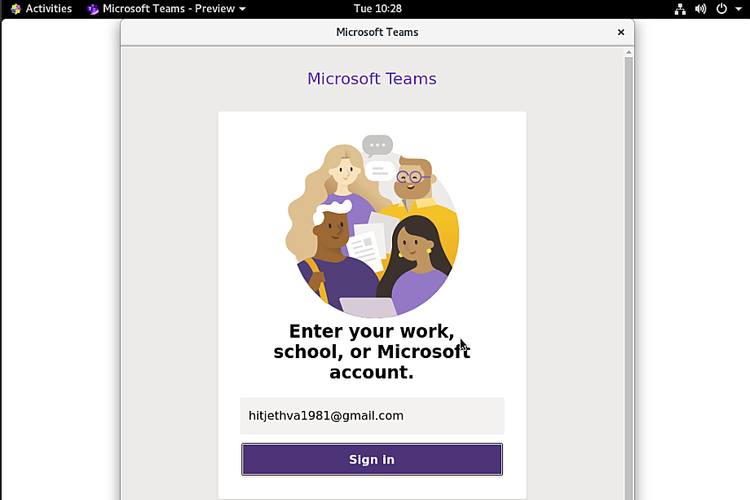
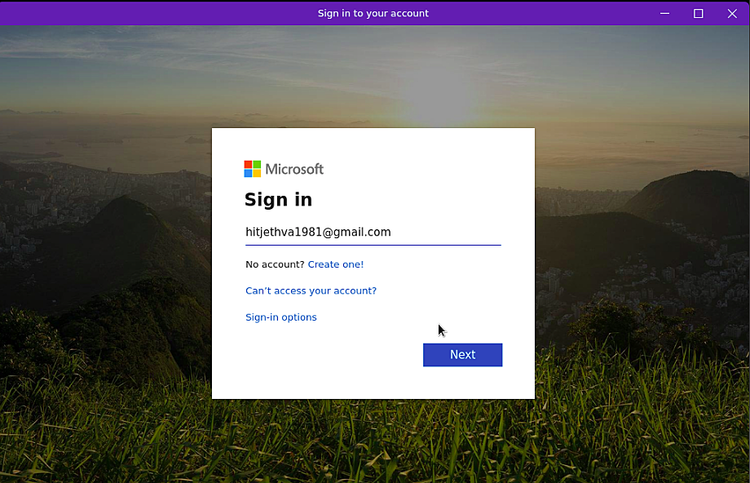
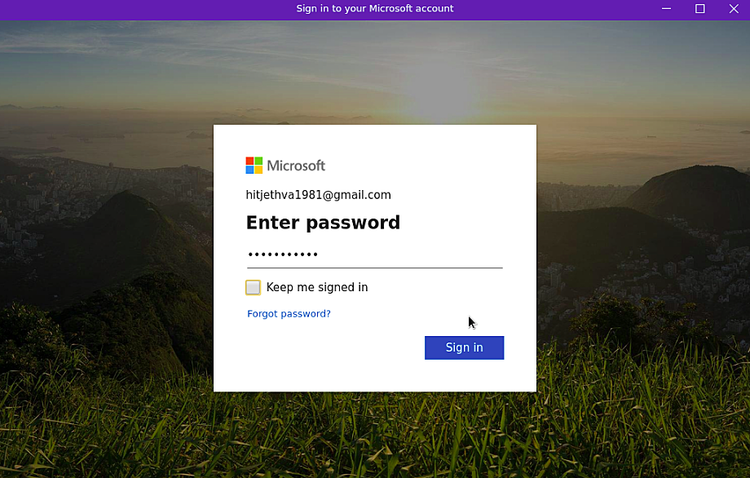
Введите адрес электронной почты и пароль, использованные при создании учётной записи Microsoft, и нажмите кнопку Войти. После успешного входа вы увидите приветственный экран.
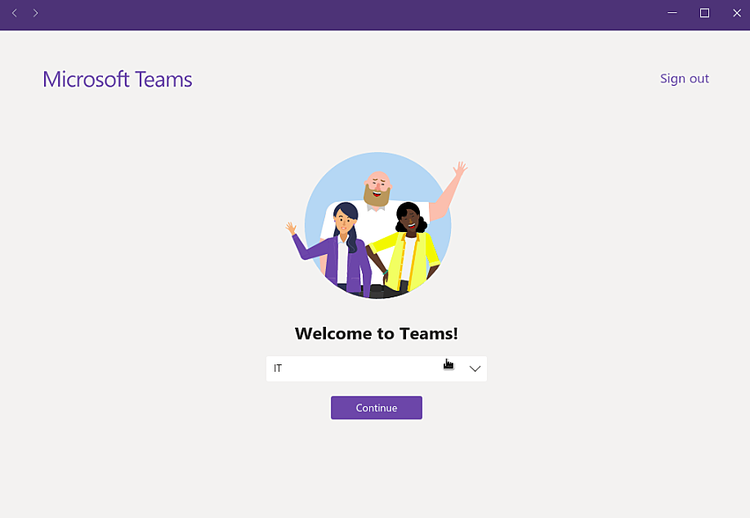
Выберите команду и нажмите Продолжить. Откроется панель управления Microsoft Teams.
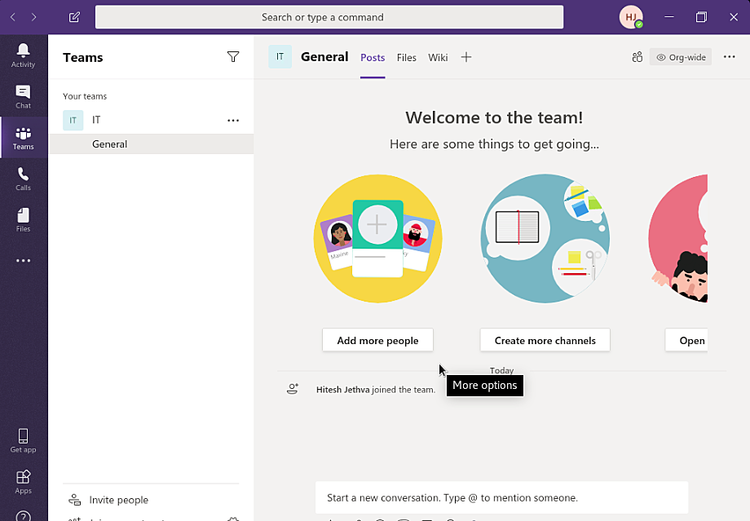
Теперь вы можете общаться, созывать встречи и совершать звонки.
Установка Microsoft Teams на Ubuntu 18.04 и 20.04
В Ubuntu пакет Teams тоже отсутствует в стандартном репозитории. Скачайте .deb-пакет и установите его с помощью dpkg.
Скачайте пакет (выполните в терминале):
cd /tmp
wget https://packages.microsoft.com/repos/ms-teams/pool/main/t/teams/teams_1.3.00.5153_amd64.deb
После загрузки установите пакет:
dpkg -i teams_1.3.00.5153_amd64.debЕсли dpkg сообщит об отсутствии зависимостей, выполните:
apt -f installПосле установки значок приложения появится в списке приложений окружения рабочего стола.
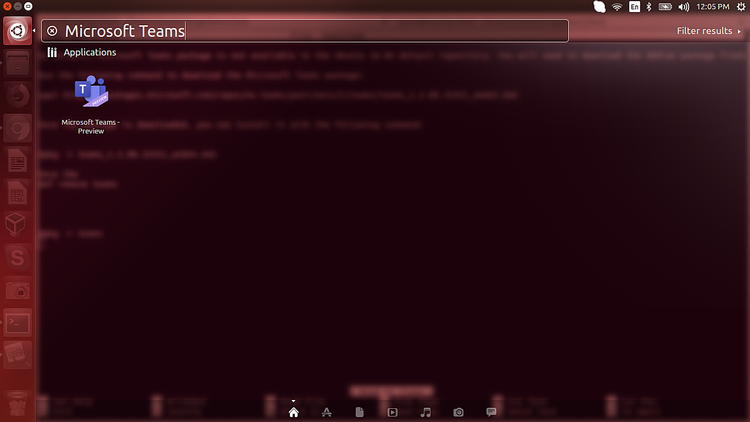
Удаление Microsoft Teams
Чтобы удалить Teams из CentOS 8 выполните:
dnf remove teamsЧтобы удалить Teams из Ubuntu выполните:
dpkg -r teamsАльтернативные подходы
- Установить через пакетный менеджер Snap или Flatpak, если пакет .deb/.rpm недоступен для вашего дистрибутива. Эти форматы часто содержат более новые версии и изолированную среду выполнения.
- Использовать веб-версию Teams в браузере (https://teams.microsoft.com). Это решение не требует установки, но имеет ограничения по интеграции с системой (например, уведомления/звонки).
- На дистрибутивах, не перечисленных в официальной поддержке, попробуйте использовать пакет для близкой версии дистрибутива (например, .deb для Ubuntu 18.04 на Ubuntu 20.10) — осторожно и только если зависимости удовлетворяются.
Когда установка может не сработать и что делать
- Проблема: «Пакет не установлен из-за отсутствия зависимостей». Решение: выполните apt -f install на Ubuntu или установите недостающие пакеты через dnf на CentOS.
- Проблема: «Приложение не запускается, зависает при старте». Решение: запустите teams из терминала, посмотрите вывод ошибок. Попробуйте удалить профиль пользователя Teams (~/.config/Microsoft/Microsoft Teams) и перезапустить.
- Проблема: «Нет звука или нет доступа к камере». Решение: проверьте права доступа в окружении рабочего стола (PulseAudio/PipeWire), убедитесь, что браузер/приложение использует правильные устройства.
- Проблема: «Аутентификация не проходит». Решение: убедитесь, что система синхронизирована по времени и дате, попробуйте войти через веб-версию и обновить пароль.
Чек-листы по ролям
Для пользователя (быстрый старт):
- Скачать пакет .deb/.rpm.
- Установить командой dpkg/dnf.
- Войти в аккаунт Microsoft.
- Проверить микрофон и камеру.
Для администратора (развёртывание в организации):
- Проверить совместимость дистрибутива и политики безопасности.
- Подготовить репозитории и зеркала для массовой установки.
- Автоматизировать установку через конфигурационные инструменты (Ansible, Puppet).
- Тестировать обновления и откат.
Критерии приёмки
- Приложение запускается без ошибок.
- Удалось войти в корпоративную или личную учётную запись Microsoft.
- Голосовые и видеозвонки работают в базовом сценарии.
- Уведомления и всплывающие окна появляются корректно на рабочем столе.
Короткая методология установки (шаги)
- Скачайте .rpm/.deb в /tmp.
- Установите пакет через dnf или dpkg.
- Устраните зависимости (apt -f install) при необходимости.
- Запустите Teams и выполните вход.
- Проверьте функции (чат, звонок, экран, уведомления).
Глоссарий в одну строку
- .deb — пакетный формат для Debian/Ubuntu.
- .rpm — пакетный формат для RHEL/CentOS/Fedora.
- dpkg/dnf — системные инструменты установки пакетов в Linux.
Советы по безопасности и конфиденциальности
- Используйте системные механизмы обновления для установки исправлений безопасности.
- Если используется корпоративная учётная запись, согласуйте политику доступа и аудита с IT-отделом.
Резюме
Вы установили Microsoft Teams на CentOS 8 или Ubuntu 18.04/20.04. В статье приведены прямые команды скачивания и установки, рекомендации по удалению, альтернативы и базовое устранение ошибок. При проблемах сначала проверьте зависимости и лог запуска из терминала.
Важно: если нужна помощь с автоматизированным развёртыванием (Ansible, репозитории), опишите ваш дистрибутив и задачу, и я помогу составить playbook.

Похожие материалы

Несколько аккаунтов Skype: Multi Skype Launcher

Журнал для работы: повысить продуктивность

Персональные звуки уведомлений на Android

Скачивание шоу Hulu для офлайн‑просмотра

Microsoft Start: персонализированная новостная лента
