
Как установить Microsoft Edge на Linux

Linux предлагает огромный набор приложений: браузеры, офисные пакеты, инструменты для продуктивности и игры. В сентябре 2020 года Microsoft выпустила предварительную версию Edge для Linux, а через год — стабильную сборку. Ниже — инструкции по установке, варианты для разных дистрибутивов и рекомендации по безопасности и управлению.
Установка стабильной версии Microsoft Edge
Хотя на сайте Microsoft официально доступны только DEB и RPM пакеты, пользователи других распространённых дистрибутивов (например, Arch Linux и openSUSE) тоже могут установить браузер.
- Для Debian/Ubuntu — скачайте DEB-пакет.
- Для Fedora/CentOS/openSUSE — скачайте RPM-пакет.
Скачать: Microsoft Edge
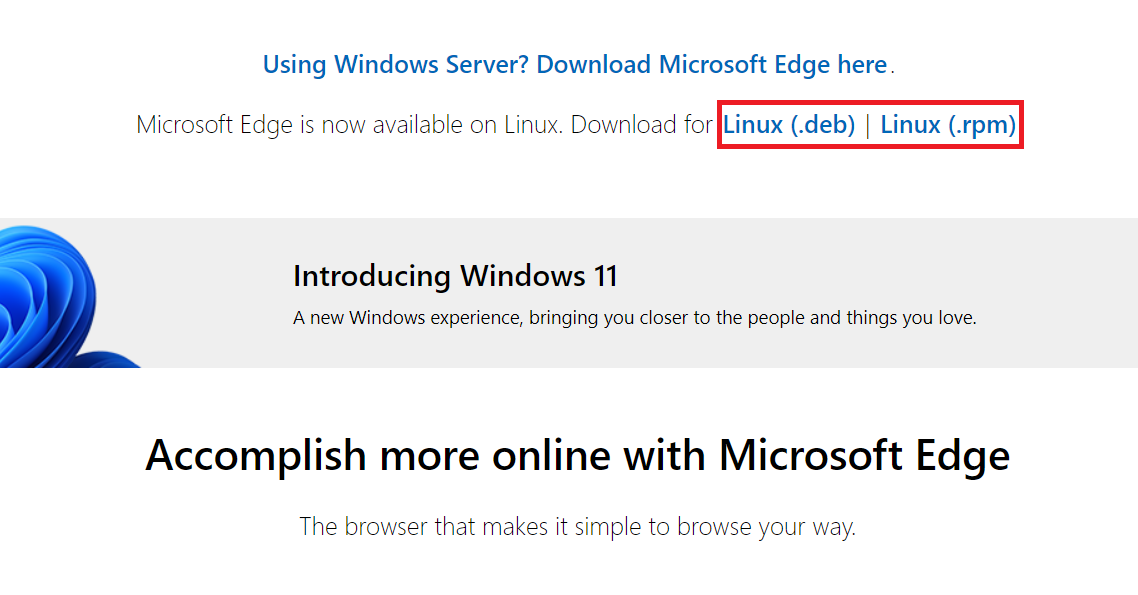
Откройте терминал и перейдите в каталог, куда вы сохранили пакет, с помощью cd. Затем выполните команду, соответствующую вашему дистрибутиву.
Ubuntu и Debian:
sudo dpkg -i microsoft-edge-stable-*.debЕсли после dpkg появятся ошибки зависимостей, выполните:
sudo apt-get install -fFedora, CentOS и openSUSE:
sudo rpm -i microsoft-edge-stable-*.rpmАльтернатива для Fedora и современных систем: использовать dnf для авторазрешения зависимостей:
sudo dnf install ./microsoft-edge-stable-*.rpmArch Linux:
yay -S microsoft-edge-stableВажно: для установки пакета локально вы также можете использовать apt/dnf с относительным путём (например, sudo apt install ./package.deb), чтобы пакетные менеджеры автоматически устанавливали отсутствующие зависимости.
Альтернативные способы установки
- Flatpak / Snap: официальной сборки через Flatpak/Snap может не быть, но иногда поддержка появляется в сообществе. Flatpak/Snap удобны для изоляции и обновлений, но проверьте совместимость плагинов и аппаратного ускорения.
- Репозиторий Microsoft: некоторым пользователям удобнее добавить официальный репозиторий Microsoft в список источников, чтобы получать обновления через системный менеджер пакетов. Это требует добавления ключа GPG и записи репозитория в apt или rpm-репозиторий.
- AUR для Arch: пакет в Arch User Repository поддерживается сообществом.
Microsoft Edge — ещё один браузер на Chromium
Ранее Edge использовал движок EdgeHTML и движок JavaScript Chakra. Позже Microsoft переписала браузер на базе открытого проекта Chromium. Многие популярные браузеры (например, Google Chrome и Opera) также основаны на Chromium. Это даёт общие преимущества: поддержка расширений, совместимость с современными веб-стандартами и регулярные обновления безопасности.
Важно: Chromium-производные сохраняют различия в политике обновлений, телеметрии и встроенных сервисах. Если приватность критична, проверьте настройки и политику конфиденциальности.
Краткая методология установки (шаги)
- Скачайте подходящий пакет (DEB или RPM) с официального сайта.
- Откройте терминал и перейдите в папку с пакетом.
- Установите пакет через системный менеджер пакетов (dpkg/apt, rpm/dnf/zypper, AUR helper).
- Запустите браузер и проверьте версию и страницы.
- Настройте автозапуск обновлений или добавьте официальный репозиторий.
Критерии приёмки
- Браузер запускается без ошибок.
- Открываются страницы и загружаются расширения (при необходимости).
- Присутствует меню “О программе” с версией Edge, соответствующей стабильной сборке.
- Система получает обновления безопасности для установленного пакета через выбранный менеджер пакетов.
Рекомендации по безопасности и управлению
- Отключите или ограничьте телеметрию в настройках, если требуется повышенная конфиденциальность.
- Регулярно обновляйте пакет через системный менеджер (apt/dnf/zypper или AUR helper).
- Для корпоративных развёртываний используйте управление групповой политикой/политиками конфигурации, если это поддерживается вашей инфраструктурой.
- Рассмотрите запуск браузера в отдельном неадминистраторском аккаунте для уменьшения риска при компрометации.
Примечание: некоторые функции браузера (например, интеграция с сервисами Microsoft) могут требовать учётной записи.
Чек-листы по ролям
Конечный пользователь:
- Скачал пакет с официального сайта.
- Установил пакет и проверил запуск.
- Настроил синхронизацию и расширения по необходимости.
- Включил автоматические обновления или проверяет их вручную.
Системный администратор:
- Проверил совместимость с корпоративной политикой безопасности.
- Настроил репозиторий и ключи для автоматических обновлений.
- Подготовил инструкцию отката и тесты совместимости веб-приложений.
Тестовые сценарии и приёмка
- Открытие домашней страницы и нескольких вкладок без падений.
- Воспроизведение видео и аппаратного ускорения (если требуется).
- Установка и работа критичных расширений.
- Проверка обновления через менеджер пакетов.
Совместимость и замечания для разных дистрибутивов
- Debian/Ubuntu: официальные DEB-пакеты, поддержка через dpkg/apt.
- Fedora/CentOS/openSUSE: RPM-пакеты; используйте rpm/dnf/zypper по ситуации.
- Arch Linux: пакет доступен в AUR; установка через yay или другой помощник.
Если ваш дистрибутив не поддерживается напрямую, рассмотрите использование контейнеров, Flatpak/Snap (если доступны) или изоляцию в отдельной виртуальной машине.
Краткий глоссарий
- DEB: формат пакета для Debian-подобных систем.
- RPM: формат пакета для RPM-совместимых систем (Fedora, openSUSE).
- AUR: репозиторий сообществ пользователей Arch Linux.
- Telemetry: отправка диагностических данных поставщику ПО.
Заключение
Microsoft Edge для Linux — полноценный вариант браузера на базе Chromium, доступный на ключевых дистрибутивах. Для установки скачайте DEB или RPM, используйте соответствующий пакетный менеджер и не забудьте про обновления и базовую настройку безопасности. Для корпоративных сред продумайте централизованное обновление и политику конфиденциальности.
Важно: всегда загружайте пакеты только с официального сайта Microsoft или доверенных репозиториев.
Сводка:
- Скачайте пакет, установите через системный менеджер.
- Arch: используйте AUR; другие дистрибутивы — DEB/RPM.
- Проверяйте обновления и настраивайте параметры безопасности.

Похожие материалы

Несколько аккаунтов Skype: Multi Skype Launcher

Журнал для работы: повысить продуктивность

Персональные звуки уведомлений на Android

Скачивание шоу Hulu для офлайн‑просмотра

Microsoft Start: персонализированная новостная лента
