
Установка Metabase на Ubuntu 18.04
Кому подходит это руководство: администраторы Linux, DevOps-инженеры и разработчики, которым нужен локальный или приватный экземпляр Metabase для аналитики.
О чём эта инструкция
В статье показаны все шаги для развёртывания Metabase на Ubuntu 18.04 с использованием MariaDB как источника данных и systemd для управления сервисом. Включены рекомендации по безопасности, проверке работоспособности и типичные сценарии устранения неполадок.
Быстрый обзор (Primary intent + варианты)
- Установка Metabase на Ubuntu 18.04 (основной запрос)
- Metabase установка Linux
- Metabase systemd настройка
- Настройка Metabase с MariaDB
- Логирование Metabase rsyslog
Требования и примечания
- Рекомендуемая конфигурация для небольшого инстанса: 4 ГБ ОЗУ, 4 vCPU, 50 ГБ свободного диска. Это ориентировочные значения.
- Metabase — бесплатный и с открытым исходным кодом инструмент BI (Business Intelligence) на Java.
- В примерах используется OpenJDK 11 и MariaDB. Поддерживаются другие СУБД как источники данных (MySQL, PostgreSQL, MongoDB, Redshift, BigQuery и т. д.).
Важно: этот гайд рассчитан на Ubuntu 18.04. На других версиях команды и пакеты могут отличаться.
Что мы сделаем
- Установим Java (OpenJDK).
- Установим и настроим MariaDB.
- Создадим системного пользователя и каталог для Metabase.
- Настроим логирование через rsyslog.
- Скачиваем metabase.jar и создадим systemd-сервис.
- Выполним постустановку и проверку доступа.
Шаг 1 — Установка Java
Metabase написан на Java, поэтому на сервере должен быть установлен JRE/JDK.
Установите OpenJDK (в примере используется пакет по умолчанию для Ubuntu):
sudo apt install default-jreПроверьте установленную версию:
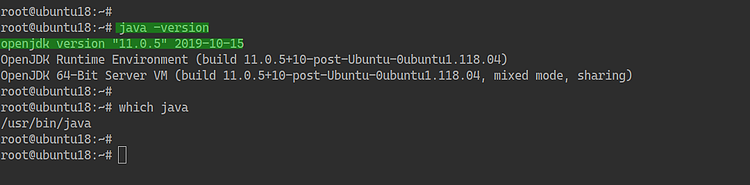
java -versionОжидаемый результат: OpenJDK 11 (или аналогичная версия) установлена и доступна по пути java.
ALT: Скриншот вывода команды java -version после установки OpenJDK на Ubuntu
Шаг 2 — Установка MariaDB и создание базы данных
Установите сервер MariaDB и клиентские утилиты:
sudo apt install mariadb-server mariadb-clientЗапустите службу и добавьте её в автозагрузку:
systemctl start mariadb
systemctl enable mariadb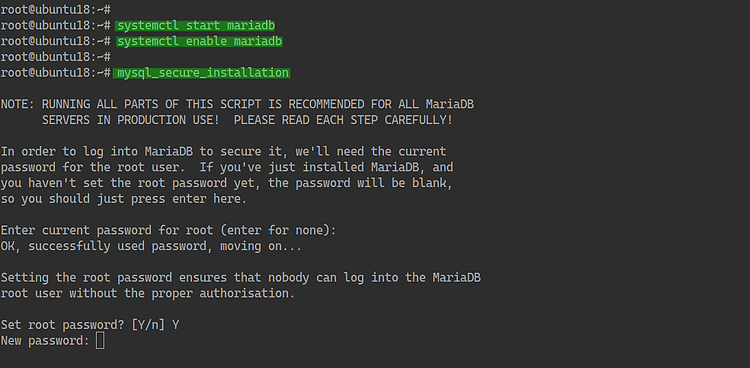
ALT: Окно терминала с командами systemctl start и enable для MariaDB
Защитите установку и задайте пароль root‑пользователя MariaDB:
mysql_secure_installationСледуйте подсказкам и введите Y/Да на предлагаемые действия (установка пароля, удаление анонимных пользователей, удаление тестовой базы, перезагрузка таблиц привилегий).
Затем войдите в консоль MySQL и создайте базу данных и пользователя для Metabase:
mysql -u root -p
# Введите пароль root
create database metabase;
create user metabase@'localhost' identified by 'mtabasedbpass';
grant all on metabase.* to metabase@'localhost' with grant option;
flush privileges;
exit
Важно: замените ‘mtabasedbpass’ на надёжный пароль в реальном окружении.
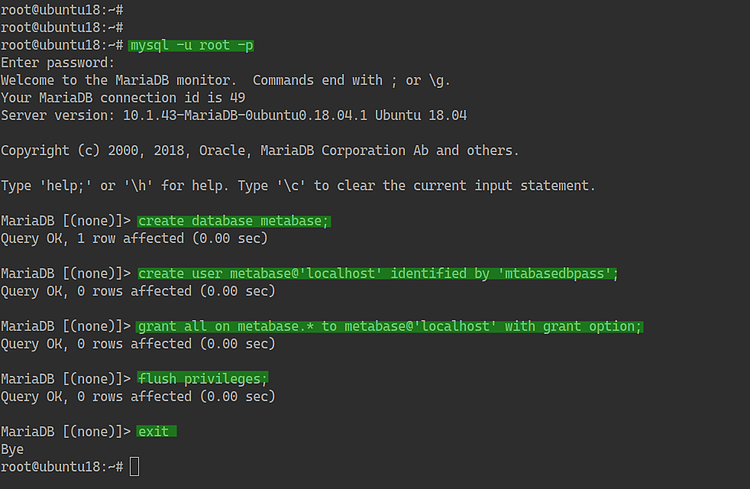
ALT: Команды SQL создания базы данных metabase и пользователя metabase в MySQL shell
Шаг 3 — Создание системного пользователя и каталогов Metabase
Создайте системную группу и пользователя metabase. Сервис будет работать от этого пользователя:
sudo addgroup --quiet --system metabase
sudo adduser --quiet --system --ingroup metabase --no-create-home --disabled-password metabase
Создайте каталог для установки и назначьте владельца:
sudo mkdir -p /opt/metabase
sudo chown -R metabase:metabase /opt/metabase
Создайте файл окружения для системного сервиса:
sudo touch /etc/default/metabase
sudo chmod 640 /etc/default/metabase
Файл /etc/default/metabase можно оставить пустым или задать переменные окружения, например JAVA_OPTS или профиль базы данных при необходимости.
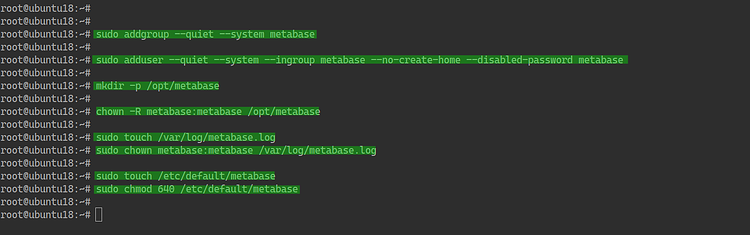
ALT: Терминал с командами добавления системного пользователя и создания каталога /opt/metabase
Шаг 4 — Настройка логирования через rsyslog
Создайте файл логов для Metabase и назначьте владельца:
sudo touch /var/log/metabase.log
sudo chown metabase:metabase /var/log/metabase.log
Создайте конфигурацию rsyslog:
cd /etc/rsyslog.d/
sudo vim /etc/rsyslog.d/metabase.conf
Вставьте в файл:
:msg,contains,"metabase" /var/log/metabase.log
& stop
Перезапустите rsyslog:
systemctl restart rsyslogТеперь сообщения, помеченные идентификатором syslog metabase, будут записываться в /var/log/metabase.log.
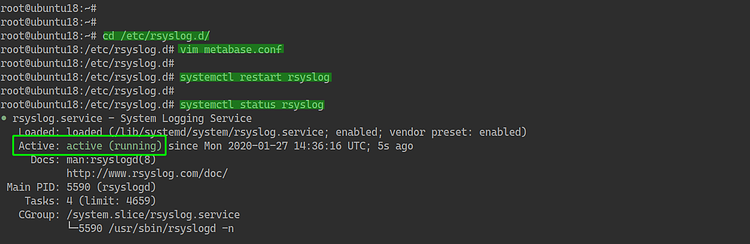
ALT: Редактирование конфигурационного файла rsyslog для перенаправления логов Metabase
Шаг 5 — Скачивание Metabase
Перейдите в каталог установки и скачайте jar-файл Metabase. В примере используется версия v0.34.1 как в исходном материале; при реальной установке проверьте актуальную версию на официальном сайте.
cd /opt/metabase
wget http://downloads.metabase.com/v0.34.1/metabase.jar
sudo chown -R metabase:metabase /opt/metabase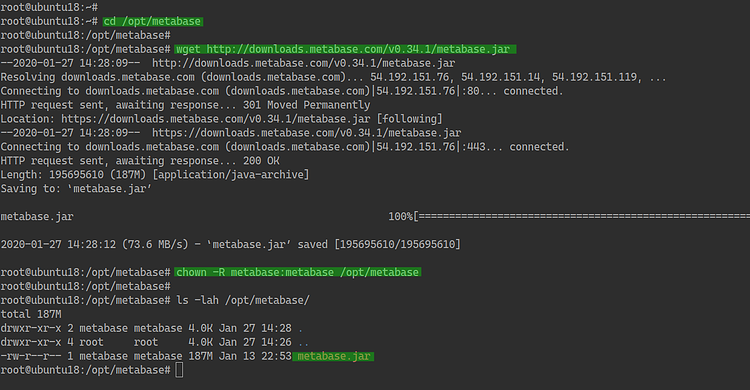
ALT: Процесс загрузки metabase.jar в каталог /opt/metabase с помощью wget
Совет: для автоматических обновлений используйте менеджер релизов или задачу cron, но всегда проверяйте совместимость новой версии с вашей СУБД и конфигурацией.
Шаг 6 — Создание systemd-сервиса для Metabase
Создайте файл сервиса systemd:
cd /etc/systemd/system/
sudo vim /etc/systemd/system/metabase.service
Вставьте следующее содержимое (точно как ниже):
[Unit]
Description=Metabase server
After=syslog.target
After=network.target

[Service]
WorkingDirectory=/opt/metabase/
ExecStart=/usr/bin/java -jar /opt/metabase/metabase.jar
EnvironmentFile=/etc/default/metabase
User=metabase
Type=simple
StandardOutput=syslog
StandardError=syslog
SyslogIdentifier=metabase
SuccessExitStatus=143
TimeoutStopSec=120
Restart=always

[Install]
WantedBy=multi-user.target
Сохраните файл и перезагрузите менеджер systemd:
systemctl daemon-reload
systemctl start metabase
systemctl enable metabase
Проверьте статус:
systemctl status metabaseЕсли служба запущена корректно, systemd покажет активный статус (active (running)).
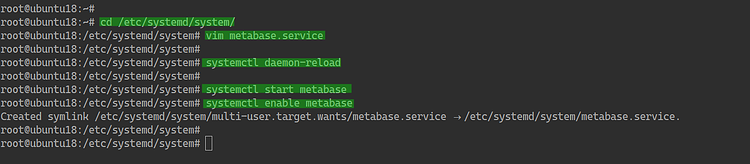
ALT: Конфигурация systemd для запуска Metabase как системной службы и вывод systemctl status
Шаг 7 — Постустановка и доступ к Web-интерфейсу
По умолчанию Metabase слушает 3000 порт. Откройте в браузере адрес вашего сервера с портом 3000:
(Замените 10.10.10.100 на IP-адрес вашего сервера или доменное имя.)
Вы увидите страницу установки Metabase. Нажмите кнопку “Let’s get started” и следуйте мастеру: создайте административный аккаунт, добавьте источник данных (например, MariaDB) и настройте предпочтения по отправке данных об использовании.
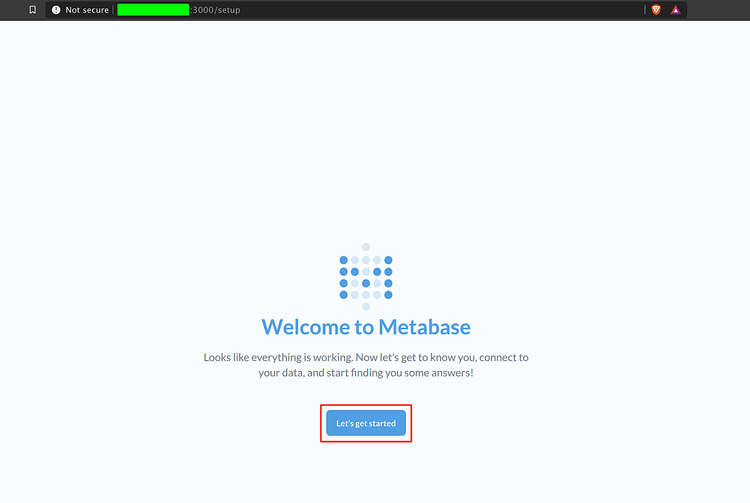
ALT: Экран приветствия Metabase с кнопкой “Let’s get started”
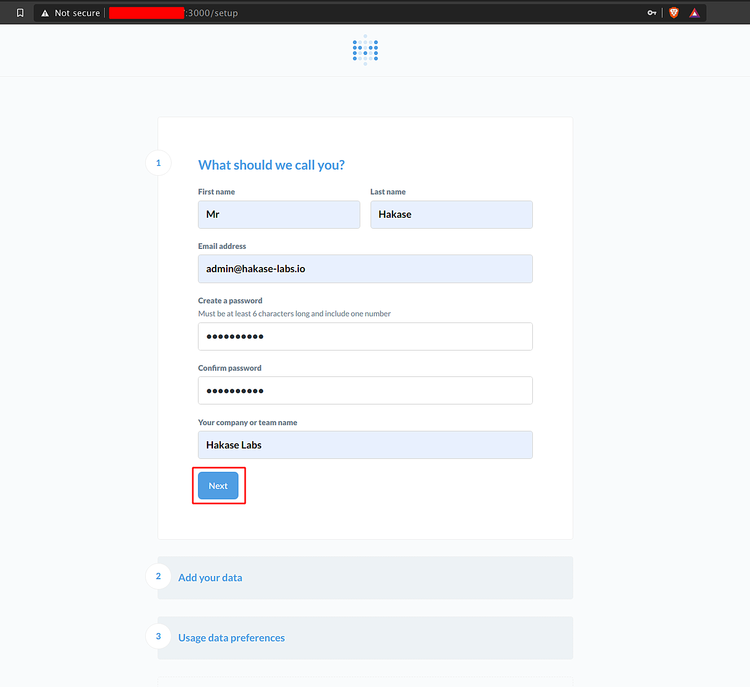
ALT: Форма создания администратора Metabase — ввод имени, email и пароля
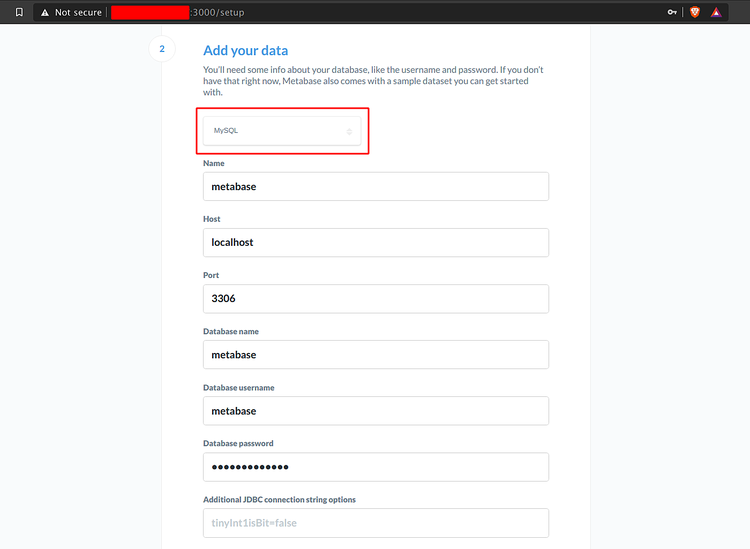
ALT: Экран настройки подключения к базе данных MySQL/MariaDB в мастере Metabase
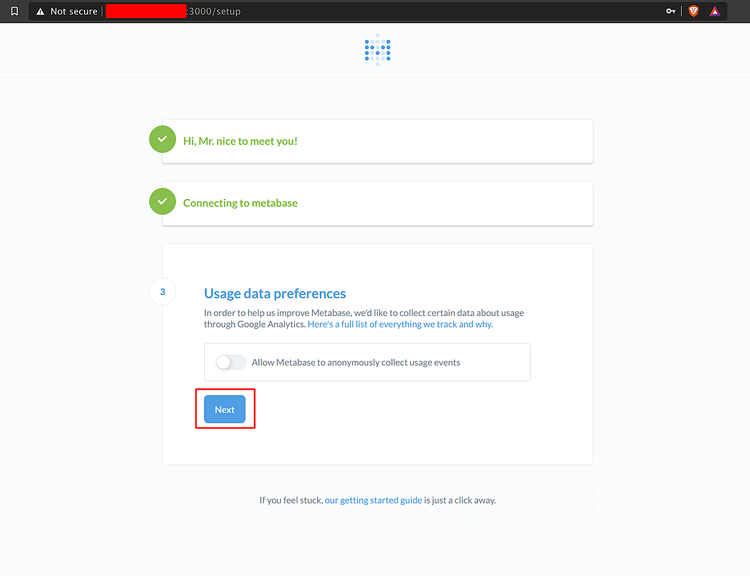
ALT: Экран выбора предпочтений по отправке статистики об использовании Metabase
После завершения мастер перенаправит вас на начальную панель Metabase.
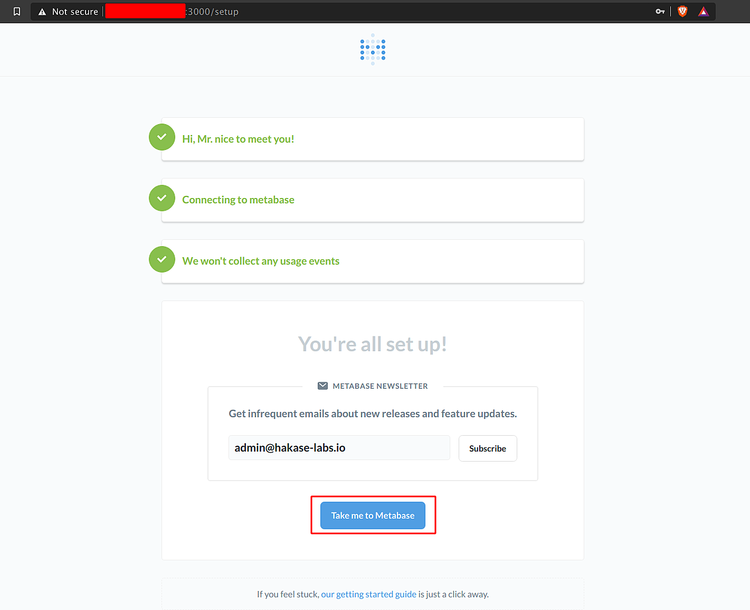
ALT: Экран подтверждения успешной установки Metabase с кнопкой перехода на дашборд
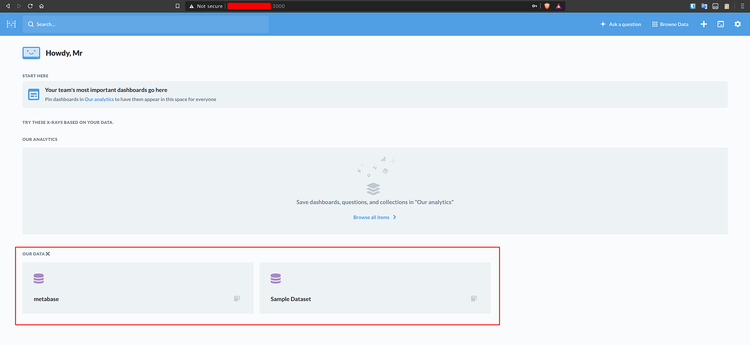
ALT: Пример стандартной панели инструментов (дашборда) Metabase после установки
Рекомендации по безопасности и обслуживанию
- Настройте брандмауэр и закройте доступ к порту 3000 извне, если Metabase не должен быть публичным. Разрешайте доступ только через reverse proxy (NGINX) или VPN.
- Используйте reverse proxy (NGINX/Apache) для TLS (HTTPS), проксирования заголовков и ограничения размера тела запросов.
- Храните метаданные Metabase (если вы решите использовать встроенную базу H2) отдельно от рабочей базы. Для продакшена рекомендуется PostgreSQL или MariaDB как внешний репозиторий метаданных.
- Держите резервные копии базы данных метаданных и источников данных.
- Обновляйте Java и Metabase по графику и тестируйте новые версии в staging перед продом.
Проверка работоспособности (smoke tests)
- systemctl status metabase — служба active (running).
- tail -n 50 /var/log/metabase.log — нет явных ошибок в логах.
- Доступ к http://
:3000 — страница установки/входа открывается. - Вход в Metabase под админом и добавление источника данных проходит успешно.
Критерии приёмки
- Metabase запускается как системная служба и автоматически перезапускается при падении.
- Веб-интерфейс доступен по порту 3000 (или через reverse proxy на 443) и можно войти под админом.
- Источник данных (MariaDB) подключается и Metabase видит таблицы и схемы.
- Логирование Metabase осуществляется в /var/log/metabase.log.
Отладка — типичные проблемы и решения
- Сервис не запускается: проверьте journalctl -u metabase и /var/log/metabase.log для ошибок Java (например, недостаточно памяти).
- Порт 3000 занят: убедитесь, что нет другого процесса, слушающего порт (ss -ltnp | grep 3000).
- Проблемы с подключением к MariaDB: проверьте, что пользователь и привилегии заданы верно; попробуйте подключиться из консоли mysql клиентом от имени metabase.
- Права доступа к /opt/metabase: убедитесь, что все файлы принадлежат пользователю metabase.
Рекомендации по масштабированию и варианты развертывания
- Для высоких нагрузок размещайте Metabase за балансировщиком и используйте external database для метаданных (Postgres). Metabase поддерживает только одиночный процесс приложения (без внутренней кластеризации), поэтому горизонтальное масштабирование требует осторожной архитектуры.
- Для автоматизации развёртывания используйте Ansible, Terraform (инфраструктура) и CI/CD для выкатывания новой версии.
Шаблон quick-checklist для быстрой проверки системы
- Java установлена и доступна (java -version).
- MariaDB запущена и пользователь metabase создан.
- /opt/metabase содержит metabase.jar и принадлежит metabase:metabase.
- /etc/systemd/system/metabase.service настроен и включён.
- /var/log/metabase.log доступен и читается.
- Веб-интерфейс Metabase доступен и можно войти.
Совместимость и миграция
- Инструкция ориентирована на Ubuntu 18.04. На Ubuntu 20.04/22.04 команды apt и пакеты те же, но версии ПО и путь к Java могут отличаться.
- При переходе с H2 на внешний репозиторий метаданных следуйте официальной документации Metabase: экспорт метаданных, настройка новой БД и перенос.
Мини‑методология обновления Metabase (рекомендуется)
- Тестирование: разверните новую версию на staging-сервере и прогоните smoke tests.
- Бэкап: сделайте полную резервную копию БД метаданных и важных источников.
- План отката: сохраните старый metabase.jar и systemd-конфигурации.
- Обновление: остановите сервис, замените jar, запустите и проверьте логи.
- Мониторинг: наблюдайте метрики и логи в течение 24–72 часов.
Таблица соответствия ролей — кто отвечает за что
- Системный администратор: установка Java, настройка systemd, бэкапы системы.
- DBA: настройка MariaDB, резервное копирование и права доступа.
- DevOps/Инженер безопасности: настройка TLS, reverse proxy, firewall.
- BI-аналитик: настройка источников данных, создание дашбордов и вопросов.
Итог
Установка Metabase на Ubuntu 18.04 — простая процедура: устанавливаем Java, настраиваем СУБД, создаём пользователя и каталог, настраиваем логирование, загружаем metabase.jar и регистрируем сервис systemd. Добавьте reverse proxy и TLS в продакшене и храните метаданные в надежной внешней базе данных.
Краткие рекомендации: используйте внешний репозиторий метаданных для продакшена, настраивайте HTTPS, делайте регулярные бэкапы и тестируйте обновления на staging.
Ссылки
Официальная документация Metabase: https://www.metabase.com/docs/latest/
КОНЕЦ

Похожие материалы

Несколько аккаунтов Skype: Multi Skype Launcher

Журнал для работы: повысить продуктивность

Персональные звуки уведомлений на Android

Скачивание шоу Hulu для офлайн‑просмотра

Microsoft Start: персонализированная новостная лента
