
Установка Mautic на Ubuntu 16.04 (LEMP)
Mautic — открытое self-hosted решение для маркетинговой автоматизации. В этой инструкции показана пошаговая установка Mautic на Ubuntu 16.04 с использованием стека LEMP (Nginx, MariaDB, PHP-FPM). Следуйте разделам: подготовка, установка Nginx, MariaDB, PHP-FPM, загрузка Mautic, конфигурация виртуального хоста и веб-установка. В конце — чек‑лист, возможные ошибки и рекомендации по безопасности.
Что такое Mautic
Mautic — система для управления маркетингом, лидогенерации и рассылок. Термин «LEMP» означает: Linux + Nginx (Engine X) + MariaDB/MySQL + PHP-FPM.
Требования
- Ubuntu 16.04
- Права root или sudo
- Доступ к интернету для загрузки пакетов и исходников
Что мы сделаем
- Установим Nginx
- Установим и настроим MariaDB
- Установим и настроим PHP-FPM
- Скачивание Mautic
- Настройка виртуального хоста Nginx
- Веб‑инсталляция Mautic
- Тестирование и базовая подготовка к проду
Шаг 1 — Установка Nginx
Mautic — веб‑приложение, поэтому нужен веб‑сервер. Мы используем Nginx.
Войдите на сервер и обновите пакеты:
sudo apt update
sudo apt upgrade
Установите Nginx:
sudo apt install nginxЗапустите и включите автозапуск:
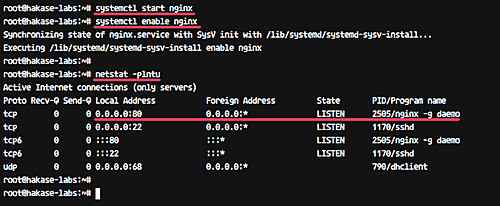
systemctl start nginx
systemctl enable nginx
Проверьте слушающие порты (netstat может потребовать пакета net-tools):
netstat -plntuВы должны увидеть порт 80 в состоянии LISTEN.
Шаг 2 — Установка и настройка MariaDB
Mautic поддерживает MySQL/MariaDB. Минимальная версия MySQL — 5.5.3. Для примера мы используем MariaDB 10.0 (совместимую с MySQL 5.5).
Установите сервер и клиент MariaDB:
sudo apt install mariadb-server mariadb-client -yЗапустите сервис и включите автозапуск:
systemctl start mysql
systemctl enable mysql
Создадим базу данных и пользователя для Mautic. В примере используются имена и пароль: база mautic, пользователь mauticuser, пароль aqwe123. Для продакшна используйте надежные пароли и ограничения по хосту.
Войдите в shell MariaDB:
mysql -u root -pВыполните SQL-запросы:
create database mautic;
grant all on mautic.* to 'mauticuser'@'localhost' IDENTIFIED BY 'aqwe123';
flush privileges;
exit;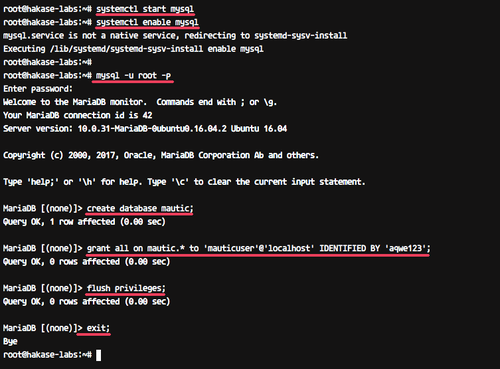
Важно: сохраняйте учетные данные в безопасном месте. Рассмотрите использование менеджера секретов.
Шаг 3 — Установка и настройка PHP-FPM
Mautic требует минимум PHP 5.6.19. В этой инструкции используется PHP‑FPM 7.0.
Установите PHP и необходимые расширения:
sudo apt install -y php7.0-fpm php7.0-mbstring php7.0-xml php7.0-mysql php7.0-common php7.0-gd php7.0-json php7.0-cli php7.0-curl php7.0-zip php7.0-xml php7.0-mcrypt php7.0-imap php7.0-intlОтредактируйте конфигурации php.ini для FPM и CLI. Перейдите в каталог /etc/php/7.0:
cd /etc/php/7.0/
vim fpm/php.ini
Найдите и раскомментируйте строку с временной зоной, укажите UTC или вашу зону (например Europe/Moscow):
date.timezone = "UTC"Установите cgi.fix_pathinfo = 0:
cgi.fix_pathinfo = 0Сохраните и выйдите. Повторите правку для cli/php.ini:
vim cli/php.ini(в cli файл также укажите date.timezone и cgi.fix_pathinfo = 0).
Перезапустите и включите автозапуск PHP‑FPM:
systemctl restart php7.0-fpm
systemctl enable php7.0-fpm
Проверьте список процессов/сокетов:
netstat -pl | grep php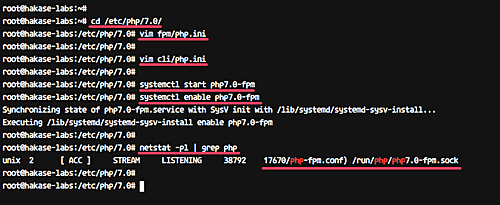
Совет: если вы планируете высокую нагрузку, настройте pm.max_children и другие параметры в /etc/php/7.0/fpm/pool.d/www.conf.
Шаг 4 — Загрузка Mautic
Перейдите в /var/www и скачайте архив Mautic:
cd /var/www
wget https://www.mautic.org/download/latest
Распакуйте в директорию mautic:
unzip latest -d mautic/Если unzip не установлен:
sudo apt install unzip -yУстановите права владения на папку веб‑сервису (www-data):
chown -R www-data:www-data mautic/Mautic теперь находится в /var/www/mautic.
Шаг 5 — Настройка виртуального хоста Nginx
Мы будем использовать Nginx. Создайте файл /etc/nginx/sites-available/mautic и вставьте следующую конфигурацию.
server {
     listen 80;
     listen [::]:80;
     server_name mautic.hakase-labs.co;

     root /var/www/mautic;
     index index.php index.html index.htm index.nginx-debian.html;

     location / {
       try_files $uri $uri/ =404;
     }

     location ~ .php$ {
       include snippets/fastcgi-php.conf;
       fastcgi_pass unix:/run/php/php7.0-fpm.sock;
     }

     location ~* ^/index.php {
       fastcgi_split_path_info ^(.+.php)(/.+)$;
       fastcgi_pass unix:/var/run/php/php7.0-fpm.sock;
       fastcgi_index index.php;
       fastcgi_param SCRIPT_FILENAME $document_root$fastcgi_script_name;
       include fastcgi_params;
       fastcgi_buffer_size 128k;
       fastcgi_buffers 256 16k;
       fastcgi_busy_buffers_size 256k;
       fastcgi_temp_file_write_size 256k;
     }
 }
Сохраните файл. Активируйте сайт и проверьте конфигурацию Nginx:
ln -s /etc/nginx/sites-available/mautic /etc/nginx/sites-enabled/
nginx -t
Если ошибок нет, перезапустите nginx:
systemctl restart nginx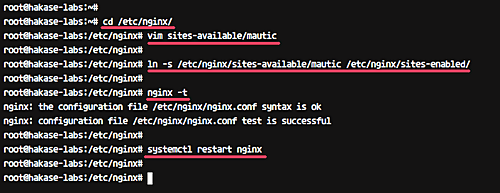
Примечание: измените server_name на ваш домен или используйте IP при тестировании.
Шаг 6 — Веб‑установка Mautic
Откройте браузер и перейдите по адресу вашего домена, например http://mautic.hakase-labs.co. Вы попадёте на страницу веб‑инсталлятора.
Проверьте, чтобы все расширения PHP и конфигурация были без ошибок.
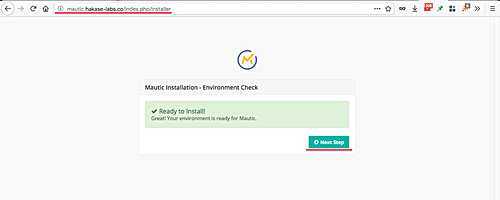
Нажмите ‘Next Step’ чтобы перейти дальше.
Заполните параметры подключения к базе данных: имя базы, пользователя и пароль (как на шаге 2).
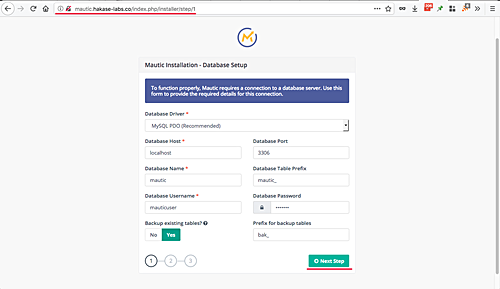
Нажмите ‘Next Step’. Далее создайте учётную запись администратора: логин, email и пароль.
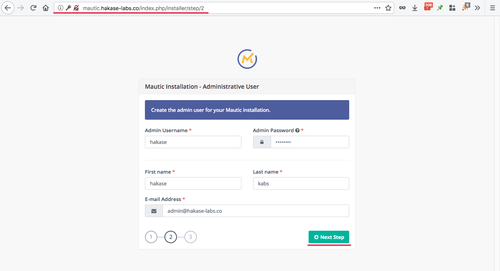
Нажмите ‘Next Step’. Конфигурация почты может быть выполнена сейчас или позже.
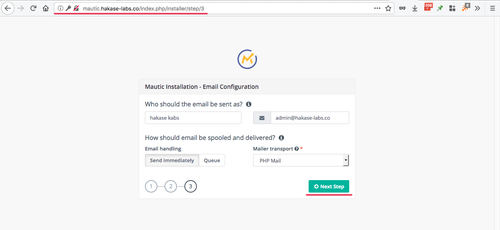
После завершения установки вы увидите страницу входа. Введите учётные данные и откройте панель администратора.
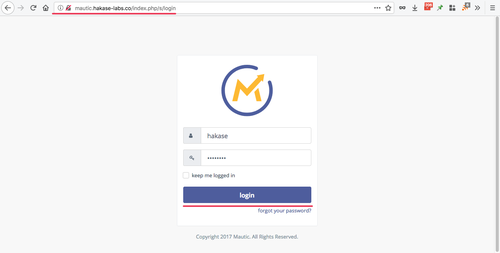
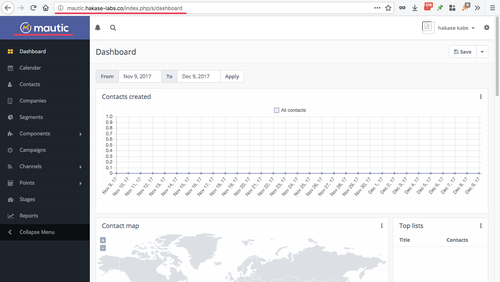
Поздравляю — Mautic установлен.
Шаг 7 — Тестирование и базовая подготовка к продакшну
- Проверьте права файлов и папок (логи, кеш, media) — должны принадлежать www-data.
- Отправьте тестовое письмо, если настраивали почту.
- Проверьте доступность и скорость страниц.
- Настройте регулярные задачи cron для Mautic (очистка очередей, запуск сегментов и кампаний).
Пример расписания cron (установите под пользователем www-data или root в зависимости от рекомендации):
# пример для crontab
* * * * * php /var/www/mautic/bin/console mautic:segments:update
* * * * * php /var/www/mautic/bin/console mautic:campaigns:rebuild
* * * * * php /var/www/mautic/bin/console mautic:campaigns:trigger
Важно: корректно настройте очереди и лимиты отправки, чтобы не быть заблокированным почтовыми провайдерами.
Безопасность и жёсткая настройка
- Включите HTTPS (Let’s Encrypt или коммерческий сертификат). Перенаправляйте HTTP -> HTTPS.
- Ограничьте доступ к /app/ (админке) через VPN или ограничение по IP, если уместно.
- Регулярно обновляйте систему, PHP, Nginx и Mautic.
- Не храните пароли в репозиториях; используйте менеджер секретов.
- Отключите ненужные PHP‑модули.
- Настройте бэкапы базы данных и файлов.
Критерии приёмки
- Веб‑инсталлятор завершился без ошибок.
- Админ‑панель доступна через HTTPS и требует авторизации.
- Мautic подключён к базе и может читать/писать данные.
- Тестовая рассылка отправляется (или поставлена в очередь) без ошибок.
- Cron‑задачи выполняются и не дают ошибок в логах.
Чек‑лист для ролей
Администратор сервера (DevOps):
- Установлен Nginx и PHP-FPM
- MariaDB настроена и база создана
- Права на /var/www/mautic корректны
- HTTPS настроен и действует
- Cron задания добавлены
Маркетолог / Админ Mautic:
- Создана админ‑учётная запись
- Проверена конфигурация почты
- Загружены тестовые контакты
- Выполнена тестовая кампания
Частые ошибки и как их решать
- 502 Bad Gateway после установки PHP‑FPM: проверьте, что сокет unix:/run/php/php7.0-fpm.sock существует и что конфигурация fastcgi_pass указывает на правильный путь.
- Ошибки прав доступа при загрузке файлов: chown -R www-data:www-data /var/www/mautic && find /var/www/mautic -type d -exec chmod 755 {} \; find /var/www/mautic -type f -exec chmod 644 {} \;
- Недостаточно PHP‑расширений: проверьте requirements в веб‑установщике и установите отсутствующие пакеты.
- Проблемы с отправкой почты: проверьте настройки SMTP, порты и брандмауэр. Используйте сторонние SMTP провайдеры (SendGrid, Mailgun) для повышения доставляемости.
Альтернативные подходы
- Docker: готовые образы Mautic ускоряют развёртывание и изоляцию. Подходит для CI/CD и тестов.
- Apache + mod_php или PHP-FPM: если вы уже используете Apache, можно развернуть Mautic на нём.
- Managed hosting: провайдеры предлагают готовые Mautic‑инстансы, если не хочется заниматься сопровождением.
Когда альтернативы не подходят: Docker добавляет слой оркестрации; на маленьком сервере установка на хостовые пакеты проще.
Миграция и совместимость
- Mautic версии требуют минимальную версию PHP. Перед обновлением Mautic проверяйте совместимость с вашей версией PHP и MariaDB.
- При миграции между серверами экспортируйте базу и файлы /media и /app/config.
Быстрый план развёртывания (mini‑methodology)
- Подготовить ОС и доступы.
- Установить Nginx, PHP-FPM, MariaDB.
- Настроить базу и пользователя.
- Развернуть файлы Mautic и права.
- Настроить виртуальный хост и HTTPS.
- Запустить веб‑инсталлятор.
- Настроить cron и мониторинг.
Термины в одну строку
- LEMP: набор серверных компонентов (Linux, Nginx, MariaDB/MySQL, PHP-FPM).
- PHP‑FPM: демон для обработки PHP‑скриптов через FastCGI.
- Cron: планировщик задач в Unix.
Шаблон проверки после установки
- Доступ к https://your-mautic.example — OK
- Вход в админ — OK
- Отправка тестового письма — OK
- Cron‑задачи выполняются — OK
Ресурсы
Краткое резюме
Mautic можно развернуть на Ubuntu 16.04 с LEMP за 30–60 минут при наличии корректных прав и сетевого доступа. Для продакшн‑развёртывания дополнительно настройте HTTPS, бэкапы, ограничения доступа и мониторинг.
Важно
- Не используйте в продакшне слабые пароли и публичные SMTP без ограничений. Обязательно настройте резервное копирование и обновления.

Похожие материалы

Несколько аккаунтов Skype: Multi Skype Launcher

Журнал для работы: повысить продуктивность

Персональные звуки уведомлений на Android

Скачивание шоу Hulu для офлайн‑просмотра

Microsoft Start: персонализированная новостная лента
