
Установка Matrix Synapse на Ubuntu 20.04 с Nginx и Let's Encrypt
Установите Matrix Synapse на сервер Ubuntu 20.04, закройте публичные слушатели, разместите Synapse за Nginx с SSL от Let’s Encrypt и включите федерацию на порту 8448. В статье пошагово показаны команды, конфигурации, тестирование, рекомендации по безопасности и чеклисты для администраторов.
Важно: подразумевается доступ root или пользователь с sudo. Минимальные ресурсы: 1 ГБ ОЗУ, 25 ГБ свободного места, 2 CPU.
Matrix — это открытая федеративная экосистема для обмена сообщениями и VoIP в реальном времени. Она предоставляет RESTful HTTP JSON API для создания распределённых и федеративных серверов чата без единой точки управления и отказа.
Synapse — эталонная реализация Matrix home server, написанная на Python/Twisted. Запустив Synapse, вы получаете собственный сервер хранения учётных записей, истории чатов и комнат с возможностью федерации с другими Matrix-серверами.
В этом руководстве показано, как установить и настроить Matrix Synapse на Ubuntu 20.04, разместить его за Nginx в качестве обратного прокси и защитить SSL-сертификатами от Let’s Encrypt.
Кому полезно
- Системным администраторам, желающим развернуть приватный Matrix сервер.
- Командам, которым нужна федерация и контроль над данными.
- Тем, кто хочет интегрировать Matrix в существующую инфраструктуру.
Что мы сделаем
- Установим Matrix Synapse через официальный репозиторий
- Настроим Synapse (слушатели, регистрация, shared secret)
- Получим SSL через certbot
- Настроим Nginx как обратный прокси и федерационный порт 8448
- Откроем порты в UFW
- Зарегистрируем пользователя
- Протестируем работу и приведём рекомендации по безопасности
- Сервер с Ubuntu 20.04
- Свободный публичный домен, указывающий на этот сервер (A/AAAA)
- Доступ к root или sudo
- Порт 80 и 443 должны быть доступны для получения сертификата
Примечание: если на сервере уже запущен другой веб-сервер, используйте режим certbot –webroot или поднимите сертификаты вручную.
Подготовьте зависимости и добавьте официальный репозиторий Matrix.
Сначала установите вспомогательные пакеты:
sudo apt install -y lsb-release wget apt-transport-httpsДобавьте ключ GPG и репозиторий:
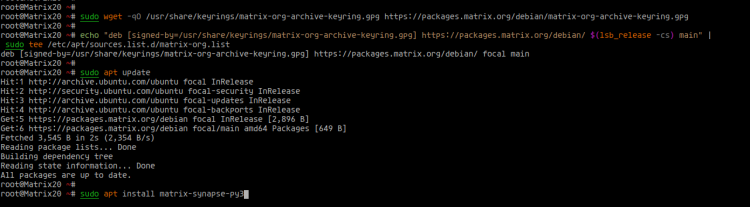
sudo wget -qO /usr/share/keyrings/matrix-org-archive-keyring.gpg https://packages.matrix.org/debian/matrix-org-archive-keyring.gpg
echo "deb [signed-by=/usr/share/keyrings/matrix-org-archive-keyring.gpg] https://packages.matrix.org/debian/ $(lsb_release -cs) main" | sudo tee /etc/apt/sources.list.d/matrix-org.list
Обновите индексы пакетов и установите Synapse:
sudo apt update
sudo apt install matrix-synapse-py3
Во время установки вас попросят указать домен сервера. Введите полностью квалифицированное доменное имя (FQDN), например: hakase-labs.io, и подтвердите.
При запросе о сборе анонимной статистики выберите “No” (или “Нет”).
После установки запустите и включите службу:
systemctl start matrix-synapse
systemctl enable matrix-synapse
Проверьте статус:
systemctl status matrix-synapse
ss -plnt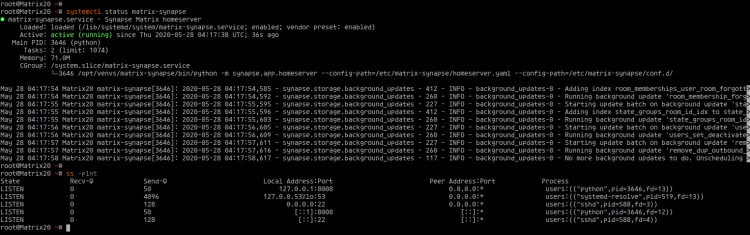
По умолчанию Synapse слушает локально порт 8008 (HTTP) — мы закроем его для внешнего доступа позже.
Мы пропишем bind-addresses, отключим открытую регистрацию и настроим shared secret для безопасной программной регистрации.
Генерация секретного ключа для регистрации:
cat /dev/urandom | tr -dc 'a-zA-Z0-9' | fold -w 32 | head -n 1Скопируйте сгенерированную строку, например:
GH7AP4Zcthz02Cmg58sqUgonm7zlwH0fОтредактируйте конфигурацию:
cd /etc/matrix-synapse/
sudo vim homeserver.yaml
Найдите раздел listeners и измените bind_addresses так, чтобы Synapse слушал только локальный интерфейс. Это повышает безопасность, когда вы используете обратный прокси:
listeners:

  - port: 8008
    tls: false
    type: http
    x_forwarded: true
    bind_addresses: ['127.0.0.1']

    resources:
      - names: [client, federation]
        compress: false
Отключите открытые регистрации и задайте registration_shared_secret:
enable_registration: false
registration_shared_secret: "GH7AP4Zcthz02Cmg58sqUgonm7zlwH0f"
Сохраните файл и перезапустите службу:
systemctl restart matrix-synapse
ss -plnt
systemctl status matrix-synapse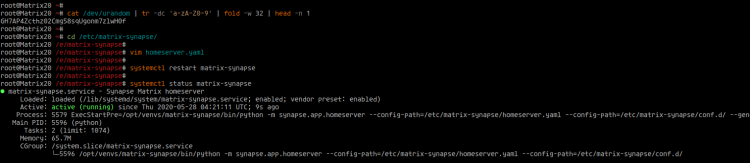
Теперь Synapse слушает только на 127.0.0.1:8008, а внешние запросы будут идти через Nginx.
Установите certbot (если сертификаты получаете через standalone):
sudo apt install certbot -yЗапрос сертификата (замените email и домен на ваши):
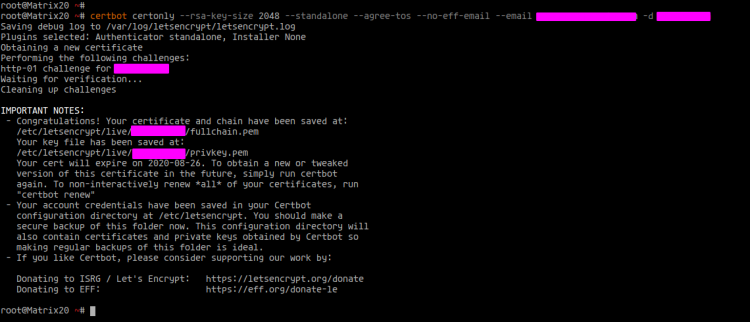
certbot certonly --rsa-key-size 2048 --standalone --agree-tos --no-eff-email --email [email protected] -d hakase-labs.ioЕсли certbot успешно завершился, сертификаты будут в /etc/letsencrypt/live/ваш_домен/
ls -lah /etc/letsencrypt/live/ваш_домен/fullchain.pem — публичный сертификат, privkey.pem — приватный ключ.
Важно: автоматическое обновление certbot настроится через системную службу/таймер (certbot.timer). Проверьте работу:
sudo systemctl list-timers | grep certbotМы запустим Nginx и настроим три блока: редирект 80→443, HTTPS для /_matrix и отдельный SSL-порт 8448 для федерации.
Установите Nginx:
sudo apt install nginx -yСоздайте конфигурацию виртуального хоста в /etc/nginx/sites-available/matrix:
cd /etc/nginx/sites-available/
sudo vim matrix
Вставьте (измените domain и пути на ваши):
server {
    listen 80;
    server_name hakase-labs.io;
    return 301 https://$host$request_uri;
}

server {
    listen 443 ssl;
    server_name hakase-labs.io;

    ssl_certificate /etc/letsencrypt/live/hakase-labs.io/fullchain.pem;
    ssl_certificate_key /etc/letsencrypt/live/hakase-labs.io/privkey.pem;

    location /_matrix {
        proxy_pass http://localhost:8008;
        proxy_set_header X-Forwarded-For $remote_addr;
        # Nginx по умолчанию ограничивает загрузку файлов до 1M
        # Увеличьте client_max_body_size в соответствии с max_upload_size в homeserver.yaml
        client_max_body_size 10M;
    }
}

# Это используется для федерации Matrix
# Порт по умолчанию 8448
server {
    listen 8448 ssl;
    server_name hakase-labs.io;

    ssl_certificate /etc/letsencrypt/live/hakase-labs.io/fullchain.pem;
    ssl_certificate_key /etc/letsencrypt/live/hakase-labs.io/privkey.pem;

    location / {
        proxy_pass http://localhost:8008;
        proxy_set_header X-Forwarded-For $remote_addr;
    }
}
Сделайте симлинк, проверьте конфигурацию и перезапустите Nginx:
sudo ln -s /etc/nginx/sites-available/matrix /etc/nginx/sites-enabled/
sudo nginx -t
sudo systemctl restart nginx
sudo systemctl enable nginx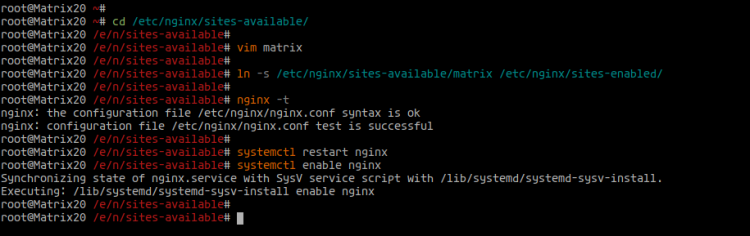
Проверьте, что Nginx слушает 80, 443 и 8448:
ss -plnt
systemctl status nginx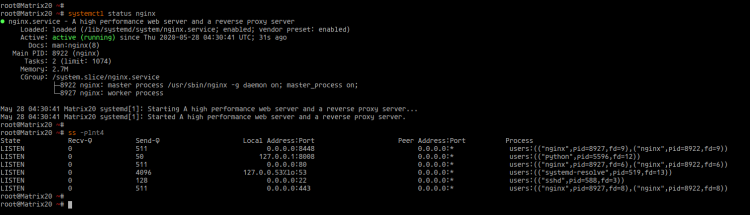
Откройте необходимые службы: ssh, http, https и порт 8448 для федерации.
for svc in ssh http https 8448
do
  sudo ufw allow $svc
done

sudo ufw enable
Подтвердите ‘y’ и проверьте правила:
ufw status numbered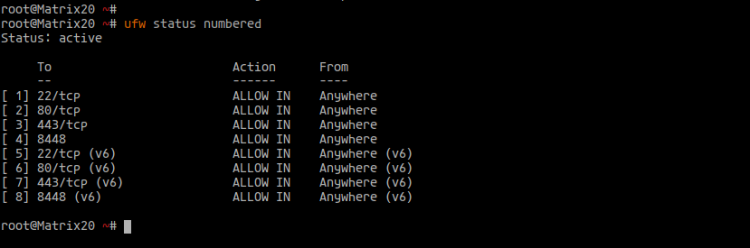
Создайте локальную учётную запись через CLI. Если регистрация отключена в homeserver.yaml, используйте registration_shared_secret или утилиту register_new_matrix_user.
sudo register_new_matrix_user -c /etc/matrix-synapse/homeserver.yaml http://localhost:8008Вводите имя пользователя (localpart), пароль и при необходимости сделайте пользователя администратором:
New user localpart [root]: changbin
Password:
Confirm password:
Make admin [no]: yes
Sending registration request...
Success!
Теперь у вас есть локальный пользователь.
Тест федерации
Используйте официальный тест федерации:
https://federationtester.matrix.org/
Введите домен вашего сервера и нажмите “Go”. Успешный результат подтверждает доступность федерации по 8448.
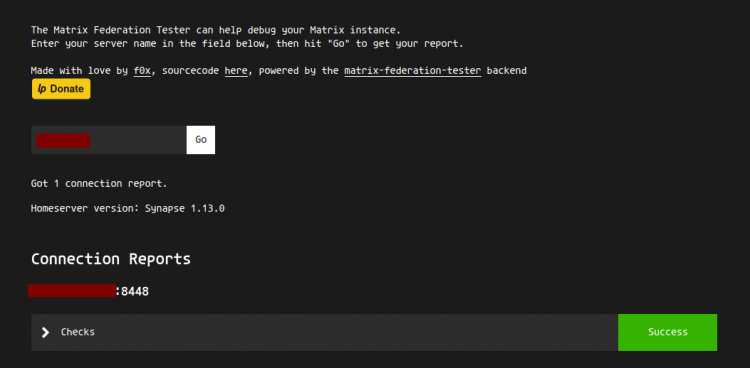
Тест входа через веб-клиент
Откройте веб-клиент Element (старое имя Riot):
Нажмите “Sign In”, укажите ваш домен, далее введите имя пользователя и пароль. При первом входе клиент может запросить дополнительные параметры безопасности.
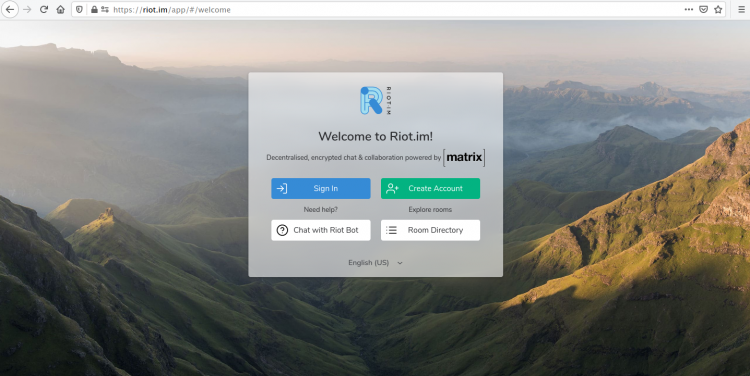
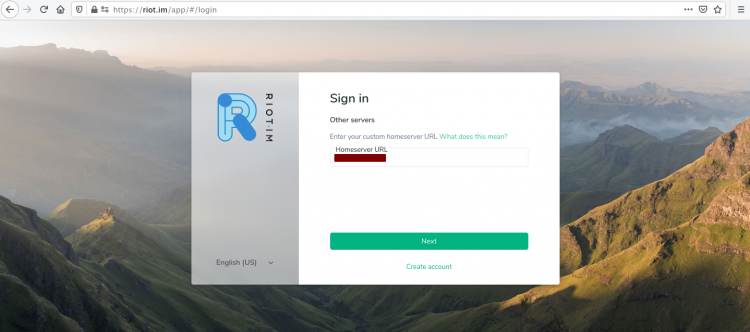
Вход выполнен успешно:
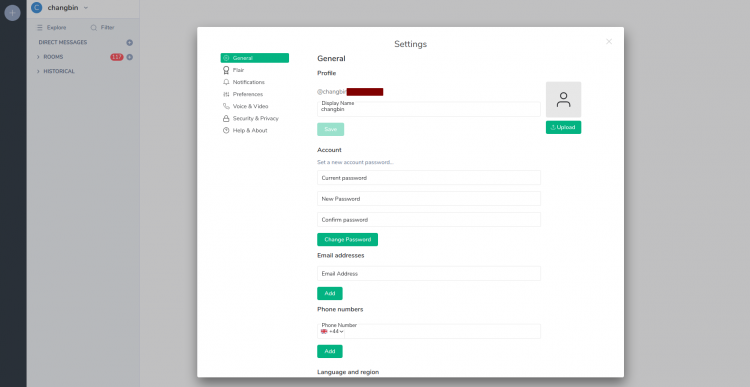
Важно обеспечить защиту сервера и резервное копирование данных. Ниже — рекомендуемые шаги.
Базовые меры безопасности
- Держите систему и пакеты в актуальном состоянии: sudo apt update && sudo apt upgrade
- Ограничьте доступ к административным портам по IP, если возможно
- Используйте сильные пароли и, при возможности, двухфакторную аутентификацию на клиентах
- Резервное копирование homeserver.db (Postgres/RDS при использовании внешней БД) и каталога /etc/matrix-synapse/
TLS и Nginx
- Включите безопасные TLS-сuites и HSTS в конфигурации Nginx
- Отключите слабые протоколы TLS (например, TLS 1.0/1.1)
- Настройте автоматическое обновление сертификатов certbot
Пример дополнительных директив для ssl в ngnix-конфиге:
ssl_protocols TLSv1.2 TLSv1.3;
ssl_prefer_server_ciphers on;
ssl_ciphers 'ECDHE-ECDSA-AES256-GCM-SHA384:ECDHE-RSA-AES256-GCM-SHA384:...';
add_header Strict-Transport-Security "max-age=31536000; includeSubDomains" always;
Жёсткая настройка Synapse
- Логи: убедитесь, что логи ротаируются и не накапливаются бесконечно (/etc/logrotate.d/)
- Ограничьте размер загрузки файлов в homeserver.yaml (max_upload_size)
- Используйте внешнюю базу данных PostgreSQL при высоких нагрузках вместо SQLite
Минимально нужно резервировать:
- Файлы конфигурации: /etc/matrix-synapse/
- Базу данных Synapse (SQLite или Postgres)
- Сертификаты Let’s Encrypt: /etc/letsencrypt/
Пример простого бэкапа:
sudo systemctl stop matrix-synapse
sudo tar -czf /root/synapse-backup-$(date +%F).tar.gz /etc/matrix-synapse /var/lib/matrix-synapse /etc/letsencrypt
sudo systemctl start matrix-synapse- Certbot не может получить порт 80: отключите временно Nginx или используйте –webroot
- Ошибка federation: проверьте, открыт ли порт 8448 и корректны ли сертификаты
- Клиенты не могут загрузить файлы: увеличьте client_max_body_size в Nginx и max_upload_size в homeserver.yaml
- Нагрузка на Synapse высокая: перенесите базу в Postgres, увеличьте ресурсы, настройте caching
- Если вам нужна мгновенная масштабируемость для десятков тысяч одновременных пользователей — Synapse потребует тонкой настройки и отдельных серверов для БД и кэша. Рассмотрите Dendrite (альтернатива) или коммерческие SaaS решения.
- Если вы не хотите поддерживать сервер и обновления — используйте хостинг Matrix как сервис.
- Synapse: зрелая, простая развёртка, требует ресурсов при росте
- Dendrite: экспериментальный сервер от Matrix, легче масштабируется, но может требовать доработок
- SaaS Matrix-провайдеры: низкая поддержка, высокая простота
Принятие решения: если вам важна простота и совместимость — Synapse. Если важна горизонтальная масштабируемость — смотрите Dendrite или выделяемая архитектура с Postgres и кластерами.
Администратор
- Получил доступ к домену и DNS
- Проанализировал требования к ресурсам
- Настроил резервное копирование
- Настроил мониторинг и алерты
Оператор
- Установил и настроил Synapse
- Настроил и проверил Nginx
- Настроил SSL и автоматические обновления сертификатов
- Настроил UFW и мониторинг портов
Разработчик интеграции
- Проверил API /_matrix
- Проверил webhooks и внешние интеграции
- Подготовил инструкции регистрации и использования client SDK
- Synapse слушает только на 127.0.0.1:8008
- Nginx принимает HTTPS на 443 и перенаправляет /_matrix на 127.0.0.1:8008
- Порт федерации 8448 доступен и использует TLS
- Certbot автоматически обновляет сертификаты
- Создан хотя бы один рабочий пользователь и выполнён вход через web-клиент
- Регистрация локального пользователя через CLI — ожидается Success!
- Вход в Element/Riot через ваш домен — ожидается удачный вход и видимость комнат
- Federation тест на https://federationtester.matrix.org — ожидается успешный результат
- Загрузка файла < client_max_body_size — файл успешно загружен
- Попытка регистрации через публичный endpoint — ожидание отказа, если enable_registration false
- Остановите Synapse: systemctl stop matrix-synapse
- Разархивируйте последний бэкап конфигурации и БД
- Восстановите сертификаты в /etc/letsencrypt/
- Запустите Synapse: systemctl start matrix-synapse
- Проверьте логи и состояние сервисов
- Matrix: федеративный протокол обмена сообщениями
- Synapse: reference-реализация Matrix home server
- Federation: обмен событиями между разными Matrix серверами
- homeserver.yaml: основной конфигурационный файл Synapse
Вы развернули Matrix Synapse на Ubuntu 20.04, настроили Nginx как обратный прокси, защитили соединения сертификатами Let’s Encrypt и включили федерацию через порт 8448. После развёртывания рекомендуется настроить резервное копирование, мониторинг и план обновлений.
Ключевые рекомендации: используйте PostgreSQL при росте нагрузки, храните secrets в защищённом хранилище, автоматизируйте обновления сертификатов и проверяйте федерацию регулярно.
Спасибо за чтение. Удачного развертывания!

Похожие материалы

Несколько аккаунтов Skype: Multi Skype Launcher

Журнал для работы: повысить продуктивность

Персональные звуки уведомлений на Android

Скачивание шоу Hulu для офлайн‑просмотра

Microsoft Start: персонализированная новостная лента
