
Установка Magnolia CMS на Ubuntu 18.04
Кратко
Magnolia — Java‑основанная бесплатная CMS с модульной архитектурой и поддержкой многодоменности и мультиязычности. В этой статье показаны шаги для установки Magnolia Community Edition на сервер с Ubuntu 18.04, проверка запуска и базовая отладка. Подойдёт для системных администраторов и разработчиков, которым нужен локальный или тестовый экземпляр Magnolia.
Введение
Magnolia — это бесплатная open source CMS на Java, предназначенная для корпоративных решений с простым интерфейсом для мобильных устройств. Она использует репозиторий JCR для хранения, поиска и извлечения данных и позволяет подключать/удалять модули по потребности.
Ключевые возможности:
- Поддержка мультиязычности, мультидоменов, мультибрендов и многоканальных публикаций.
- Автоматическая генерация меню, карты сайта, поддержка Google Sitemap.
- Поддержка тем и отдельных сайтов.
- Удобный интерфейс и высокая масштабируемость.
Основные требования
- Сервер с Ubuntu 18.04.
- Ненулевой (non-root) пользователь с правами sudo.
- Доступ к сети для загрузки дистрибутива Magnolia.
Важно: эта инструкция демонстрационная — для рабочей среды продумайте мониторинг, бэкапы и безопасность.
Установка Java
Magnolia требует установленную Java. В исходном примере используется инсталлятор Oracle Java 8:
sudo apt-get install oracle-java8-installer -yПроверьте версию Java:
java -versionОжидаемый вывод (пример):
java version "1.8.0_131"
Java(TM) SE Runtime Environment (build 1.8.0_131-b11)
Java HotSpot(TM) 64-Bit Server VM (build 25.131-b11, mixed mode)
Примечание: если пакет oracle-java8-installer недоступен в репозитории, можно установить OpenJDK 8:
sudo apt-get install openjdk-8-jdk -yПроверка прав и JAVA_HOME: после установки убедитесь, что команда java доступна для пользователя, под которым будет запущен Magnolia. При необходимости добавьте JAVA_HOME в /etc/environment или профиль пользователя.
Загрузка и установка Magnolia
- Перейдите в каталог /opt и скачайте дистрибутив Community Demo Bundle (пример из исходного руководства):
cd /opt
wget https://netix.dl.sourceforge.net/project/magnolia/magnolia/Magnolia%20CE%205.6.5/magnolia-community-demo-bundle-5.6.5-tomcat-bundle.zip- Распакуйте архив:
unzip magnolia-community-demo-bundle-5.6.5-tomcat-bundle.zip- Перейдите в каталог установки и запустите сервер Magnolia (включён Tomcat):
cd magnolia-5.6.5
sudo ./apache-tomcat-8.5.5/bin/magnolia_control.sh start --ignore-open-files-limit
После запуска сервер Magnolia слушает порт 8080.
Важно: в боевой среде рекомендуется запускать Tomcat от отдельного системного пользователя и настраивать systemd‑юнит для автозапуска и управления процессом.
Доступ к веб‑интерфейсу
Откройте браузер и перейдите по адресу:
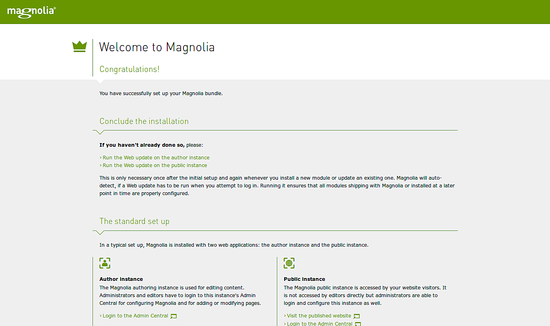
Вы должны увидеть экран приветствия установщика Magnolia.
Нажмите Run the Web update on the author instance (Запустить веб‑обновление на экземпляре author), после чего вы попадёте на страницу проверки требований установки.
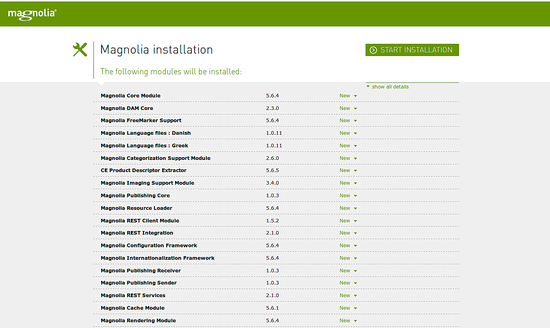
Нажмите START INSTALLATION, дождитесь завершения. После успешной установки появится экран завершения.
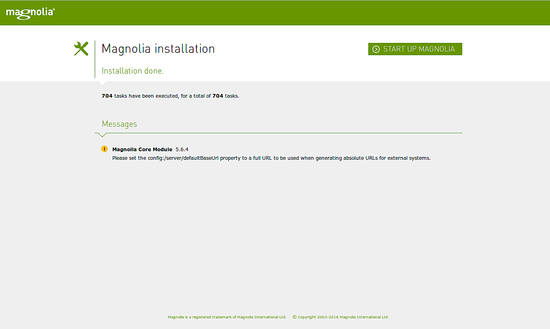
Нажмите START UP MAGNOLIA, и вы будете перенаправлены на экран входа.
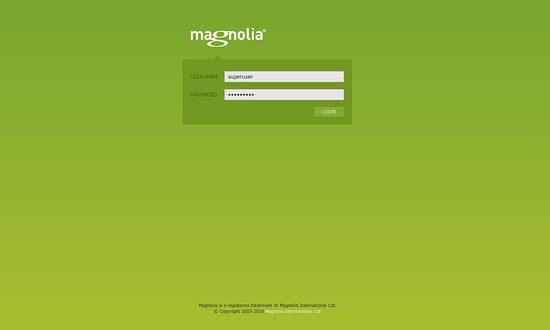
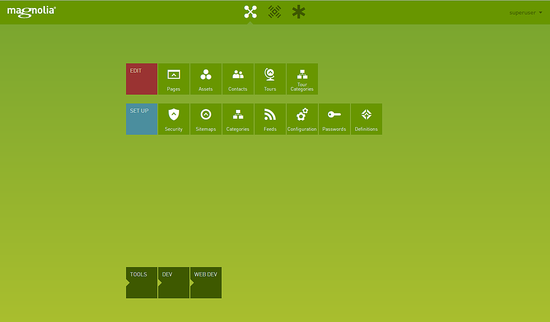
По умолчанию используйте логин superuser и пароль superuser, затем нажмите LOGIN. Вы увидите панель управления Magnolia.
Мини‑методология: быстрая проверка работоспособности
- Убедитесь, что Java установлена и java -version возвращает версию.
- Скачайте и распакуйте дистрибутив в /opt.
- Запустите magnolia_control.sh и проверьте логи в apache-tomcat-8.5.5/logs.
- Откройте http://server:8080 и пройдите установщик.
- Войдите как superuser и проверьте, что контент отображается.
Критерии приёмки
- Процесс установки завершён без ошибок в логах Tomcat.
- Веб‑интерфейс доступен по http://server:8080 и отображает экран приветствия.
- Удалось выполнить веб‑обновление и старт сервера (Start up Magnolia).
- Удалось выполнить вход в аккаунт superuser и открыть панель.
Чек‑листы по ролям
Администратор:
- Проверить версию Java и права пользователя.
- Настроить systemd‑юнит или supervisord для автозапуска.
- Настроить бэкап каталога magnolia и репозитория JCR.
Разработчик:
- Убедиться, что шаблоны и модули загружены корректно.
- Проверить логи на ошибки в startup и модульных инициализациях.
DevOps:
- Настроить мониторинг порта 8080, диск и использование памяти JVM.
- Настроить reverse proxy (nginx) и SSL для боевого доступа.
Устранение неполадок
Проблема: сервер не запускается.
- Проверьте логи Tomcat: apache-tomcat-8.5.5/logs/catalina.out.
- Убедитесь, что порт 8080 не занят (sudo ss -ltnp | grep 8080).
- Проверьте права на файлы и права запуска magnolia_control.sh.
Проблема: веб‑установщик не завершает обновление.
- Проверьте доступ к внешним ресурсам, если установщик тянет зависимости.
- Посмотрите логи обновления в каталоге magnolia и tomcat logs.
Проблема: не удаётся войти как superuser.
- Проверьте, что процесс установки действительно завершён.
- Проверьте конфигурацию authenticator в модуле security; для демо‑сборки учётные записи по умолчанию обычно активны.
Тестовые сценарии и критерии приёмки
- Установка Java и проверка версии — пройдено, если java -version возвращает строку с 1.8.
- Распаковка архива — пройдено, если каталог magnolia-5.6.5 создан и содержит apache-tomcat-8.5.5.
- Запуск сервера — пройдено, если magnolia_control.sh start возвращает успешный код и Tomcat слушает порт 8080.
- Веб‑интерфейс — пройдено, если домашняя страница установщика загружена и доступны шаги установки.
- Вход в панель — пройдено, если можно войти как superuser и увидеть dashboard.
Короткий глоссарий
- JCR: Java Content Repository — спецификация для хранения контента.
- author: экземпляр Magnolia для создания и редактирования контента.
- magnolia_control.sh: скрипт запуска/остановки Tomcat, включающего Magnolia.
Когда этот способ не подходит
- Для производственной среды демо‑bundle не подходит без доработки безопасности и конфигурации производительности.
- Для новых проектов рассмотрите установку последней версии Magnolia CE (проверяйте актуальные ссылки) или коммерческой версии с поддержкой.
Резюме
Установка Magnolia CE на Ubuntu 18.04 сводится к установке Java, загрузке demo‑bundle, распаковке и запуску встроенного Tomcat. После запуска следует пройти веб‑установщик и проверить доступ к панели управления. Для боевой эксплуатации дополните инструкцию настройкой systemd, SSL и резервного копирования.
Важно: держите систему и JVM в актуальном состоянии и настраивайте доступ по принципу наименьших привилегий.

Похожие материалы

Несколько аккаунтов Skype: Multi Skype Launcher

Журнал для работы: повысить продуктивность

Персональные звуки уведомлений на Android

Скачивание шоу Hulu для офлайн‑просмотра

Microsoft Start: персонализированная новостная лента
