
Установка macOS в VirtualBox на Windows
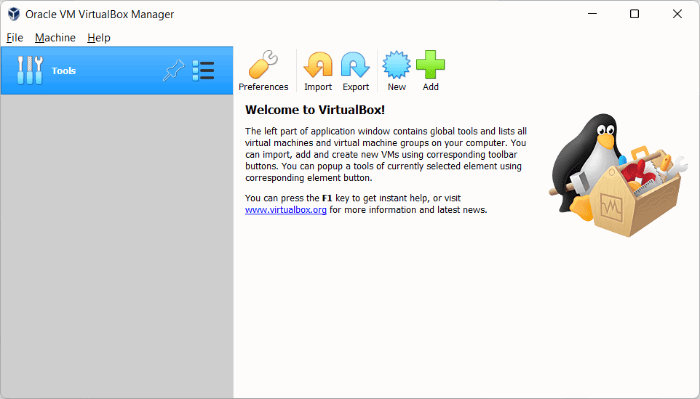
Кратко: этот пошаговый гид объяснит, как создать и настроить виртуальную машину macOS в Oracle VM VirtualBox на Windows. Потребуется подходящий ISO‑образ macOS, минимум 16 ГБ ОЗУ для комфортной работы и привилегии администратора для выполнения команд VBoxManage. Учтите юридические и совместимые риски — запуск macOS вне Apple‑железа не поддерживается Apple.
Оглавление
- Требования
- Как создать виртуальную машину macOS
- Финальная настройка и команды VBoxManage
- Советы по устранению проблем
- Альтернативные подходы и соображения безопасности
- Чеклисты и матрицы совместимости
- Часто задаваемые вопросы
- Итог
Требования
Перед началом кратко перечислим, что потребуется:
- Windows‑ПК с достаточно мощным железом: современный четырёхъядерный процессор (рекомендуется Intel 10‑го поколения или лучше), минимум 16 ГБ ОЗУ для параллельной работы Windows и macOS. 8 ГБ ОЗУ недостаточно для комфортной работы обеих ОС одновременно.
- Oracle VM VirtualBox (последняя стабильная версия).
- ISO‑образ macOS (Monterey или другая версия). Можно получить официально через Mac App Store и конвертировать в ISO, либо найти готовый ISO в сети (см. раздел «Риски»).
- Права администратора в Windows для выполнения команд VBoxManage.
- Свободное пространство на диске — не менее 50–100 ГБ для виртуального диска, рекомендовано SSD.
Важно: запуск macOS на не‑Apple оборудовании не соответствует лицензионным условиям Apple. Руководство носит технический характер и не является юридической консультацией.
Как создать виртуальную машину macOS
Ниже — детальная инструкция с пояснениями и рекомендациями.
Установите Oracle VM VirtualBox
- Скачайте установщик с официального сайта Oracle и выполните установку по мастеру. После установки запустите VirtualBox.
Создайте новую виртуальную машину
- Нажмите “New” (Новый) в окне VirtualBox, чтобы начать создание.
- В поле имени укажите название виртуальной машины, например «Monterey». В выпадающем списке Type выберите Mac OS X, в Version — Mac OS X (64-bit).

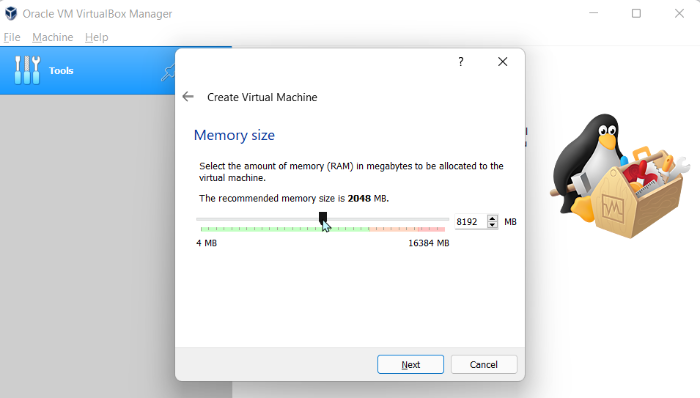
- Назначьте оперативную память (RAM)
- Выберите объём ОЗУ. Для Monterey рекомендуют минимум 8 ГБ, но для совместной работы с Windows лучше выделить 16 ГБ и более, если это возможно. Оставляйте не менее 4–8 ГБ для хоста.
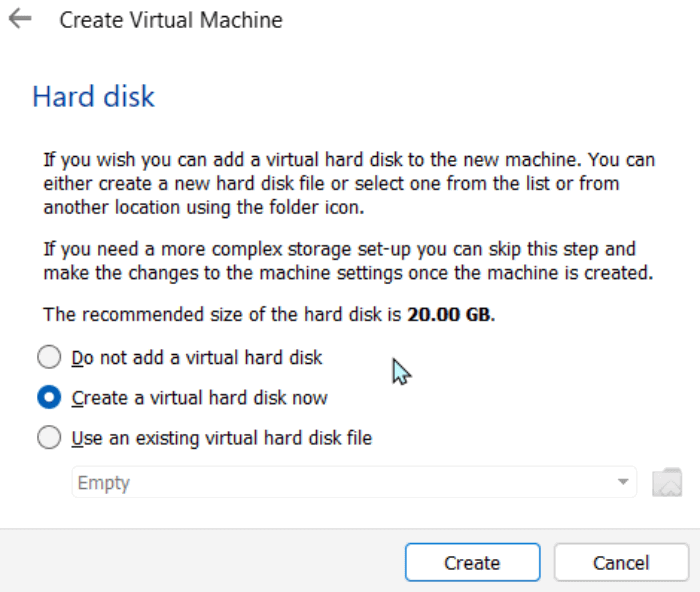
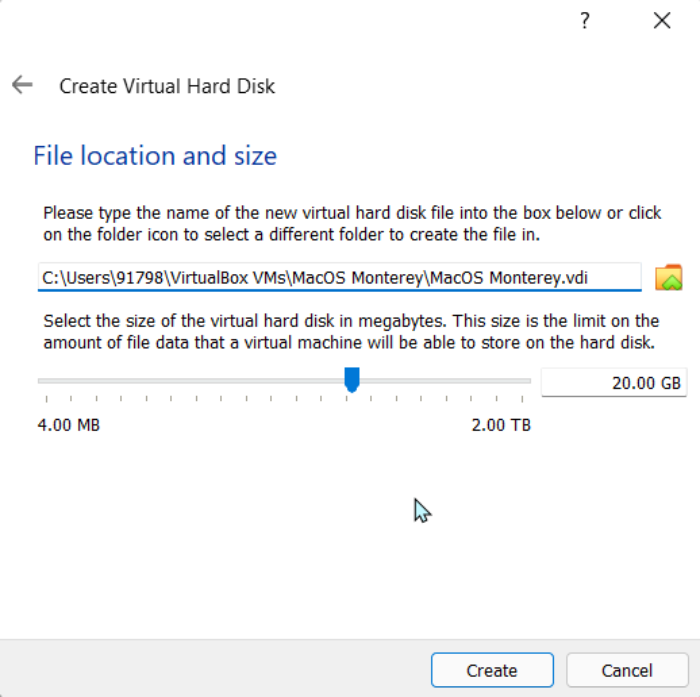
- Создайте виртуальный жёсткий диск
- Выберите “Create a virtual hard disk now” и нажмите “Create”.
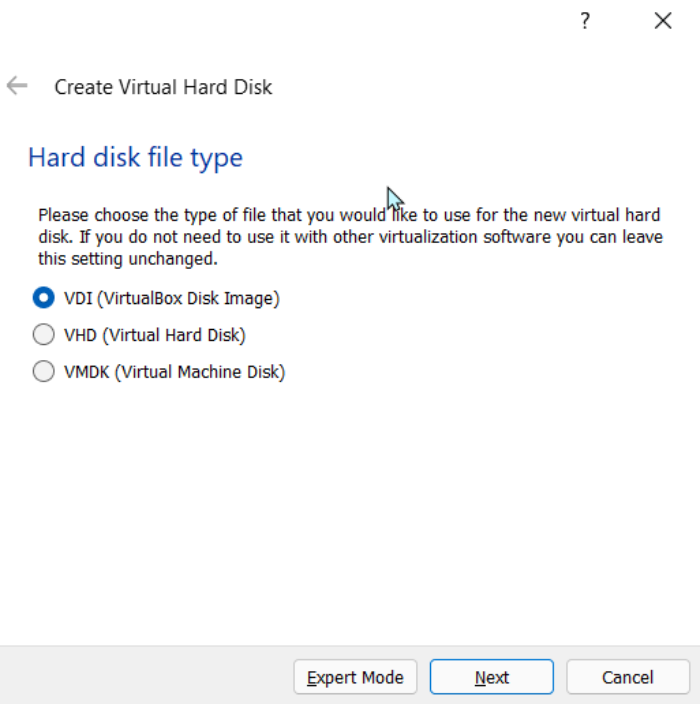
- Оставьте тип диска VDI по умолчанию и нажмите Далее.
- Выберите динамически растущий (dynamically allocated) или фиксированного размера; динамический удобнее при ограниченном месте, фиксированный может дать небольшое преимущество в производительности.

- Укажите размер виртуального диска — рекомендовано минимум 50 ГБ.
Финальная настройка перед запуском
После создания VM выполните тонкую настройку через “Settings” (Настройки).
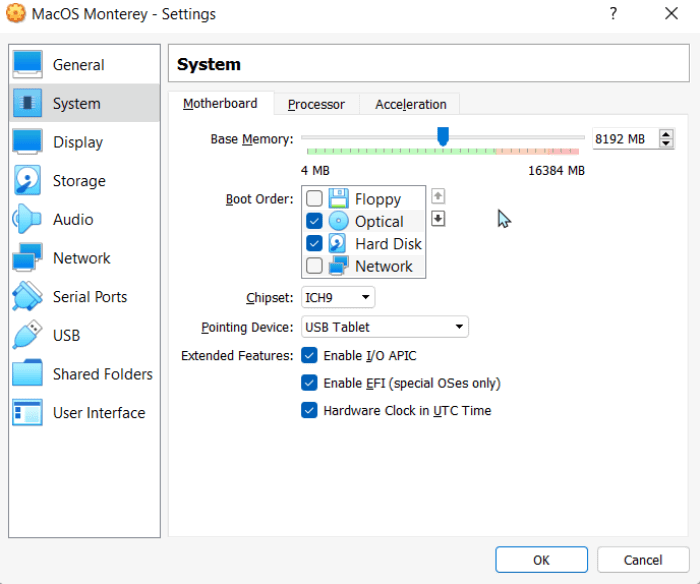
- Система — материнская плата:
- Откройте Settings → System → Motherboard. Убедитесь, что “Floppy” отключён в порядке загрузки (Boot Order), чтобы загрузка шла с ISO. Установите Base Memory не менее 2048 МБ для базовой загрузки, но лучше — 8192–16384 МБ.
- Система — процессор:
- Вкладка Processor: выделите минимум 2 CPU (лучше 4 и более), включите “Enable PAE/NX”. Если у вас многоядерный процессор, не превышайте 75% ядер для гостевой ОС.

- Хранилище (Storage):
- В Settings → Storage под Storage Devices выберите “Empty”, затем нажмите на иконку оптического диска в правом верхнем углу и укажите ISO‑файл macOS. Включите “Use Host I/O Cache” для улучшения производительности диска.

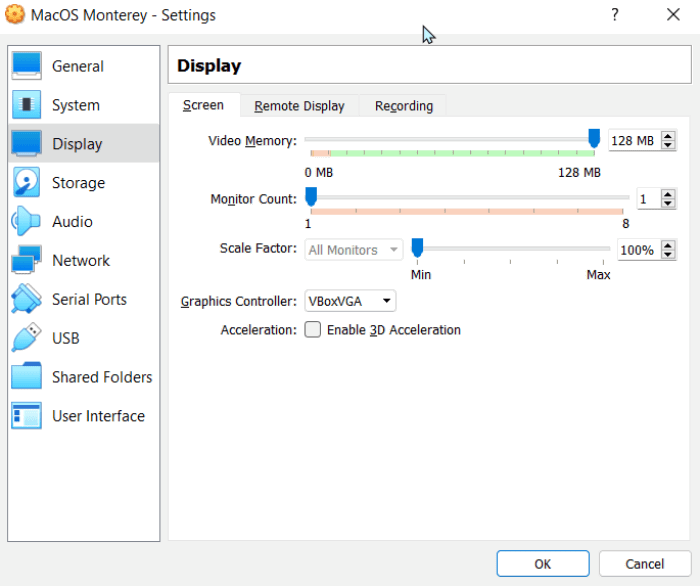
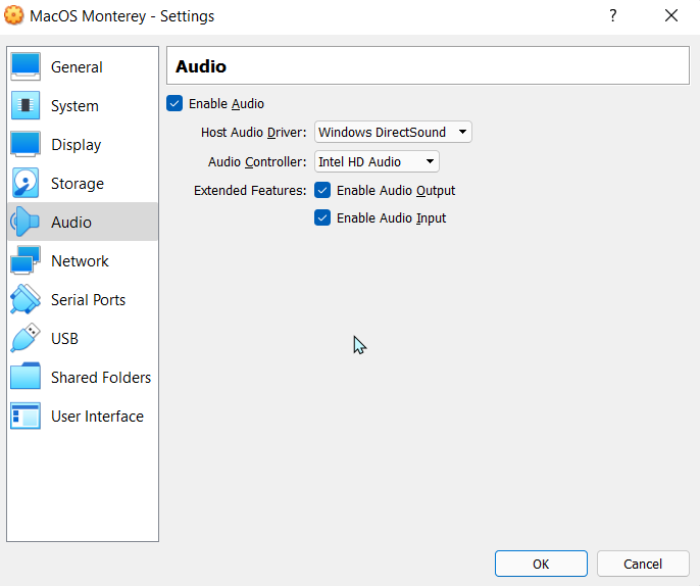
- Видео и звук:
- Display → Video Memory: установите 128 МБ.
- Audio: включите и Audio Output, и Audio Input, если планируете использовать звук.
- Сеть и USB:
- В Network выберите NAT или Bridged в зависимости от необходимости доступа из сети. В разделе USB включите поддержку USB 3.0, если нужно подключать периферийные устройства.
Команды VBoxManage: обязательно выполнить перед первым запуском
Прежде чем запускать VM, закройте VirtualBox и выполните набор команд VBoxManage с правами администратора. Эти команды подменяют данные DMI/SMC, чтобы macOS корректно считала виртуальную машину совместимой.
Пример набора команд для Windows (запускать в PowerShell или CMD от имени администратора). Замените “Your VM Name” на точное имя вашей виртуальной машины:
cd "C:\Program Files\Oracle\VirtualBox\"
VBoxManage.exe modifyvm "Your VM Name" --cpuidset 00000001 000106e5 00100800 0098e3fd bfebfbff
VBoxManage setextradata "Your VM Name" "VBoxInternal/Devices/efi/0/Config/DmiSystemProduct" "iMac11,3"
VBoxManage setextradata "Your VM Name" "VBoxInternal/Devices/efi/0/Config/DmiSystemVersion" "1.0"
VBoxManage setextradata "Your VM Name" "VBoxInternal/Devices/efi/0/Config/DmiBoardProduct" "Iloveapple"
VBoxManage setextradata "Your VM Name" "VBoxInternal/Devices/smc/0/Config/DeviceKey" "ourhardworkbythesewordsguardedpleasedontsteal(c)AppleComputerInc"
VBoxManage setextradata "Your VM Name" "VBoxInternal/Devices/smc/0/Config/GetKeyFromRealSMC" 1
Примечания по командам:
- Заменяйте “Your VM Name” точным именем из списка виртуальных машин.
- Последняя команда включает использование ключа SMC; некоторые версии VirtualBox/гостевых дополнений могут требовать иных значений.
- Для Linux перед каждой командой добавляйте sudo и корректируйте путь к VBoxManage, если он находится в другом месте.
После успешного выполнения команд откройте VirtualBox, выберите VM и нажмите “Start”.

Далее следуйте обычному установщику macOS: форматируйте виртуальный диск через Disk Utility, установите macOS и выполните первичную настройку.
Устранение проблем и советы
Важно заранее знать возможные трудности:
- Синяя/чёрная экранная зависимость после запуска: чаще всего вызвана неверными параметрами CPUID или конфликтом аппаратной виртуализации. Проверьте, включена ли VT‑x/AMD‑V в BIOS/UEFI, и выполните команды VBoxManage ещё раз.
- Проблемы с сетью, Bluetooth и Wi‑Fi: гостевая macOS может не видеть некоторые адаптеры. Для беспроводных сетей чаще используют сетевой мост (Bridged) или проброс USB‑адаптера с поддержкой macOS.
- Медленная графика: VirtualBox не предоставляет полноценного ускорения GPU для macOS; для графически интенсивных задач лучше использовать виртуализацию уровня типа VMware с драйверами гостевой ОС, либо реальный Mac.
- Ошибки при подключении ISO: если установщик не стартует, проверьте целостность ISO и опцию “Use Host I/O Cache”.
Полезные проверки (debug):
- Логи VirtualBox: меню File → Preferences → LogFiles или директория VM → Logs.
- Включите флаг вывода EFI сообщений в настройках системы VM для дополнительной информации при загрузке.
Риски, легальность и безопасность
- Легальность: лицензионное соглашение Apple ограничивает использование macOS на Apple‑устройствах. Запуск macOS на Windows‑ПК технически нарушает эти условия.
- Источники ISO: загрузка ISO с неизвестных сайтов несёт риск вредоносного ПО. Предпочтительнее получить installer из App Store на Mac и конвертировать его в ISO локально.
- Конфиденциальность: при использовании чужих сборок ISO будьте осторожны с учётными данными и персональными файлами.
Важно: если соблюдение лицензии критично (корпоративная среда, исследовательские установки), рассмотрите альтернативы — аренда Mac в облаке (MacStadium, Mac mini colocation), использование официального оборудования Apple или тестирование на реальном Mac.
Альтернативные подходы
- VMware Workstation / Fusion: иногда предоставляет лучшую совместимость с macOS и графическим ускорением; требует дополнительных патчей для работы macOS на не‑Apple железе.
- KVM/QEMU на Linux: продвинутый вариант для Linux‑хостов, гибкий, но требует глубоких знаний.
- Облачные Mac‑инстансы: аренда Mac в облаке для CI/CD и тестирования, легальна и надёжна.
Матрица совместимости (ориентировочно)
| Компонент | Совместимость | Рекомендация |
|---|---|---|
| CPU Intel 10‑го поколения | Высокая | Рекомендуется |
| CPU Intel старых поколений | Средняя | Возможны проблемы |
| AMD процессоры | Низкая/вариативно | Требует патчей |
| Дисковые SSD | Высокая | Рекомендуется для производительности |
| GPU‑ускорение в VirtualBox | Ограничено | Для графики — использовать VMware/реальный Mac |
Чеклист перед запуском (роль‑ориентированный)
Для администратора:
- Создать резервную копию важных данных на хосте.
- Проверить включение аппаратной виртуализации в BIOS/UEFI.
- Установить последнюю версию VirtualBox.
Для разработчика:
- Выделить не менее 4‑8 ядер и 16 ГБ ОЗУ для VM при тестировании приложений.
- Настроить shared folders или SMB для обмена файлами.
Для тестировщика:
- Проверить сетевые режимы (NAT/Bridged).
- Подготовить тесты совместимости периферии (USB, Bluetooth).
Быстрая диаграмма принятия решения (Mermaid)
flowchart TD
  A[Нужна macOS для задач?] -->|Да| B{Есть Mac под рукой?}
  B -->|Да| C[Установить macOS на реальный Mac]
  B -->|Нет| D{Приемлемы ли риски нарушения лицензии?}
  D -->|Да| E[Установить macOS в VirtualBox на Windows]
  D -->|Нет| F[Использовать облачный Mac или арендовать Mac]
  A -->|Нет| G[Использовать альтернативы: Linux, WSL, Docker]
Часто задаваемые вопросы
Какие минимальные требования нужны, чтобы запустить macOS Monterey?
Для корректной работы рекомендуется современный четырёхъядерный процессор и минимум 16 ГБ ОЗУ. Виртуализация требует дополнительных ресурсов по сравнению с нативным запуском на Mac.
Законно ли запускать macOS в VirtualBox на Windows?
По лицензионным условиям Apple, macOS предназначена для использования на Apple‑устройстве. Это означает, что установка macOS на не‑Apple‑железе противоречит условиям Apple. Запуск macOS в VirtualBox на Mac легален.
Какие проблемы совместимости возможны?
Существует множество аппаратных конфигураций ПК, и не все компоненты гарантированно будут работать: Wi‑Fi/ Bluetooth‑адаптеры, графика и некоторые USB‑устройства могут не поддерживаться. Intel 10‑го поколения даёт лучшую совместимость, но гарантий нет.
Итог
Установка macOS в VirtualBox на Windows возможна, но требует внимательной подготовки: подходящий ISO, достаточные ресурсы системы, корректные настройки VirtualBox и выполнение команд VBoxManage. Учтите юридические ограничения и риски загрузки ISO из сторонних источников. Для задач, где важна производительность и совместимость, рассматривайте официальные Mac‑решения или облачные Mac‑инстансы.
Image credit: Pixabay

Похожие материалы

Несколько аккаунтов Skype: Multi Skype Launcher

Журнал для работы: повысить продуктивность

Персональные звуки уведомлений на Android

Скачивание шоу Hulu для офлайн‑просмотра

Microsoft Start: персонализированная новостная лента
