
Hackintosh на HP ProBook с Sandy Bridge: установка macOS Lion
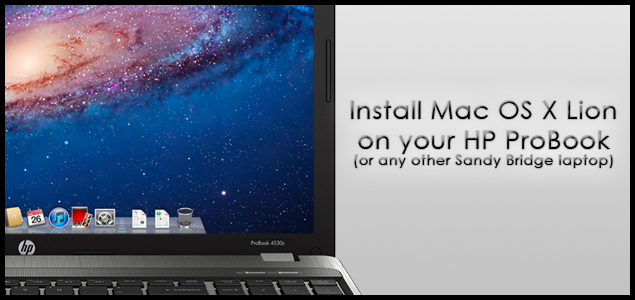
Воплотить Hackintosh — значит установить macOS на аппарат, не произведённый Apple. Это не тривиальная задача, но при удачной сборке вы получаете macOS за значительно меньшие деньги. В этом материале подробно описан процесс превращения HP ProBook (особенно моделей 4530s и близких по аппаратному обеспечению) или любого совместимого ноутбука на платформе Sandy Bridge в систему, которая по функциям и внешнему виду близка к MacBook Pro.
В этой инструкции мы опираемся на методики сообщества tonymacx86: UniBeast + ProBook-установщик / MultiBeast. Если вы используете другой инструмент — учтите различия и ищите инструкции под свою модель.
Зачем это делать и когда лучше не делать
macOS привлекает удобством и экосистемой. Если вы покупаете Mac ради дизайна и поддержки Apple, лучше выбрать настоящий Mac. Если вас интересует только операционная система и вы готовы тратить время на настройку, hackintosh даст экономию. Ограничения и риски:
- Компоненты могут работать не полностью (спящий режим, звук, графика) — потребуется патчинг.
- Обновления macOS могут ломать установку; всегда делайте резервную копию и тестируйте обновления в ветке восстановления.
- Поддержка аппаратного ремонта и фирменных драйверов отсутствует.
Важно: не используйте нелегальные сборки macOS. В методах, описанных здесь, предполагается наличие официального установочного приложения macOS Lion, купленного в Mac App Store.
Почему HP ProBook (и почему Sandy Bridge важен)
- Многие ProBook на Sandy Bridge имеют «хакентош-совместимые» материнские платы. Это ключевой фактор совместимости.
- Процессоры Sandy Bridge (Core i3/i5/i7 2-го поколения) содержат встроенную графику Intel HD3000, которую macOS может использовать с аппаратным ускорением (QE/CI) при правильной конфигурации. Это избавляет от необходимости дискретной видеокарты.
- Wi‑Fi: для корректной работы встроенного беспроводного адаптера в macOS желательно иметь модуль Atheros (HP part 593127-001). Если у вас Broadcom или Ralink, замените модуль — на eBay часто можно найти нужную карту.
Если у вас другой ноутбук на Sandy Bridge — поиск по форумам tonymacx86 и профильным разделам покажет, использовал ли кто-то аналогичный ноутбук и какие патчи потребовались.
Требования и подготовка
Короткий чеклист перед началом:
- Mac с доступом в App Store и покупкой macOS Lion (или доступ к установочному приложению). Убедитесь, что у вас именно официальная версия.
- USB-накопитель минимум 8 ГБ.
- Нужный Wi‑Fi-модуль (Atheros 593127-001) — опционально, если хотите Wi‑Fi в macOS.
- Полная резервная копия данных. Реформатирование диска будет выполнено.
- Запись BIOS-версии и сброс параметров BIOS в дефолтное состояние (для начала).
- Доступ к Интернету для скачивания UniBeast и ProBook-установщика (после регистрации на форуме tonymacx86).
Краткие термины:
- UniBeast — инструмент для создания загрузочного USB с macOS (tonymacx86).
- MultiBeast / ProBook-установщик — набор kext’ов и настроек для корректной работы устройств в macOS.
- Chimera — загрузчик (bootloader), который позволяет выбирать между macOS и Windows.
- kext — драйвер для macOS.
Подготовка UniBeast USB
- На настоящем Mac откройте App Store и купите/загрузите macOS Lion.
- Подключите USB 8 ГБ и отформатируйте его в Mac OS Extended (Journaled) с таблицей разделов GUID.
- Скачайте UniBeast с сайта tonymacx86 и запустите его.
- При создании загрузочной флешки обязательно отметьте опцию Laptop Support.
Если вы впервые — прочитайте официальную инструкцию UniBeast; здесь оставлена только суть.
Разметка диска: GPT и разделы
Вы можете установить только macOS или организовать dual-boot с Windows. Перед установкой мы рекомендуем разметить диск на GPT и создать 2–3 раздела.
Рекомендуемая разметка:
- Раздел 1 — macOS (Mac OS Extended (Journaled)) — помечаем, например, как Lion.
- Раздел 2 — Данные (MS-DOS / FAT32) — общий для чтения/записи Windows и macOS.
- Раздел 3 — Windows (MS-DOS, будет конвертирован в NTFS при установке Windows) — опционально.
Шаги в установщике:
- Запустите установщик с UniBeast USB.
- В меню выберите Utilities → Disk Utility.
- Выберите диск, вкладка Partitions → создайте 2 или 3 раздела.
- Нажмите Options → GUID Partition Table → OK.
- Форматируйте macOS раздел как Mac OS Extended (Journaled), остальные как MS-DOS.
- Apply → Partition.
Примечание: этот скриншот демонстрационный — ваши метки и размеры могут отличаться.
Установка macOS Lion
- После разметки выйдите из Disk Utility и продолжите установку.
- Выберите раздел macOS (например, Lion) как диск установки и начните процесс. Установка занимает от 15 до 30 минут в зависимости от конфигурации.
- После завершения система попросит перезагрузиться — согласитесь.
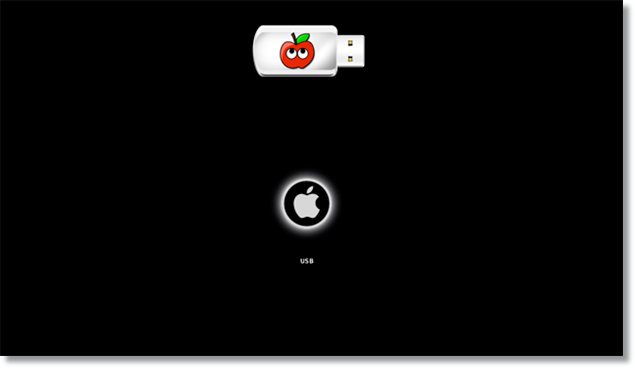
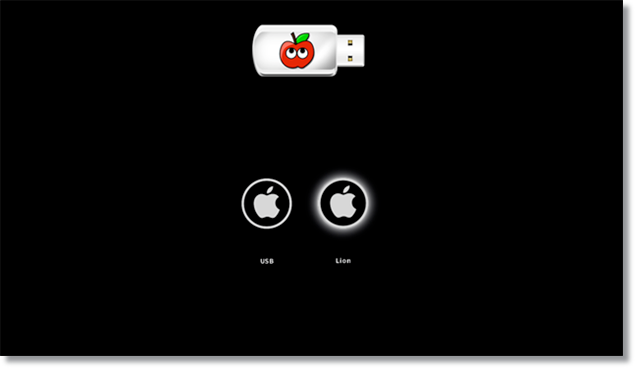
- При перезагрузке загрузитесь снова с USB и в меню загрузчика выберите ваш macOS-раздел (Lion) — он появится в списке.
- Первый запуск может запросить подключение клавиатуры — временно подключите USB-клавиатуру, подтвердите, а затем отключите.
Установка драйверов и загрузчика: ProBook-установщик или MultiBeast
Для Sandy Bridge ноутбуков обычно применяют MultiBeast. Для HP ProBook сообществом был создан специализированный ProBook-установщик, который значительно упрощает настройку.
Действия:
- Зарегистрируйтесь на форуме tonymacx86 и найдите тему, посвящённую HP ProBook (например, пост BlueKing). Скачайте прикреплённый ProBook-установщик (мы не распространяем этот файл).
- Запустите установщик.
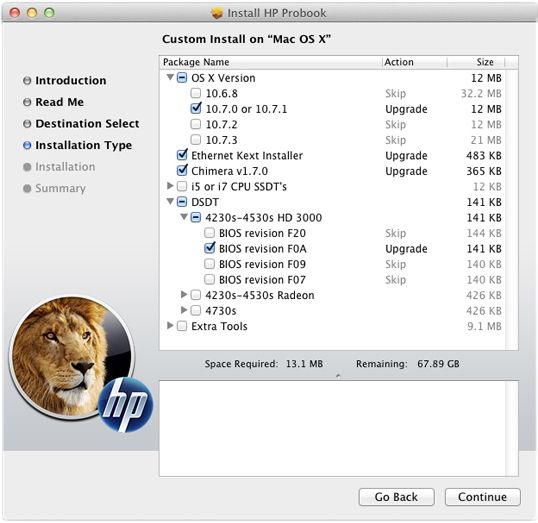
- Выберите BIOS-версию вашего ноутбука (вы записали её на этапе подготовки).
- Выберите macOS-версию, установленную на диске (Lion). Если вы ставите Snow Leopard, предварительно обновитесь до 10.6.8.
- Отметьте необходимые пункты: Ethernet Kext Installer, Chimera (bootloader), SSDT для вашего CPU (i5/i7), и другие утилиты по необходимости.
- Выберите правильный DSDT в зависимости от модели (HD3000 интегрированная графика или Radeon дискретная и т.д.).
- Нажмите Install и введите пароль. Дождитесь завершения.
Важно: если вы используете другой ноутбук, применяйте MultiBeast и соответствующие kext’ы. ProBook-установщик оптимизирован под определённые модели ProBook и включает готовые DSDT/SSDT патчи.
Dual-boot с Windows: порядок действий после установки macOS
Если вы планируете Windows:
- Установите Windows с DVD/USB на раздел, выделенный под Windows. В процессе установки отформатируйте раздел как NTFS.
- После установки Windows вы, вероятно, увидите, что загрузчик Chimera пропал — это нормальное поведение: Windows заменяет загрузчик.
- Чтобы вернуть выбор ОС, загрузитесь с UniBeast USB, выберите macOS-раздел и загрузитесь в macOS.
- Запустите ProBook-установщик и установите Chimera (bootloader) — это восстановит возможность выбора macOS или Windows при старте.
Совет по общему разделу данных: после установки Windows можно отформатировать промежуточный раздел как FAT32, чтобы macOS и Windows могли совместно читать и записывать файлы.
Что обычно работает и что может требовать правок
Типичная работоспособность на правильно настроенном ProBook:
- Видео: аппаратное ускорение (QE/CI) для Intel HD3000 — да при правильных SSDT/DSDT.
- Аудио: чаще всего работает после установки подходящих kext’ов.
- Видео выходы HDMI/VGA: многие пользователи отмечают работоспособность.
- Wi‑Fi: работает при наличии Atheros; Broadcom/Ralink обычно требуют замены или специфических кext’ов.
- Камера и микрофон: обычно работают.
- Тачпад: базовая прокрутка двумя пальцами часто доступна; жесты multi-touch могут требовать внешних патчей.
- Сон/пробуждение: может потребовать дополнительной настройки DSDT/ACPI.
Когда это не работает:
- Если у вас дискретная видеокарта Radeon с несоответствующей поддержкой — могут возникать проблемы с графикой.
- Неподходящий Wi‑Fi-модуль — отсутствует поддержка в macOS без замены.
- Неправильный DSDT — проблемы с питанием, автоматическим яркосным регулированием и спящим режимом.
Раздел «Отладка и восстановление» — пошаговые тесты и решения
Нет звука:
- Проверьте установленные kext’ы аудио (AppleHDA и соответствующие патчи).
- Проверьте, не выключен ли звук в System Preferences → Sound.
- Попробуйте запустить ProBook-установщик снова с опцией аудио.
Нет аппаратного ускорения графики:
- Убедитесь, что вы выбрали правильный SSDT/DSDT под вашу CPU и модель.
- Проверьте, активирован ли Quartz Extreme и Core Image (инструменты system_profiler и Quartz Debug).
Wi‑Fi не работает:
- Проверьте идентификатор карточки в System Information → PCI.
- Если модуль не Atheros — рассмотрите замену на 593127-001.
После установки Windows не видно macOS:
- Загрузитесь с UniBeast USB и установите Chimera через ProBook-установщик.
Проблемы со спящим режимом:
- Поэкспериментируйте с различными DSDT/SSDT и kext’ами питания (ACPI), либо отключите спящий режим как временное решение.
Стратегия безопасности и отката
- Всегда делайте образ диска (Time Machine или Carbon Copy Cloner) перед крупными изменениями и обновлениями.
- Тестируйте обновления macOS сначала на внешнем диске или виртуальной машине.
- Сохраняйте копии оригинальных DSDT/SSDT и kext’ов.
- Если установка сломалась после обновления, загрузитесь с UniBeast USB и восстановите предыдущую конфигурацию или переустановите Chimera/MultiBeast.
Альтернативные подходы
- iBoot + MultiBeast (для Snow Leopard) — если вы ставите Snow Leopard, это проверенный метод.
- Clover вместо Chimera — более современный bootloader с расширенными возможностями, особенно в новых ветках macOS.
- Использование внешнего SSD с чистой установкой macOS для тестирования перед перезаписью основного диска.
Примеры ошибок и как их распознать
- Зависание на сером экране при загрузке: обычно проблема с kext’ами или DSDT.
- Kernel Panic: посмотрите сообщение об ошибке — часто укажет на несовместимый kext или аппаратный конфликт.
- Отсутствие раздела в меню загрузчика: проверьте, правильно ли установлен Chimera и отмечен ли раздел как загрузочный.
Риск-матрица и смягчение последствий
- Потеря данных: риск высокий без резервного копирования. Смягчение — создавать полные бэкапы до операций с диском.
- Неисправность после обновления: риск средний — смягчение: тестирование на внешнем диске и сохранение образов.
- Аппаратная несовместимость: риск средний/высокий — смягчение: предварительный поиск опыта на форумах tonymacx86.
Критерии приёмки
- Система успешно загружается в macOS без необходимости постоянного подключения USB.
- Полноценная работа звука, Ethernet, Wi‑Fi (при наличии Atheros), веб‑камера.
- Аппаратное ускорение графики (QE/CI) включено и видно в системном профиле.
- Загрузчик Chimera позволяет выбирать между macOS и Windows (если установлен dual-boot).
Мини‑методология: короткий чеклист перед действием
- Сделан полный бэкап данных.
- Скачан официальный установщик macOS на настоящий Mac.
- Создан UniBeast USB с Laptop Support.
- BIOS ноутбука сброшен в дефолт и версия BIOS записана.
- Размечен диск GPT, созданы нужные разделы.
- Установлена macOS на раздел Lion.
- Установлен ProBook-установщик или MultiBeast и Chimera.
- Проверены звук, Wi‑Fi, видео и спящий режим.
Роль‑ориентированные контрольные списки
Для «новичка» (минимум шагов):
- Создать UniBeast USB; разметить диск; установить macOS; использовать ProBook-установщик; протестировать базовые функции.
Для «опытного пользователя» (полная настройка):
- Проанализировать DSDT; при необходимости скомпилировать и отредактировать DSDT/SSDT; заменить Wi‑Fi на Atheros; настроить Clover при желании; автоматизировать бэкап.
Для «сисадмина» (производственная готовность):
- Создать образ системы; регламент обновлений; создать инструкцию восстановления; периодически тестировать обновления в изолированной среде.
Glossary (1‑line)
- UniBeast: инструмент для создания загрузочного USB с macOS.
- MultiBeast: набор kext’ов и утилит для финальной настройки Hackintosh.
- Chimera: загрузчик для выбора ОС.
- DSDT/SSDT: таблицы ACPI, используемые для корректной работы оборудования.
- kext: драйвер для macOS.
Решение «что делать если…» — короткая шпаргалка
- Если нет Wi‑Fi — замените модуль на Atheros 593127-001.
- Если после установки Windows нет macOS — установите Chimera из macOS с USB.
- Если после обновления macOS что‑то перестало работать — верните предыдущий образ и протестируйте обновление в изолированной системе.
Частые вопросы и где искать помощь
- Форум tonymacx86 — основной ресурс: разделы по моделям, kext’ам, загрузчикам и готовым патчам.
- Раздел HP ProBook на форуме — часто содержит готовые DSDT и инструкции от пользователей.
- FAQ в конце руководства на форуме обычно содержит ответы на типичные проблемы с обновлениями и драйверами.
Если вы дошли до конца и система работает стабильно — поздравляем. Hackintosh на HP ProBook даёт почти MacBook Pro‑опыт с меньшими затратами, но требует поддержки и осторожности при обновлениях.
Краткое резюме:
- Hackintosh возможен на HP ProBook с Sandy Bridge.
- UniBeast + ProBook-установщик (или MultiBeast) — стандартный путь.
- Всегда делайте бэкапы и тестируйте обновления отдельно.
Если у вас остались вопросы по конкретной модели ProBook или возникли ошибки при установке — проверьте соответствующую тему на форуме tonymacx86 или опишите проблему с выводом ошибок (kernel panic, l yзаголовки загрузчиков), и сообщество поможет.

Похожие материалы

Несколько аккаунтов Skype: Multi Skype Launcher

Журнал для работы: повысить продуктивность

Персональные звуки уведомлений на Android

Скачивание шоу Hulu для офлайн‑просмотра

Microsoft Start: персонализированная новостная лента
