
Как массово установить приложения на Mac с помощью macapps.link
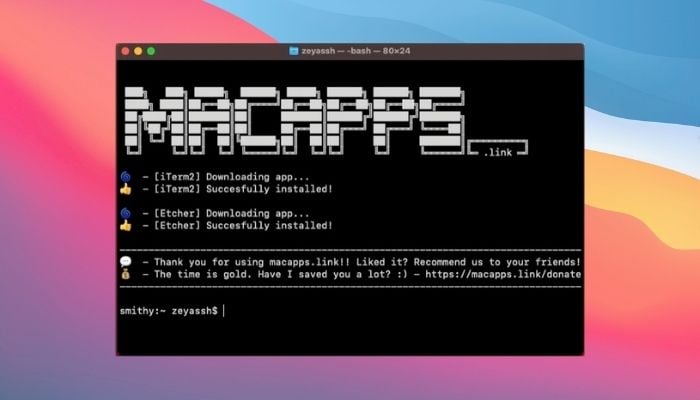
Кому пригодится: пользователям, которые хотят быстро настроить новый Mac, системным администраторам и всем, кто устал устанавливать программы вручную.
Что такое macapps.link?
macapps.link — это веб‑сервис‑инсталлятор для macOS, который собирает список приложений и генерирует команду для автоматической установки в один шаг. По функционалу это похоже на Ninite для Windows: вы отмечаете нужные программы в браузере, копируете команду и запускаете её в Terminal.
Коротко: сервис автоматизирует скачивание и установку множества приложений без постоянного вмешательства пользователя.
Важно: список доступных приложений ограничен. На момент обзора в каталоге около 120 приложений, поэтому для некоторых программ всё ещё потребуется ручная установка.
Преимущества и ограничения
Преимущества:
- Экономит время при настройке новой машины.
- Удобно для массовой установки на несколько компьютеров.
- Не требует глубоких знаний CLI: достаточно скопировать готовую команду.
Ограничения:
- Не все приложения включены в каталог.
- Некоторым программам требуется вход в App Store или отдельная лицензия.
- Для приложений с GUI могут понадобиться дополнительные разрешения в macOS (доступ к диску, автоматизация и пр.).
Как установить приложения пачкой — пошагово
- Откройте сайт macapps.link и пройдитесь по категориям: Интернет, Продуктивность, Dev-инструменты, Утилиты и т.д.
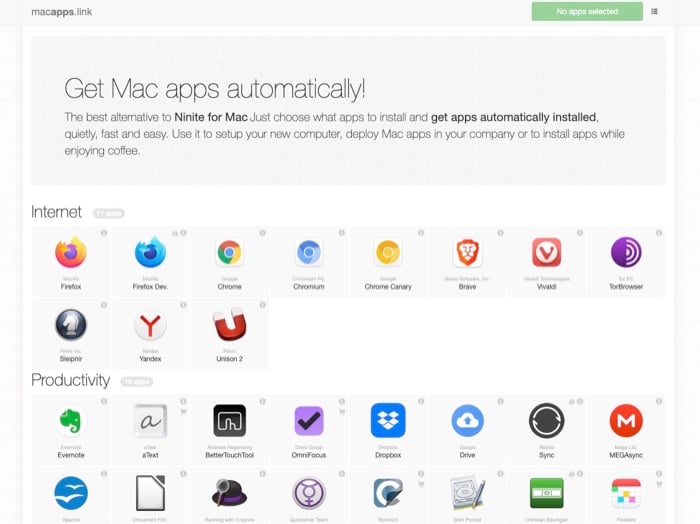
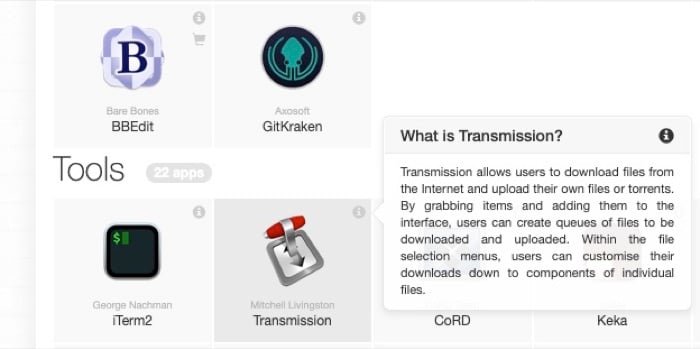
- Нажмите на иконку вопроса рядом с приложением, чтобы прочитать его краткое описание и понять назначение.
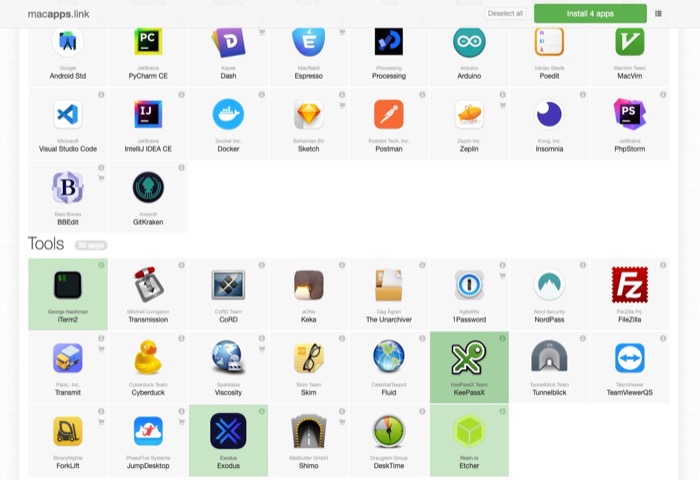
Отметьте все приложения, которые хотите установить. Вверху появится кнопка “Install x apps” (где x — число выбранных программ).
Нажмите эту кнопку, затем скопируйте сгенерированную команду curl в буфер обмена.
- Откройте Terminal: через Spotlight (Command + Space → введите “Terminal”), через Launchpad → Other → Terminal или через Finder → Applications → Terminal.
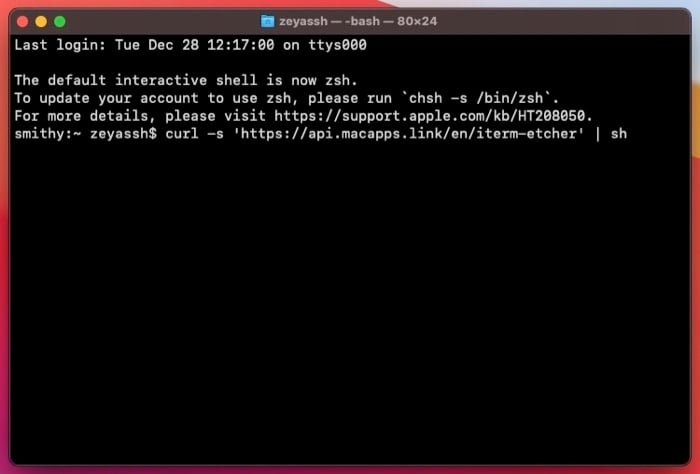
- Вставьте команду в окно Terminal (Command+V) и нажмите Return. Начнётся автоматическая загрузка и установка.
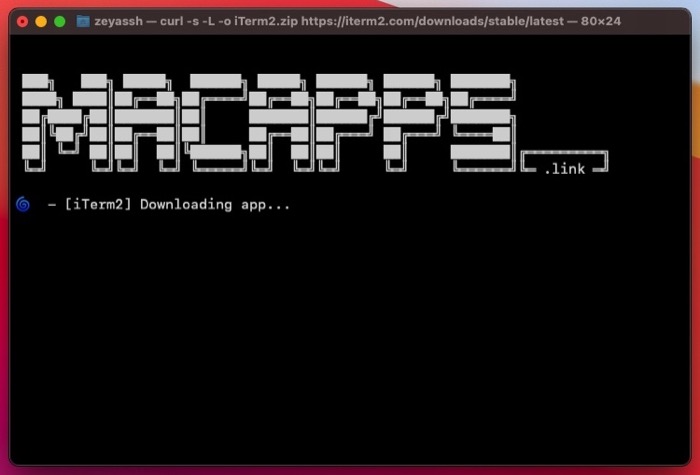
- После завершения установки приложения появятся в Launchpad или в папке Applications в Finder. Закройте Terminal.
Пример команды (генерируемая командой на сайте)
Ниже — условный пример формата команды, которую может сгенерировать сайт. Используйте именно ту команду, что выдаст macapps.link — это пример, не копируйте вслепую.
# Пример: сгенерированная macapps.link команда (примерный формат)
curl -fsSL "https://macapps.link/install?apps=brave,vlc,visual-studio-code" | bash
Примечание: реальная команда может отличаться. Всегда проверяйте URL и аргументы перед запуском.
Советы по безопасному использованию
- Проверяйте, какие приложения вы выбираете. Не устанавливайте программы, которые вы не узнаёте.
- Ознакомьтесь с выводом команды перед запуском: в Terminal можно просмотреть сам скрипт (например, curl … | tee /tmp/script.sh), затем открыть и прочитать.
- На macOS Catalina и новее скриптам понадобятся разрешения для установки и работы с системой. Доступ к диску, автоматизации и безопасности запрашивается macOS отдельно.
- Для корпоративных машин используйте профиль управления устройствами (MDM) вместо сторонних скриптов.
Когда macapps.link не подойдёт (контрпримеры)
- Если требуется установить проприетарные приложения из App Store, которые привязаны к Apple ID пользователя.
- Если у вас закрытая корпоративная сеть, блокирующая внешние загрузки.
- Для программ, отсутствующих в каталоге сервиса.
- Когда необходима тонкая настройка параметров при установке (например, сопутствующие плагины, лицензирование).
Альтернативные подходы
- Homebrew — пакетный менеджер для macOS. Подходит для пакетов, утилит и многих приложений: brew install и brew cask install.
- mas (Mac App Store CLI) — CLI для установки приложений из App Store (требует Apple ID).
- Скрипты конфигурации (Ansible, Salt) — при массовом развёртывании на многих машинах.
- Ручная установка — когда нужен контроль над каждым шагом.
Мини‑методология: как выбрать приложения перед установкой
- Составьте список ролей: «Разработчик», «Дизайнер», «Офисный пользователь», «Системный администратор».
- Для каждой роли выберите 6–10 критичных приложений.
- Проверьте лицензии — бесплатна ли программа и доступны ли корпоративные версии.
- Отметьте приложения, требующие входа в App Store или дополнительной конфигурации.
- Создайте и сохраните наборы для повторного использования.
Набор ролей: чек‑лист для быстрого развёртывания
Разработчик:
- VS Code или JetBrains IDE
- iTerm2 / Terminal
- Git, Git GUI-клиент
- Docker
- Postman или HTTP-клиент
Дизайнер:
- Figma или Sketch
- Affinity Designer / Photoshop
- Vector- и растровые инструменты
- Color picker, шрифтовые утилиты
Офисный пользователь:
- Браузер (Chrome/Brave)
- Почтовый клиент / Slack / Teams
- Zoom или другая видеосвязь
- PDF‑редактор
Системный администратор:
- Homebrew, htop, nmap
- SSH‑клиенты, терминальные утилиты
- MDM‑инструменты (если используются)
SOP: быстрая инструкция для подготовки нового Mac (короткий playbook)
- Развернуть macOS и создать нужную учётную запись.
- Обновить систему и установить Xcode Command Line Tools: xcode-select –install.
- Открыть macapps.link и собрать набор приложений.
- Скопировать команду и просмотреть её в текстовом редакторе.
- Запустить установку в Terminal, наблюдать за запросами прав.
- Проверить приложения в Launchpad, выполнить базовую настройку (авторизация в приложениях).
- Зафиксировать набор приложений в репозитории конфигурации (README с командой).
Безопасность и конфиденциальность
- macapps.link агрегирует ссылки и генерирует установочные скрипты. Всегда просматривайте содержимое скачиваемого скрипта перед запуском.
- Никогда не вводите пароли или личные данные в непроверенный скрипт.
- Для корпоративной среды проконсультируйтесь с отделом безопасности или используйте MDM.
- Отдельные приложения могут собирать телеметрию. Проверьте политику конфиденциальности сторонних программ.
Совместимость и миграция
- Проверяйте совместимость приложений с архитектурой вашего Mac (Intel vs Apple Silicon). Некоторым приложениям может потребоваться Rosetta 2.
- В macapps.link некоторые пакеты помечены как универсальные, а некоторые — только Intel.
- Если у вас есть резервная копия Time Machine, можно восстановить нужные данные отдельно от приложений.
Критерии приёмки
- Все выбранные приложения установлены и запускаются без ошибок.
- Для приложений, требующих лицензий, проверена и применена лицензия.
- Разрешения macOS выданы (если требуются) и задокументированы.
- Для корпоративных машин выполнены требования безопасности (MDM или соответствующие политики).
Краткая сводка и рекомендации
- macapps.link — удобный инструмент для быстрой групповой установки приложений на Mac.
- Это значительно ускорит настройку новой машины, но не заменит полностью ручную установку в случаях, требующих особой настройки или лицензирования.
- Для корпоративных развёртываний предпочитайте MDM и автоматизированные конфигурационные инструменты.
Факт‑бокс
- Количество приложений в каталоге: около 120 (на момент проверки).
- Подходит для: личного использования, небольших команд, быстрых настроек.
- Не заменяет: App Store‑связанные установки и корпоративные политики безопасности.
Глоссарий (одна строка)
- Homebrew — пакетный менеджер для macOS; mas — CLI для Mac App Store; MDM — управление мобильными устройствами/устройствами.
Итог: используйте macapps.link как быстрый и простой способ установить набор приложений на Mac, но всегда проверяйте сгенерированный скрипт и лицензии программ. Для корпоративного применения предпочитайте централизованные инструменты развёртывания.

Похожие материалы

Несколько аккаунтов Skype: Multi Skype Launcher

Журнал для работы: повысить продуктивность

Персональные звуки уведомлений на Android

Скачивание шоу Hulu для офлайн‑просмотра

Microsoft Start: персонализированная новостная лента
