
Установка и настройка LXDE на Arch Linux
О чем эта инструкция
LXDE (Lightweight X11 Desktop Environment) — лёгкое и энергоэффективное окружение рабочего стола для Linux. Оно минимально по расходу ресурсов и подходит для старых или экономичных машин. В этой статье показано, как установить LXDE на Arch Linux, выполнить базовую конфигурацию и настроить автозапуск и сочетания клавиш.
Важно: команды и пути конфигурации в материале относятся к Arch Linux и стандартной структуре LXDE.
Установка
Большинство пакетов LXDE находятся в репозитории extra Arch Linux. Начните с установки базовых пакетов:
pacman -S gamin LXDEПримечание: gamin — демон, необходимый для корректной работы большинства файловых менеджеров. Из комплекта пакетов вам обязательно нужен пакет lxde-common. Можно установить все пакеты из группы сразу, но минимум — lxde-common.
Проверка: убедитесь, что pacman завершил установку без ошибок и что пакеты присутствуют.
Настройка запуска LXDE
- Сделайте файл ~/.xinitrc исполняемым, если он ещё не исполняемый:
chmod +x ~/.xinitrc- Откройте ~/.xinitrc в любимом текстовом редакторе, например:
nano ~/.xinitrc- Добавьте строку запуска LXDE в конец файла. Пример содержимого (~/.xinitrc):
exec startlxdeСохраните и закройте файл.
- Запустите сессию X:
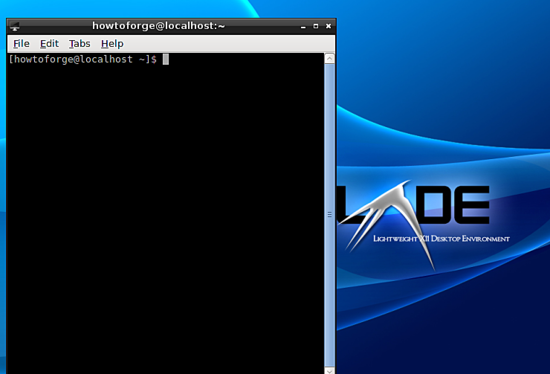
startxПосле этого должна открыться сессия LXDE и появиться рабочий стол.
ALT: Рабочий стол LXDE с панелью и меню приложений
Автозапуск и LXSession
LXSession — стандартный менеджер сессий в LXDE. Он запускает набор приложений и настраивает окружение. Пользовательские команды автозапуска находятся в:
~/.config/lxsession/LXDE/autostartЛюбая строка в этом файле, начинающаяся с @, будет автоматически перезапущена, если процесс завершится неожиданно. Пример содержимого:
@nm-applet
@volumeicon
@lxpanel --profile LXDE
Глобальный файл автозапуска для всех пользователей:
/etc/xdg/lxsession/LXDE/autostart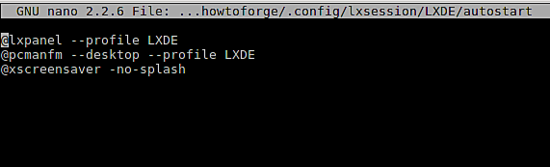
ALT: Фрагмент файла автозапуска LXSession с командами, начинающимися с @
Совет: добавляйте пользовательские демоны и апплеты в локальный autostart, чтобы не менять глобальные настройки.
Изменение даты и времени
Чтобы просмотреть текущую дату и время, используйте:
dateДля ручной установки времени можно использовать:
sudo date -s "March 6 07:47:00 2015"Формат в примере — MM DD HRS:MIN:SEC YYYY (используется английское написание месяца). После изменения проверьте снова командой date.
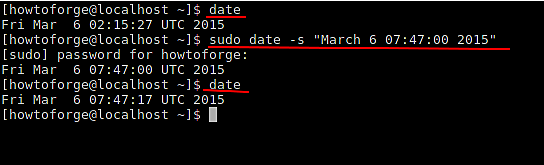
ALT: Вывод команды date в терминале, показывающий установленное время
Важно: для корректной синхронизации времени в реальной системе рекомендуется настроить systemd-timesyncd, chrony или ntpd вместо ручной правки времени.
Привязки клавиш (Openbox)
Openbox — менеджер окон по умолчанию в LXDE. Конфигурация сочетаний клавиш хранится в:
~/.config/openbox/rc.xmlРаздел клавиатуры выглядит приблизительно так:
Синтаксис обобщённо:
    ...

        ...ACTIONS...

    ...
Пример: привязка Alt+F4 к закрытию активного окна:
Здесь “A” означает клавишу Alt. После редактирования rc.xml нужно применить изменения командой:
openbox --reconfigure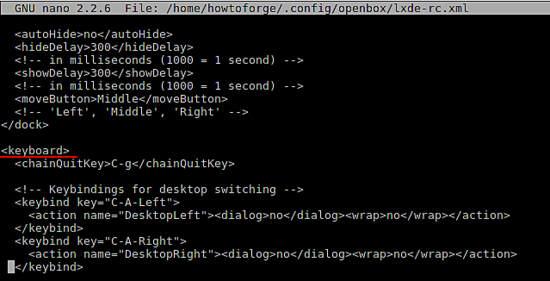
ALT: Открывшийся XML-файл rc.xml с разделом
Быстрая памятка: что проверить, если LXDE не запускается
- Убедитесь, что пакет lxde-common установлен.
- Проверьте права на ~/.xinitrc и наличие в нём exec startlxde.
- Запустите startx и смотрите логи в терминале на предмет ошибок Xorg или отсутствующих библиотек.
- Проверьте /var/log/Xorg.0.log и вывод dmesg при ошибках аппаратного ускорения.
- Если проблема с автозапуском приложений, временно переименуйте ~/.config/lxsession/LXDE/autostart и запустите с чистой конфигурацией.
Чек-лист перед использованием LXDE (пользователь и администратор)
Пользователь:
- Установлены пакеты: lxde-common, lxde или соответствующие компоненты.
- ~/.xinitrc исполняем и содержит exec startlxde.
- Проверено, что openbox запускается и реагирует на openbox –reconfigure.
Администратор:
- Убедиться, что необходимые сервисы (например, networkmanager) запускаются при старте.
- Настроить синхронизацию времени через systemd-timesyncd/chrony.
- Проверить права на глобальные конфигурационные файлы в /etc/xdg/lxsession.
Шпаргалка по командам
- Установить LXDE: pacman -S gamin LXDE
- Сделать ~/.xinitrc исполняемым: chmod +x ~/.xinitrc
- Запустить X-сессию: startx
- Перечитать Openbox: openbox –reconfigure
- Просмотреть дату: date
- Установить дату вручную: sudo date -s “March 6 07:47:00 2015”
Краткий глоссарий
- LXDE — лёгкое окружение рабочего стола.
- LXSession — менеджер сессий LXDE.
- Openbox — менеджер окон, используемый в LXDE.
- ~/.xinitrc — пользовательский скрипт запуска X-сессии.
Заключение
LXDE остаётся хорошим выбором для систем с ограниченными ресурсами. Установка на Arch Linux проста: достаточно установить нужные пакеты, настроить ~/.xinitrc и при необходимости отрегулировать автозапуск и привязки клавиш Openbox. Если потребуется более сложная автоматизация или централизованное управление сессиями — рассматривайте настройку глобальных файлов в /etc/xdg и использование systemd для служб.
Ключевые действия: установить lxde-common, сделать ~/.xinitrc исполняемым, добавить exec startlxde и запустить startx.
Примечание: используйте системные службы синхронизации времени вместо частых ручных правок времени.
Ресурсы для дальнейшего чтения: официальная документация Arch Wiki по LXDE и Openbox.

Похожие материалы

Несколько аккаунтов Skype: Multi Skype Launcher

Журнал для работы: повысить продуктивность

Персональные звуки уведомлений на Android

Скачивание шоу Hulu для офлайн‑просмотра

Microsoft Start: персонализированная новостная лента
