
Установка драйвера Logitech Webcam C270 на Windows 10

Краткое резюме
Если вебкамера Logitech C270 не работает, чаще всего причина — отсутствующий или повреждённый драйвер. В статье показаны три безопасных способа: загрузка с сайта Logitech, обновление через Диспетчер устройств и автоматическое обновление с помощью стороннего ПО. Шаги просты и подходят даже для начинающих.
Вы готовитесь к видеозвонку, всё настроено, но при проверке камера не показывает изображение. Часто это связано с драйвером: он может отсутствовать, быть устаревшим или повреждённым. Для Logitech C270 доступны три надёжных пути решения — вручную с сайта производителя, через стандартные средства Windows 10 или с помощью специализированного софта.
Важно: перед началом создания резервной точки восстановления системы и записи текущего состояния драйверов — это позволит быстро откатиться, если что-то пойдёт не так.
Быстрый план действий
- Попробуйте сначала загрузку с сайта Logitech — это самый безопасный способ.
- Если нет результата, используйте Диспетчер устройств для автоматического поиска драйвера.
- Если вы часто обновляете драйверы или хотите автоматизировать поддержку — примените проверенное стороннее ПО.
1. Ручная загрузка и установка драйвера с сайта Logitech
- Перейдите на официальный сайт Logitech.
- Введите «Logitech webcam C270» в строку поиска и нажмите Enter.
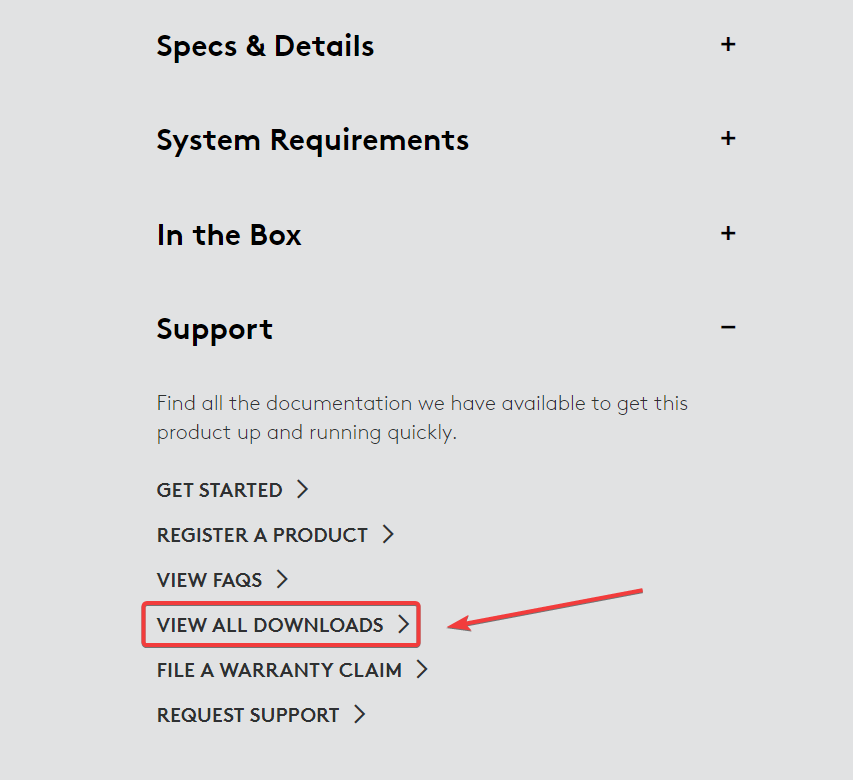
- Прокрутите страницу до раздела “Support” и нажмите «View all downloads».
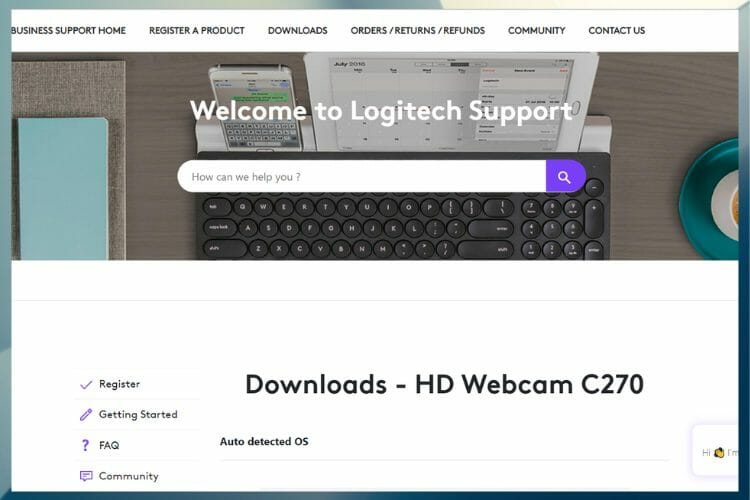
- Откроется страница с доступными загрузками — выберите драйвер, совместимый с Windows 10, и скачайте установочный файл.
- Запустите скачанный файл двойным щелчком.
- Следуйте инструкциям установщика. Обычно это кнопки “Next/Далее” и согласие с лицензией.
- После установки перезагрузите компьютер.
Пояснение: драйвер от производителя гарантированно совместим и безопасен — это лучший первичный источник.
2. Обновление драйвера через Диспетчер устройств
- Щёлкните правой кнопкой по кнопке “Пуск” и выберите «Диспетчер устройств».
- Разверните раздел “Камеры” (или “Устройства обработки изображений”).
- Найдите Logitech C270, щёлкните правой кнопкой и выберите «Обновить драйвер».

- Выберите “Автоматический поиск обновлённого программного обеспечения драйвера”.
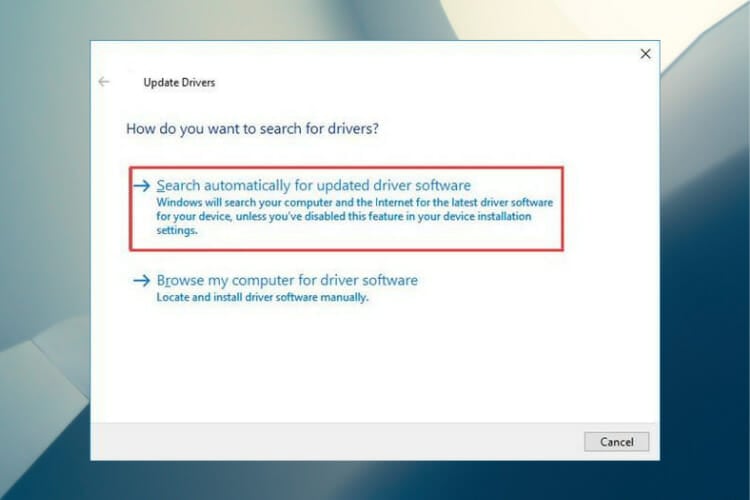
- Следуйте подсказкам. По завершении перезагрузите компьютер.
Когда использовать этот метод: если вы не хотите скачивать файлы вручную или сомневаетесь, какая версия нужна. Минус — Windows иногда не находит самую новую версию.
3. Автоматическое обновление с помощью стороннего ПО
Плюсы: программа сама сканирует систему, сравнивает версии драйверов с интернет-базой и корректно устанавливает нужные пакеты. Это экономит время и снижает риск установки несовместимых драйверов.
Рекомендации при выборе ПО:
- Используйте известные инструменты с положительными отзывами.
- Ставьте программу только с официального сайта производителя софта.
- Создайте точку восстановления перед массовым обновлением драйверов.
Примечание: эта опция удобна при регулярном обслуживании нескольких ПК или если вы хотите автоматизировать процесс.
Что делать, если камера всё ещё не работает
- Проверьте физическое подключение: попробуйте другой USB-порт (USB 2.0 предпочитаем для старых вебкамер).
- Убедитесь, что другие приложения не используют камеру (Zoom/Teams/Skype). Закройте их и повторите проверку.
- Проверьте разрешения в Windows: Параметры → Конфиденциальность → Камера — разрешите доступ приложениям.
- Откатите драйвер: в Диспетчере устройств выберите устройство → Свойства → Драйвер → Откатить драйвер.
- Попробуйте камеру на другом компьютере — это определит, связано ли проблема с оборудованием.
Критерии приёмки
- Устройство отображается в Диспетчере устройств без значков ошибки.
- Изображение в тестовом приложении (Камера Windows) появляется и не прерывается.
- Разрешение и частота кадров соответствуют базовым характеристикам C270 в пределах ожидаемого.
Быстрая проверка — чеклист для пользователя
- Подключили камеру к USB.
- Скачали драйвер с сайта Logitech или обновили через Диспетчер устройств.
- Перезагрузили компьютер.
- Проверили доступ к камере в Параметрах Windows.
- Протестировали в приложении “Камера”.
Руководство для IT-администратора (коротко)
- Перед массовой установкой: создайте образ тестовой машины.
- Автоматизируйте развёртывание драйверов через Configuration Manager или средство групповой политики.
- Мониторьте события в журнале Windows на предмет повторяющихся ошибок драйвера.
Когда эти методы не подходят — альтернативы и исключения
- Если камера физически повреждена — драйверы не помогут; требуется замена устройства.
- На старых сборках Windows 7/8 возможна несовместимость драйвера; обновите ОС или используйте совместимый драйвер из архива Logitech.
- В средах с ограниченным доступом в интернет — скачайте установочный пакет на другой компьютер и перенесите его через флешку.
Короткий план действий при неудаче (Rollback/Runbook)
- Откатить драйвер через Диспетчер устройств.
- Удалить устройство (сняв галочку «Удалить драйвер» только при наличии локальной копии).
- Восстановить систему по точке восстановления.
- Подключить камеру к другому порту/ПК для проверки аппаратной части.
Часто задаваемые вопросы
Почему вебкамера показывает чёрный экран после установки драйвера?
Возможные причины: конфликты с другим ПО, неверные настройки разрешений Windows, устаревшие системные библиотеки. Попробуйте закрыть все приложения, проверить разрешения и перезапустить систему.
Как откатить драйвер Logitech C270?
Откройте Диспетчер устройств → выберите камеру → Свойства → Драйвер → Откатить драйвер. Если кнопка недоступна, используйте точку восстановления.
Если вопросы остались — напишите в комментариях: укажите модель ОС, шаги, которые вы выполняли, и какие сообщения об ошибках видите.
Короткое резюме
Установка драйвера Logitech C270 чаще всего решает проблему неработающей камеры. Начните с официального сайта, затем попробуйте Диспетчер устройств, и в конце — автоматические инструменты при необходимости. Всегда делайте точку восстановления перед изменениями системы.
Спасибо за внимание — удачных видеозвонков!

Похожие материалы

Несколько аккаунтов Skype: Multi Skype Launcher

Журнал для работы: повысить продуктивность

Персональные звуки уведомлений на Android

Скачивание шоу Hulu для офлайн‑просмотра

Microsoft Start: персонализированная новостная лента
