
Как установить Linux на Chromebook

Вы знали, что на Chromebook можно установить Linux? Установка традиционной Linux-среды на Chromebook — быстрый и эффективный способ раскрыть потенциал устройства и расширить его возможности.
Поскольку Chrome OS основана на Linux, пользователи могут установить альтернативную Linux-среду и получить полноценный рабочий стол. Обратите внимание: на ARM‑устройствах некоторые приложения, разработанные только для x86/x86_64 (Intel/AMD), могут не работать без эмуляции или специальных сборок.
Ниже — подробное руководство по трем основным подходам, плюс список практических шагов, вариантов управления, безопасности и отката.
Кому какой метод подходит
- chrx (dual-boot): для тех, кто хочет полноценный Linux-дистрибутив рядом с Chrome OS и готов иметь две ОС на устройстве. Требует режима разработчика и совместимого железа (как правило, Intel).
- Crouton (chroot): для пользователей, которым нужна быстрая интеграция и возможность переключаться между средами без перезагрузки. Хорош для учебы и разработки на старых Chromebook.
- Crostini (контейнер Linux в Chrome OS): для тех, кто хочет запускать отдельные Linux‑приложения внутри Chrome OS без перехода в режим разработчика. Зависит от совместимости модели.
Важно: включение режима разработчика удаляет все локальные данные и снижает уровень защиты устройства. Всегда делайте резервные копии.
Создайте восстановительный носитель для Chromebook
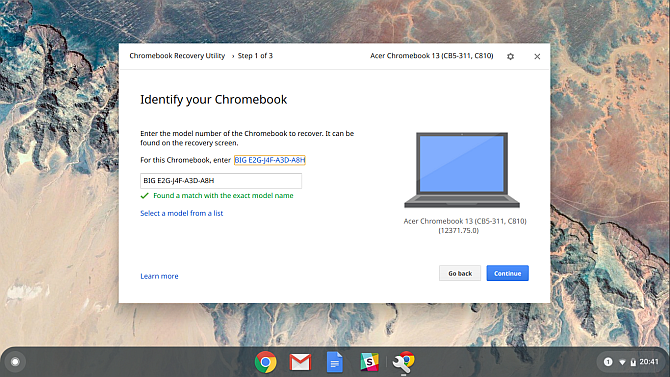
Перед установкой Linux создайте восстановительный USB‑носитель с помощью Chromebook Recovery Utility. Если что‑то пойдёт не так, вы сможете вернуть стандартную Chrome OS.
Требования: USB‑накопитель минимум 8 ГБ, который будет отформатирован.
Шаги:
- Скачайте расширение Chromebook Recovery Utility из Chrome Web Store.
- С помощью утилиты запишите образ Chrome OS на внешний носитель (минимум 4 ГБ по интерфейсу утилиты).
Примечание: если вы в процессе увидите сообщение «Chrome OS Is Missing or Damaged», используйте созданный носитель для восстановления.
Перевод устройства в режим разработчика
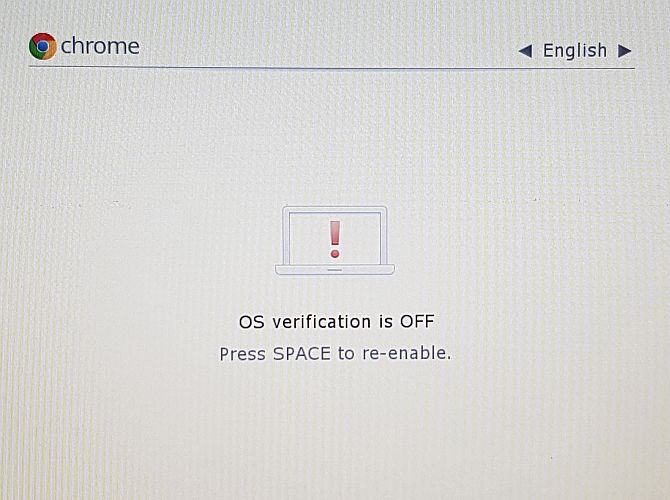
Режим разработчика нужен для chrx и Crouton. Он позволяет загружать неподписанные образы и вносить низкоуровневые изменения в систему.
Важно:
- Включение режима разработчика сотрёт все локальные данные — сделайте резервную копию.
- Отключается верификация ОС при старте, что уменьшает безопасность.
- Изменения не поддерживаются Google и могут влиять на гарантию.
Как включить (новые модели без съёмной батареи):
- Нажмите Esc + Refresh и, удерживая их, нажмите кнопку питания.
- Устройство загрузится в Recovery Mode.
- Нажмите Ctrl + D, чтобы перейти в режим разработчика, затем Enter.
- Инициализация режима разработчика займёт время.
- После завершения вы увидите экран с надписью OS verification is OFF. Через 30 секунд устройство загрузится автоматически или нажмите Ctrl + D для немедленного запуска.
На более старых моделях может быть аппаратный переключатель под батареей — проверьте руководство к вашей модели.
Dual‑boot через chrx: когда и зачем
Chrx устанавливает Linux рядом с Chrome OS, создавая полноценную установку (например, GalliumOS или Ubuntu). Это даёт производительность и совместимость, близкую к обычному ноутбуку под Linux.
Плюсы:
- Полноценный дистрибутив с прямым доступом к железу.
- Лучшее поведение для графических и тяжёлых приложений.
- Стабильность разделённой системы.
Минусы:
- Требуется режим разработчика и модификация прошивки для legacy-boot в ряде устройств.
- Не все модели (особенно ARM) поддерживаются.
- Для переключения между ОС требуется выбор при загрузке.
Совместимость железа: chrx, как правило, ориентирован на Intel‑устройства. Модели на Intel Skylake, Apollo Lake и Kaby Lake встречаются чаще в списках. Новые чипы могут иметь ограниченную поддержку.
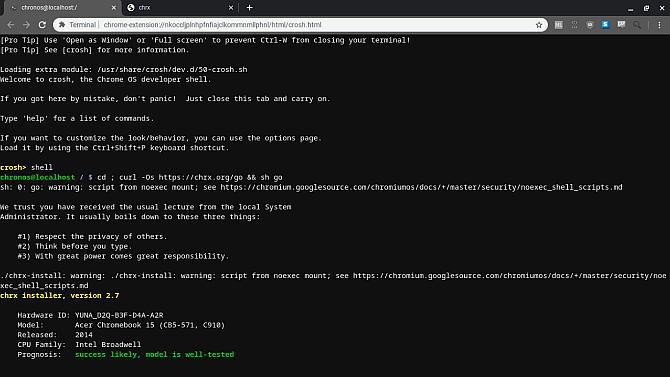
Установка через chrx — пошагово
Перед началом: убедитесь, что включён режим разработчика, у вас есть подключение к Интернету и создан восстановительный носитель.
- Откройте терминал Chrome OS: нажмите Ctrl + Alt + T, затем введите shell.
- Обновите прошивку для возможности legacy boot. Выполните:
cd; curl -LO https://mrchromebox.tech/firmware-util.sh && sudo bash firmware-util.sh.Когда загрузится скрипт, нажмите 1 и Enter для Install/Update RW_Legacy Firmware.
- Запустите инсталлятор chrx (фаза 1 — разметка):
cd ; curl -Os https://chrx.org/go && sh go.Выберите N для установки на системный диск и введите размер раздела для Linux (по умолчанию GalliumOS требует минимум 3 ГБ, но рекомендуется значительно больше для повседневной работы).
- Перезагрузите устройство по окончании и дождитесь сообщения «Your system is repairing itself. Please wait.» — это нормальный шаг, на больших накопителях может занять десятки минут (в авторском примере для 128 ГБ это заняло около 20 минут).
- После загрузки снова откройте терминал и выполните вторую фазу:
cd ; curl -Os https://chrx.org/go && sh go- Дождитесь завершения установки. После установки нажмите Enter и при старте используйте Ctrl + L для загрузки в GalliumOS или выбранный дистрибутив.
Критерии приёмки:
- При загрузке доступен выбор между Chrome OS и Linux.
- Linux успешно загружает графический интерфейс и базовые устройства (клавиатура, трекпад, сеть).
- При восстановлении с USB‑носителя Chrome OS возвращается в рабочее состояние.
Установка Linux в chroot с помощью Crouton
Crouton создаёт chroot‑среду, где Linux запускается параллельно с Chrome OS. Вы переключаетесь между средами сочетаниями клавиш, обычно без перезагрузки.
Плюсы:
- Быстрое переключение между средами.
- Совместное использование папки /Downloads.
- Удаление без полного восстановительного образа (через delete-chroot).
Минусы:
- Нельзя полностью изолировать систему — разделение безопасности слабее по сравнению с полноценной установкой.
- По умолчанию может устанавливаться устаревшая версия Ubuntu (в исходном руководстве — 16.04).
Crouton изначально был разработан бывшим сотрудником Google и оптимизирован для Chromebook.
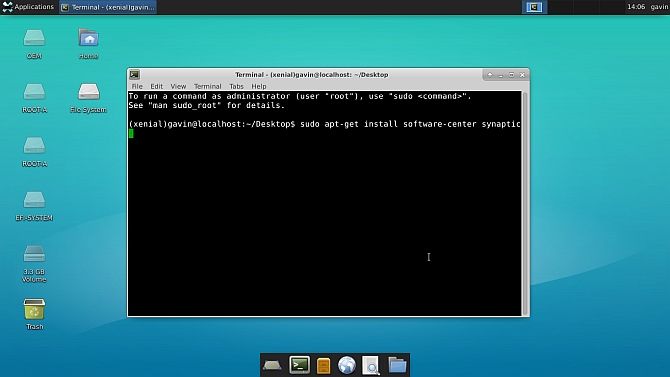
Установка Crouton — шаги
- Скачайте последнюю версию Crouton в папку Downloads вашего Chromebook.
- Откройте терминал Chrome OS: Ctrl + Alt + T, введите shell.
- Сделайте установщик исполняемым:
sudo install -Dt /usr/local/bin -m 755 ~/Downloads/crouton- Запустите установку (пример для XFCE):
sudo crouton -t xfce- В конце установки вам будет предложено ввести имя пользователя и пароль для Linux; укажите их и дождитесь завершения.
Запуск установленной среды:
- Откройте shell (Ctrl+Alt+T, введите shell).
- Запустите среду:
sudo startxfce4После запуска Linux будет работать до выключения или выхода из сессии.
Настройка после установки Crouton
Короткие полезные команды и правки:
Сочетания клавиш для переключения между средами:
- ARM: Ctrl+Alt+Shift+Forward и Ctrl+Alt+Shift+Back
- Intel: Ctrl+Alt+Back и Ctrl+Alt+Forward затем Ctrl+Alt+Refresh
Включите работу клавиш яркости и громкости в Linux:
sudo sh -e ~/Downloads/crouton -r precise -t keyboard –u- Удалите xscreensaver, если он вызывает графические ошибки:
sudo apt-get remove xscreensaver- Установите менеджеры пакетов/магазин приложений:
sudo apt-get install software-center synapticПримечание: перед использованием этих команд проверьте, какие релизы и таргеты поддерживаются текущей версией crouton (см. список дистрибутивов).
Удаление среды Crouton
Вариант 1: удалить chroot из Chrome OS shell:
cd /usr/local/chroots
sudo delete-chroot *
rm -rf /usr/local/bin
Вариант 2: выйти из режима разработчика. Перезагрузите Chromebook и на экране OS verification is OFF нажмите Space — устройство выйдет из режима разработчика и все локальные данные будут удалены.
Всегда убедитесь в наличии резервных копий перед удалением.
Crostini: запуск Linux‑приложений внутри Chrome OS
Crostini — это проект Google по запуску Linux‑контейнеров в Chrome OS. Он даёт возможность устанавливать и запускать отдельные Linux‑приложения без включения режима разработчика.
Плюсы:
- Не нужно включать режим разработчика.
- Приложения интегрируются в меню Chrome OS (пункт «Linux‑приложения»).
- Контейнерная изоляция обычно безопаснее по сравнению с chroot.
Минусы:
- Поддерживается не на всех моделях Chromebook.
- В некоторых случаях доступ к аппаратному ускорению ограничен.
Проверяйте совместимость модели по официальному списку (Linux (Beta) / Crostini).
Как включить и использовать Crostini
- Откройте Настройки (Settings).
- Прокрутите до Linux (Beta) и включите опцию.
- Следуйте инструкциям — процесс может занять до 10 минут.
- После установки откройте терминал Linux и выполните обновления:
sudo apt update
sudo apt update upgrade- Для экспериментального ускорения GPU откройте chrome://flags, найдите crostini и включите Crostini GPU Support.
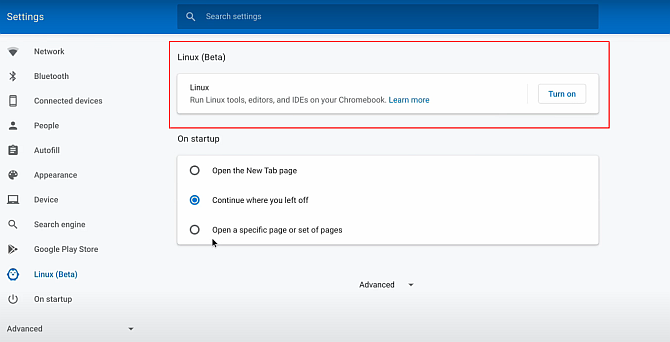
После настройки вы увидите пункт Linux‑приложения в файловом менеджере и сможете устанавливать пакеты через apt или сторонние менеджеры.
Сравнение подходов: краткая матрица
| Метод | Требует режима разработчика | Изоляция | Подходит для | Переключение | Аппаратный доступ |
|---|---|---|---|---|---|
| chrx (dual‑boot) | Да | Высокая (отдельная ОС) | Полноценный рабочий стол, heavy apps | Выбор при загрузке | Прямой доступ |
| Crouton (chroot) | Да | Низкая (общая система) | Быстрая интеграция, учеба | Комбинация клавиш, без перезагрузки | Общие драйверы |
| Crostini (контейнер) | Нет | Средняя (контейнер) | Запуск отдельных Linux‑приложений | Запуск из меню Chrome OS | Ограничения на GPU |
Совместимость: какие Chromebook лучше подходят
Таблица совместимости — ориентир (без гарантии):
| Архитектура | Рекомендация | Комментарий |
|---|---|---|
| Intel x86/x86_64 | chrx / Crouton / Crostini | Широкая поддержка дистрибутивов и инструментов. |
| ARM (ARMv7/ARM64) | Crouton / Crostini (ограниченно) | Многие десктопные приложения не имеют ARM‑сборок; возможна эмуляция. |
Примечание: конкретная модель может иметь отдельные ограничения (прошивка, блокировка загрузчика). Всегда проверяйте списки совместимости chrx, Crouton и Crostini перед началом.
Практические рекомендации и сценарии использования
Когда выбирать chrx:
- Вам нужен полноценный дистрибутив Linux для разработки, графики или игр (через совместимый драйвер).
- Вы не против перезагрузки и хотите изолированную систему.
Когда выбирать Crouton:
- Нужна быстрая среда для разработки или учебы с возможностью быстро переключаться.
- Вы работаете с небольшим ПО и не требуете жёсткой изоляции.
Когда выбирать Crostini:
- Нужны отдельные Linux‑приложения (IDE, инструменты командной строки) внутри Chrome OS.
- Вы не хотите рисковать стабильностью и безопасностью устройства.
Безопасность и рекомендации по защите
Важно: модификация устройства снижает уровень встроенной защиты. Рекомендации:
- Храните важные данные в облаке или на внешнем носителе.
- Включите шифрование домашней папки в Linux, если обрабатываете чувствительные данные.
- Ограничьте доступ к SSH и другим сетевым сервисам, используйте ключи и сильные пароли.
- Регулярно обновляйте пакеты (apt/пакетный менеджер) и прошивку, если это безопасно для вашей конфигурации.
Откат и аварийный план (runbook)
- Попытайтесь удалить установленную среду:
- Для Crouton: выполните sudo delete-chroot * из /usr/local/chroots.
- Для chrx: используйте встроенные инструкции chrx для удаления разделов или восстановите образ с USB.
- Если система не загружается: используйте заранее созданный USB‑восстановитель для полной переустановки Chrome OS.
- Если вы хотите вернуть режим разработчика в исходное состояние: при старте нажмите Space и устройство выйдет из Developer Mode, удалив локальные данные.
Совет: храните инструкцию с последовательностью шагов по восстановлению и URL на официальные руководства в заметке на другом устройстве.
Проверки и тесты после установки (Acceptance тесты)
- Система загружается в выбор загрузчика (если применимо).
- Графический интерфейс Linux запускается и распознаёт клавиатуру/тачпад.
- Сеть (Wi‑Fi) работает в Linux.
- Общая папка /Downloads доступна в обеих системах (для Crouton).
- Восстановление Chrome OS с USB успешно завершает установку.
Контрольные листы для ролей
Разработчик:
- Сделаны резервные копии кода и конфигураций.
- Установлены инструменты сборки и менеджер версий.
- Настроен SSH с ключами.
Студент:
- Есть доступ к облачным хранилищам.
- Установлен текстовый редактор и браузер.
- Понимает, как вернуть устройство к заводским настройкам.
Системный администратор / продвинутый пользователь:
- Создано управление образами и автоматизированные скрипты развертывания.
- Проверены обновления прошивки и совместимость с корпоративной политикой безопасности.
Частые ошибки и когда методы не подойдут
- ARM‑устройство и необходимость запускать x86‑требовательное ПО — chrx не подойдёт.
- Устройство с заблокированным загрузчиком — chrx и прошивка могут быть невозможны.
- Строгие политики безопасности (корпоративные устройства) — не используйте режим разработчика без согласования.
Примеры команд и сниппеты (Cheat sheet)
- Открыть терминал Crosh: Ctrl+Alt+T
- Перейти в shell:
shell- Скачать и запустить скрипт прошивки (пример):
cd; curl -LO https://mrchromebox.tech/firmware-util.sh && sudo bash firmware-util.sh.- Установка chrx (фаза 1 и 2):
cd ; curl -Os https://chrx.org/go && sh go.
cd ; curl -Os https://chrx.org/go && sh go- Сделать crouton исполняемым:
sudo install -Dt /usr/local/bin -m 755 ~/Downloads/crouton- Установка Crouton с XFCE:
sudo crouton -t xfce- Запуск среды XFCE:
sudo startxfce4Решение сложных ситуаций: что проверить, если что‑то пошло не так
- Убедитесь, что вы в режиме разработчика (если требовалось).
- Проверьте свободное место и таблицу разделов.
- Подключитесь к внешнему монитору, если есть проблемы с экраном в Linux.
- Просмотрите логи dmesg и journalctl (в системах с systemd) для ошибок драйверов.
- При неудачной загрузке используйте USB‑восстановитель Chrome OS.
Короткая методика выбора (микро‑метод)
- Нужно только запускать отдельные приложения → Crostini.
- Нужен полнофункциональный рабочий стол и производительность → chrx.
- Нужна гибкость и быстрая интеграция без перезагрузки → Crouton.
Мини‑фактбокс: ключевые параметры
- Минимальный USB для восстановления: 8 ГБ.
- Режим разработчика стирает все локальные данные.
- Crouton часто использует Ubuntu‑базированные релизы; проверяйте список таргетов перед установкой.
Decision flowchart
flowchart TD
  A[Нужны Linux‑приложения?] --> B{Поддерживает ли устройство Crostini?}
  B -- Да --> C[Использовать Crostini]
  B -- Нет --> D{Нужен полноценный дистрибутив?}
  D -- Да --> E[Использовать chrx 'dual‑boot']
  D -- Нет --> F[Использовать Crouton 'chroot']
  E --> G[Создать recovery USB -> Включить режим разработчика -> Установить chrx]
  F --> H[Создать recovery USB -> Включить режим разработчика -> Установить Crouton]
  C --> I[Включить Linux 'Beta' в настройках -> Установить приложения]
Глоссарий (1‑строчные определения)
- Режим разработчика: специальный режим Chromebook, дающий доступ к низкоуровневым операциям и отключающий проверку системы при загрузке.
- chroot: изолированное файловое пространство, использующее ядро хоста; не полноценная виртуализация.
- Контейнер (Crostini): изолированная среда с ограничениями по системным вызовам; ближе к виртуализации, чем chroot.
- chrx: скрипт/инструмент для установки Linux рядом с Chrome OS (dual‑boot).
Короткое объявление для команды / соцсетей (100–200 слов)
Хотите больше от вашего Chromebook? Теперь вы можете установить Linux тремя способами: полноценный dual‑boot через chrx, лёгкую и быструю chroot‑среду через Crouton или безопасный контейнер Crostini без режима разработчика. Перед началом создайте восстановительный USB и резервные копии. Выбор зависит от модели вашего Chromebook и задач: для тяжёлых рабочих нагрузок — chrx, для повседневной интеграции — Crouton, для запуска отдельных приложений — Crostini. В статье — подробные инструкции, чеклисты, рекомендации по безопасности и план отката.
Итог
Установка Linux на Chromebook возможна тремя основными путями, каждый из которых имеет свои преимущества и ограничения. Выбор зависит от модели устройства и ваших задач. Всегда делайте резервные копии, создавайте восстановительный USB и тщательно проверяйте совместимость перед началом. Если вам нужна помощь в выборе метода для конкретной модели Chromebook, оставьте модель и цели — помогу с рекомендацией.

Похожие материалы

Несколько аккаунтов Skype: Multi Skype Launcher

Журнал для работы: повысить продуктивность

Персональные звуки уведомлений на Android

Скачивание шоу Hulu для офлайн‑просмотра

Microsoft Start: персонализированная новостная лента
