
Установка браузеров: Firefox, Chromium и Opera
TL;DR
Краткое пошаговое руководство по загрузке и установке последних версий Firefox, Chromium (или Google Chrome) и Opera на Linux. Приведены команды загрузки, распаковки, создание профиля, добавление репозиториев, установка и устранение распространённых ошибок.
Важно: команды в статье предполагают систему на базе Debian/Ubuntu и доступ к терминалу. Выполняйте команды с правами, указанными в примерах.
Введение
Эта статья проведёт вас через процесс установки актуальных версий браузеров Mozilla Firefox, Chromium (и Google Chrome через официальный репозиторий Google) и Opera. Вы увидите ссылки для загрузки (если требуется), точные команды для терминала, шаги по резервному копированию профиля и варианты устранения неполадок.
Скачать
Начнём с Firefox. Чтобы загрузить последнюю версию, откройте страницу загрузки Firefox. В примере ниже использована версия Firefox 36, но если вы читаете это позже — замените номер версии в командах на актуальный.
В терминале выполните:
cd /tmp
wget http://download.cdn.mozilla.net/pub/mozilla.org/firefox/releases/latest/linux-x86_64/en-US/firefox-36.0.tar.bz2
После загрузки распакуйте архив в ваш домашний каталог:
tar jxf firefox-36.0.tar.bz2 -C $HOME$HOME — это ваш домашний каталог (например /home/username).
Резервная копия профиля
Если у вас уже есть директория профиля Mozilla, создайте её резервную копию перед установкой:
mv ~/.mozilla ~/.mozilla-backupИли упакуйте в tar.gz:
tar zcPF ~/mozilla-backup.tar.gz ~/.mozillaУстановка и запуск менеджера профилей
Перед созданием нового профиля убедитесь, что все запущенные экземпляры Firefox закрыты.
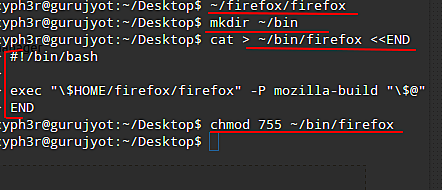
Запустите менеджер профилей (Profile Manager):
~/firefox/firefoxСоздайте новый профиль под именем mozilla-build: далее Next (Далее) — Done (Готово). После этого создадим небольшую оболочку для удобного запуска с этим профилем.
Выполните:
mkdir ~/binСоздайте файл-скрипт для запуска:
cat > ~/bin/firefox <Вставьте в него следующее содержимое (точно как ниже):
#!/bin/bash

exec "\$HOME/firefox/firefox" -P mozilla-build "\$@"
END
Сделайте скрипт исполняемым:
chmod 755 ~/bin/firefox
Команда firefox в ~/bin теперь будет запускать Firefox с профилем mozilla-build.
Восстановление прежнего профиля
Чтобы вернуть старый профиль:
mv ~/.mozilla-your-directory-name ~/.mozillaИли распакуйте архив:
tar zxPF ~/mozilla-backup-xyz.tar.gz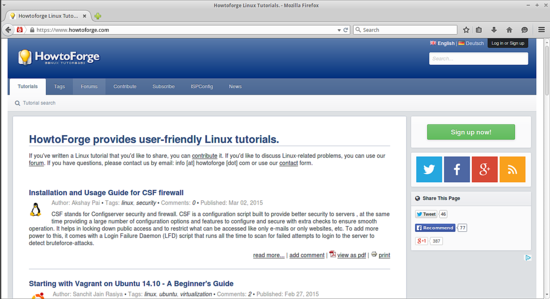
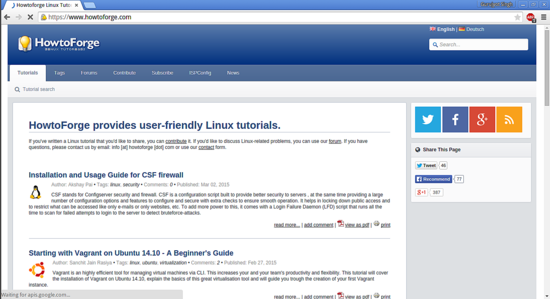
В оригинальном материале раздел назван «Chromium», но приведённые команды добавляют официальный репозиторий Google и устанавливают пакеты google-chrome-*. Ниже показаны оба подхода: официальный Google Chrome и альтернативы для Chromium.
Установка официального Google Chrome (репозиторий Google)
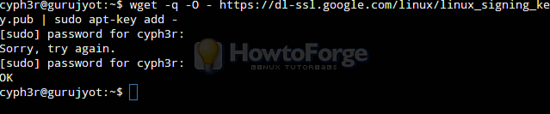
Добавьте ключ подписи репозитория и сам репозиторий:
wget -q -O - https://dl-ssl.google.com/linux/linux_signing_key.pub | sudo apt-key add -На этом этапе вам потребуется ввести пароль пользователя с sudo. Команда загрузит ключ внешнего репозитория.
Добавьте репозиторий в sources.list.d:
sudo sh -c 'echo "deb http://dl.google.com/linux/chrome/deb/ stable main" >> /etc/apt/sources.list.d/google-chrome.list'Обновите индекс пакетов и установите нужную версию:
sudo apt-get updateДля стабильной версии:
sudo apt-get install google-chrome-stableДля бета- или нестабильной — замените на google-chrome-beta или google-chrome-unstable.
Альтернатива: Chromium из репозиториев дистрибутива или snap
Chromium — проект с открытым исходным кодом. В большинстве дистрибутивов он доступен как пакет chromium или через snap:
sudo apt-get install chromium-browserили
sudo snap install chromiumВыбирайте вариант, который лучше интегрируется с вашей системой.
Вы можете скачать .deb пакет с официального сайта Opera и установить его двойным кликом в графическом интерфейсе или через терминал:
sudo dpkg -i opera-stable_*.debЕсли при установке возникнут ошибки с зависимостями, выполните:
sudo apt-get -f installПлагины 32-bit в 64-bit Opera
Чтобы запустить 32‑битные плагины (например старые плагины Flash) в 64‑битной системе:
sudo apt-get -ia32-libsДля установки .deb пакетов принудительно для архитектуры i386:
sudo dpkg -i --force-architecture package.debПроверка орфографии
Установите словари:
sudo apt-get install aspell aspell-enЗатем получите 32‑битную библиотеку libaspell (например с packages.ubuntu.com), распакуйте и скопируйте .so в /usr/lib32:
dpkg -x libaspell*.deb ~/Desktop
sudo cp ~/Desktop/usr/lib/libaspell* /usr/lib32/
Перезапустите Opera — проверка орфографии должна работать.
Полезные советы и альтернативные подходы
Альтернативные способы установки
- Через системный менеджер пакетов (apt, dnf, pacman) — для лучшей интеграции и автобновлений.
- Через snap/flatpak — изолированные пакеты с автоматическими обновлениями.
- Ручная установка из tar.bz2 (как с Firefox) — полезна для тестовых сборок или если хотите параллельно запускать версию вне репозиториев.
Когда этот способ не сработает
- Если ваша дистрибуция не Debian‑based — команды apt/apt-get нужно заменить на менеджер пакетов вашей системы (dnf, pacman и т.д.).
- Если у вас нет прав sudo — установка в системные директории невозможна; ставьте в домашний каталог или обратитесь к администратору.
Безопасность и подписи пакетов
При добавлении внешних репозиториев всегда проверяйте GPG‑ключи и источник пакета. Избегайте случайных .deb из непроверенных сайтов.
Локальные особенности и советы для России
- При медленной международной сети предпочтительнее использовать зеркала дистрибутива или локальные CDN, если они доступны.
- Для корпоративных окружений создавайте локальный репозиторий с подписанными пакетами.
Чек-лист администратора перед массовой установкой
- Проверить совместимость пакета с архитектурой (x86_64 vs i386).
- Подписать локальный репозиторий ключом организации.
- Протестировать установку в чистой виртуальной машине.
- Настроить автозапуск профилей и политики (если нужно).
- Убедиться, что резервные копии профилей создано.
Мини‑шпаргалка команд (cheat sheet)
- Скачать и распаковать Firefox:
cd /tmp
wget
tar jxf firefox-<версия>.tar.bz2 -C $HOME - Создать резервную копию профиля:
tar zcPF ~/mozilla-backup.tar.gz ~/.mozilla- Добавить GPG‑ключ и репозиторий Google:
wget -q -O - https://dl-ssl.google.com/linux/linux_signing_key.pub | sudo apt-key add -- Установка зависимостей и исправление ошибок:
sudo apt-get -f installКритерии приёмки
- Браузер запускается без ошибок.
- Профили пользователей корректно восстановлены и доступны.
- Плагины/словари установлены и работают (если требовалось).
- Обновления приходят через выбранный механизм (репозиторий, snap и т.д.).
Устранение неполадок (короткий список)
- Если apt говорит о конфликте пакетов — выполните sudo apt-get -f install и затем повторите установку.
- При проблемах с правами — проверьте, запускаете ли вы команду с sudo.
- Если браузер не запускается после распаковки — проверьте права на ~/firefox и наличие всех зависимостей.
Краткое резюме
Установка браузеров на Linux возможна разными способами: репозитории дистрибутива, официальные репозитории производителей, snap/flatpak или ручная распаковка архивов. Для Firefox часто удобнее распаковать архив в домашний каталог и создать отдельный профиль; для Google Chrome рекомендуется добавлять официальный репозиторий Google; Opera обычно поставляется как .deb пакет. Всегда делайте резервную копию профиля перед изменениями и проверяйте подписи репозиториев.
Текст содержит команды и рекомендации, которые можно скопировать в терминал. Если нужна адаптация под вашу конкретную дистрибуцию — укажите её, и я подготовлю точный набор команд.

Похожие материалы

Несколько аккаунтов Skype: Multi Skype Launcher

Журнал для работы: повысить продуктивность

Персональные звуки уведомлений на Android

Скачивание шоу Hulu для офлайн‑просмотра

Microsoft Start: персонализированная новостная лента
