
Установка PyroCMS на CentOS 7 с NGINX, MariaDB и SSL
TL;DR
PyroCMS можно установить на CentOS 7, используя NGINX, MariaDB и PHP 7.x. В этой пошаговой инструкции показаны подготовка системы, установка PHP/Composer, настройка базы данных, получение сертификатов с помощью acme.sh и конфигурация NGINX для работы PyroCMS. В конце — чек-листы, советы по безопасности и отладке.
PyroCMS — модульная система управления контентом и платформа для разработки, созданная на базе Laravel 5. Она позволяет быстрее и удобнее разрабатывать сайты и приложения на Laravel.
Основные цели статьи
- Пошагово установить PyroCMS на CentOS 7.
- Настроить NGINX как веб-сервер и MariaDB как базу данных.
- Опционно получить SSL-сертификаты через acme.sh и Let’s Encrypt.
Требования
Убедитесь, что система соответствует минимальным требованиям:
- Память: минимум 1 ГБ ОЗУ или настроен Swap.
- PHP 7.0 или новее с расширениями: PDO, cURL, SQLite, OpenSSL, Mbstring, Fileinfo, Tokenizer, GD.
- MariaDB (сервер и клиент).
- NGINX.
Краткое определение: Swap — область на диске, используемая как дополнительная виртуальная память при нехватке ОЗУ.
Предварительные условия
- Сервер под управлением CentOS 7.
- Непользователь root, но с правами sudo.
Быстрое обновление и подготовка системы
Проверьте версию CentOS:
cat /etc/centos-release
# CentOS Linux release 7.6.1810 (Core)
Установите часовой пояс (пример):
timedatectl list-timezones
sudo timedatectl set-timezone 'Region/City'
Обновите пакеты ОС:
sudo yum update -yУстановите базовые утилиты:
sudo yum install -y curl wget vim git unzip socat bash-completion epel-releaseШаг 1 — Установка PHP и необходимых расширений
Добавьте репозиторий Webtatic:
sudo rpm -Uvh https://mirror.webtatic.com/yum/el7/webtatic-release.rpmУстановите PHP и расширения (пример для PHP 7.2 из Webtatic):
sudo yum install -y php72w php72w-cli php72w-fpm php72w-mysqlnd php72w-curl php72w-sqlite3 php72w-mbstring php72w-gd php72w-xmlПроверка загруженных модулей PHP:
php -m

ctype
curl
exif
fileinfo
. . .
. . .
Проверка версии PHP:
php --version
# PHP 7.2.19 (cli) (built: Jan 12 2019 12:47:33) ( NTS )
Запустите и включите PHP-FPM:
sudo systemctl start php-fpm.service
sudo systemctl enable php-fpm.service
Шаг 2 — Установка MariaDB и создание базы данных для PyroCMS
Создайте репозиторий MariaDB:
sudo vim /etc/yum.repos.d/MariaDB.repoСодержимое файла /etc/yum.repos.d/MariaDB.repo:
[mariadb]
name = MariaDB
baseurl = https://yum.mariadb.org/10.2/centos7-amd64
gpgkey=https://yum.mariadb.org/RPM-GPG-KEY-MariaDB
gpgcheck=1
Установите MariaDB:
sudo yum install -y MariaDB-server MariaDB-clientПроверка версии MariaDB:
mysql --version
# mysql Ver 15.1 Distrib 10.2.13-MariaDB, for Linux (x86_64) using readline 5.1
Запустите и включите сервис:
sudo systemctl start mariadb.service
sudo systemctl enable mariadb.service
Запустите скрипт повышения безопасности:
sudo mysql_secure_installationРекомендуемые ответы (вводите при запросах):
Enter current password for root (enter for none): Press Enter
Set root password? [Y/n] Y
New password: your_secure_password
Re-enter new password: your_secure_password
Remove anonymous users? [Y/n] Y
Disallow root login remotely? [Y/n] Y
Remove test database and access to it? [Y/n] Y
Reload privilege tables now? [Y/n] Y
Войдите в MariaDB как root и создайте базу и пользователя:
sudo mysql -u root -p
# Enter password
Внутри MySQL:
CREATE DATABASE dbname;
GRANT ALL ON dbname.* TO 'username' IDENTIFIED BY 'password';
FLUSH PRIVILEGES;
Замените dbname, username и password на свои значения. Затем:
quitШаг 3 — Установка acme.sh и получение сертификата Let’s Encrypt (опционально)
SSL не обязателен, но рекомендуется. Acme.sh — лёгкий shell-клиент для получения сертификатов от Let’s Encrypt.
Установка acme.sh:
sudo su - root
git clone https://github.com/Neilpang/acme.sh.git
cd acme.sh
./acme.sh --install --accountemail [email protected]
source ~/.bashrc
cd ~
Проверка версии:
acme.sh --version
# v2.8.1
Получение сертификата RSA 2048 и ECDSA:
# RSA 2048
acme.sh --issue --standalone -d example.com --keylength 2048
# ECDSA
acme.sh --issue --standalone -d example.com --keylength ec-256
Для тестирования используйте флаг –staging.
Список выпущенных сертификатов:
acme.sh --listСоздайте директории для хранения сертификатов (пример):
mkdir -p /etc/letsencrypt/example.com
sudo mkdir -p /etc/letsencrypt/example.com_ecc
Установка/копирование сертификатов в каталог:
# RSA
acme.sh --install-cert -d example.com \
        --cert-file /etc/letsencrypt/example.com/cert.pem \
        --key-file /etc/letsencrypt/example.com/private.key \
        --fullchain-file /etc/letsencrypt/example.com/fullchain.pem \
        --reloadcmd "sudo systemctl reload nginx.service"

# ECC/ECDSA
acme.sh --install-cert -d example.com --ecc \
        --cert-file /etc/letsencrypt/example.com_ecc/cert.pem \
        --key-file /etc/letsencrypt/example.com_ecc/private.key \
        --fullchain-file /etc/letsencrypt/example.com_ecc/fullchain.pem \
        --reloadcmd "sudo systemctl reload nginx.service"
После установки сертификатов файлы будут в указанных папках. По умолчанию acme.sh обновляет сертификаты автоматически.
Вернитесь из root:
exitШаг 4 — Установка и конфигурация NGINX для PyroCMS
Установите NGINX:
sudo yum install -y nginxПроверьте версию:
nginx -vЗапустите и включите сервис:
sudo systemctl start nginx.service
sudo systemctl enable nginx.service
Создайте конфигурационный файл:
sudo vim /etc/nginx/conf.d/pyro.confПример конфигурации (адаптируйте server_name и пути к сертификатам):
server {
  listen 80;
  listen 443 ssl;
  server_name example.com;
  index index.php index.html;
  root /var/www/pyro/public;

  ssl_certificate /etc/letsencrypt/status.example.com/fullchain.cer;
  ssl_certificate_key /etc/letsencrypt/status.example.com/status.example.com.key;
  ssl_certificate /etc/letsencrypt/status.example.com_ecc/fullchain.cer;
  ssl_certificate_key /etc/letsencrypt/status.example.com_ecc/status.example.com.key;

  location / {
    try_files $uri $uri/ /index.php?$args;
  }

  location ~ \.php$ {
    include fastcgi_params;
    fastcgi_pass 127.0.0.1:9000;
    fastcgi_param SCRIPT_FILENAME $document_root$fastcgi_script_name;
    fastcgi_index index.php;
  }
}
Проверьте конфигурацию:
sudo nginx -tПерезагрузите NGINX:
sudo systemctl reload nginx.serviceВажно: проверьте корректность путей к сертификатам и совпадение server_name с тем, для которого выпущен сертификат.
Шаг 5 — Установка Composer
Установите Composer глобально:
php -r "copy('https://getcomposer.org/installer', 'composer-setup.php');"

php -r "if (hash_file('sha384', 'composer-setup.php') === 'a5c698ffe4b8e849a443b120cd5ba38043260d5c4023dbf93e1558871f1f07f58274fc6f4c93bcfd858c6bd0775cd8d1') { echo 'Installer verified'; } else { echo 'Installer corrupt'; unlink('composer-setup.php'); } echo PHP_EOL;"

php composer-setup.php

php -r "unlink('composer-setup.php');"

sudo mv composer.phar /usr/local/bin/composer
Проверка:
composer --version
# Composer version 1.9.0 2019-08-02 10:52:10
Шаг 6 — Установка PyroCMS
Создайте корневую папку для сайта:
sudo mkdir -p /var/www/pyroИзмените владельца на вашего пользователя (замените your_username):
sudo chown -R your_username:your_username /var/www/pyroПерейдите в папку:
cd /var/www/pyroСкачайте PyroCMS через composer:
composer create-project pyrocms/pyrocms .Измените владельца на пользователя веб-сервера (для CentOS NGINX часто запускается от nginx):
sudo chown -R nginx:nginx /var/www/pyroОткройте конфигурацию PHP-FPM и установите user/group в nginx:
sudo vim /etc/php-fpm.d/www.confУбедитесь, что в файле указано:
user = nginx
group = nginx
Перезапустите PHP-FPM:
sudo systemctl restart php-fpm.serviceШаг 7 — Завершение установки PyroCMS через веб
Откройте в браузере ваш домен или IP-адрес и пройдите веб-мастер установки PyroCMS.
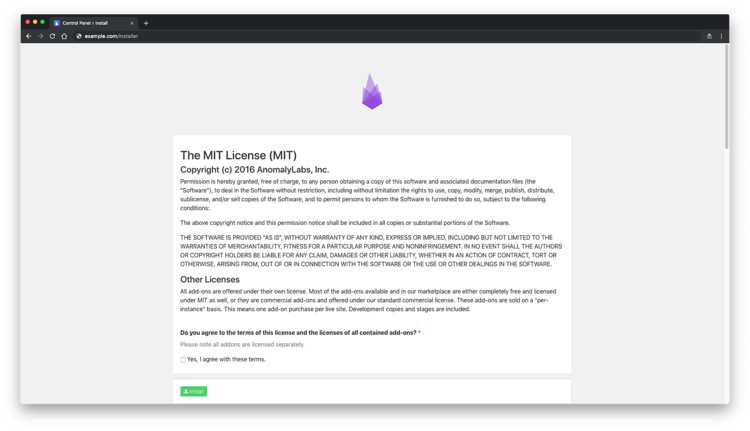
После заполнения всех обязательных полей установка завершится и сайт станет доступен.
Полезные проверки и команды после установки
- Проверка статуса сервисов:
systemctl status nginx.service
systemctl status php-fpm.service
systemctl status mariadb.service- Логи NGINX:
sudo tail -f /var/log/nginx/error.log- Логи PHP-FPM:
sudo tail -f /var/log/php-fpm/error.log- Проверка доступности порта 80/443:
sudo ss -tlnp | grep -E ":(80|443)"Критерии приёмки
- Веб-страница PyroCMS доступна по домену через HTTPS (если SSL настроен).
- Возможность завершить веб-мастер установки без ошибок.
- Приложение отвечает на PHP-запросы через FPM.
- База данных подключается и используются созданные учётные данные.
Чек-лист для развёртывания (роль: системный администратор)
- Обновлены все системные пакеты.
- Установлен PHP и нужные расширения.
- MariaDB установлена и защищена (mysql_secure_installation).
- NGINX установлен и проверен конфиг.
- Composer установлен глобально.
- PyroCMS развернут в /var/www/pyro с корректными правами.
- PHP-FPM настроен на пользователя nginx и перезапущен.
- SSL-сертификат выдан и подключён (если требуется).
Советы по безопасности и жёсткая настройка
- Отключите прямой доступ к файлам конфигурации и .env через NGINX.
- Убедитесь, что права на файлы минимальны: веб-сервер должен иметь доступ только к необходимым файлам.
- Регулярно обновляйте PHP, Composer-зависимости и PyroCMS.
- Используйте брандмауэр (firewalld/iptables), чтобы ограничить доступ к базам данных и административным портам.
- Резервное копирование базы данных и файлов должно быть настроено и регулярно проверяться.
Альтернативные подходы
- Вместо Webtatic можно использовать Remi-репозиторий для установки более новых версий PHP.
- Если не хотите управлять SSL вручную, используйте Certbot от Let’s Encrypt, интегрированный с NGINX.
- Если вы предпочитаете Apache, PyroCMS также можно запустить под Apache + PHP-FPM.
Когда этот метод может не подойти
- Если требуется поддержка PHP 8.x, используйте репозиторий, который предоставляет нужную версию PHP.
- Если у вас ограниченные права на сервер (например, shared hosting), этот пошаговый сценарий может быть неприменим.
Быстрая методология проверки работоспособности (mini-SOP)
- Доступ к домену по HTTP — проверка 200/302.
- Если включён SSL — проверка HTTPS и валидности сертификата.
- Открыть веб-мастер установки PyroCMS и пройти все шаги — убедиться в отсутствии ошибок.
- Проверить соединение с базой данных из приложения.
- Проверить логи NGINX и PHP-FPM на предмет ошибок.
Диагностика частых проблем
- Ошибка 502 Bad Gateway: проверьте, что PHP-FPM запущен и fastcgi_pass совпадает с настройками (127.0.0.1:9000 или unix-сокет).
- Ошибки прав доступа: проверьте владельца и права на /var/www/pyro и вложенные файлы.
- Проблемы с SSL: убедитесь, что пути к сертификатам в конфигурации NGINX указывают на существующие файлы.
Модель принятия решений: нужен ли SSL?
flowchart TD
  A[Начать: есть публичный домен?] -->|Да| B[Нужен ли HTTPS?]
  A -->|Нет| C[Использовать IP или тестовый домен]
  B -->|Да| D[Получить cert через acme.sh или certbot]
  B -->|Нет| E[Откладываем SSL, но планируем в будущем]
  D --> F[Настроить NGINX и перезагрузить сервис]
Факты и числа (без выдуманных данных)
- Рекомендуемый минимум памяти: 1 ГБ ОЗУ или активированный swap.
- Типичный стек: CentOS 7, NGINX, PHP-FPM, MariaDB, Composer.
Шаблон конфигурации прав и владельцев
- Докрут: /var/www/pyro — владелец nginx:nginx или пользователь приложения в зависимости от конфигурации.
- Файлы загрузок и кэша — writable для веб-сервера.
Быстрые команды (cheat sheet)
- Перезапуск сервисов:
sudo systemctl restart nginx php-fpm mariadb- Просмотр журналов:
sudo journalctl -u php-fpm -n 200
sudo tail -n 200 /var/log/nginx/error.log
Ссылки
Краткое резюме
PyroCMS можно развернуть на CentOS 7, следуя этому пошаговому руководству: подготовьте систему, установите PHP и расширения, разверните MariaDB, получите сертификат (опционально), настройте NGINX и установите PyroCMS через Composer. В статье приведены чек-листы, диагностика и советы по безопасности, которые помогут успешно завершить развёртывание.

Похожие материалы

Несколько аккаунтов Skype: Multi Skype Launcher

Журнал для работы: повысить продуктивность

Персональные звуки уведомлений на Android

Скачивание шоу Hulu для офлайн‑просмотра

Microsoft Start: персонализированная новостная лента
