
Установка и настройка KVM на openSUSE Tumbleweed
Что такое KVM
KVM (Kernel-based Virtual Machine) — это встроенная в Linux технология виртуализации, превращающая вашу систему в гипервизор. Одной строкой: модуль ядра превращает Linux в платформу для запуска изолированных виртуальных машин (Guest). KVM поддерживается в ядре Linux с версии 2.6.
Преимущества KVM
- Высокая производительность и масштабируемость на стандартном железе.
- Совместимость с большинством дистрибутивов Linux, включая openSUSE Tumbleweed.
- Поддержка инструментов управления: libvirt, virt-manager, virsh, virt-install.
Основные термины (1‑строчная глоссарий)
- Гипервизор — программный слой, управляющий виртуальными машинами.
- Guest — виртуальная машина, запущенная под гипервизором.
- libvirt — библиотека и набор инструментов для управления виртуализацией.
Предварительные требования
- OpenSUSE Tumbleweed (rolling release).
- Неразрешённый (non-root) пользователь с sudo.
- Процессор с аппаратной виртуализацией: Intel (VT-x) или AMD (AMD‑V).
- Подключение к интернету для загрузки пакетов и ISO.
Проверка поддержки виртуализации
Запустите как root или через sudo:
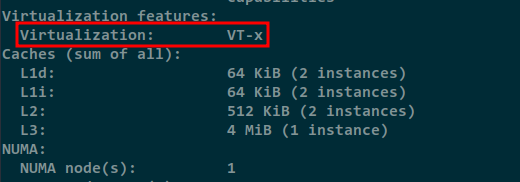
sudo lscpuВ выводе найдите строку Virtualization. Пример поддерживаемой опции: “Virtualization: VT-x” для Intel. Если строка отсутствует — проверьте настройки BIOS/UEFI и включите аппаратную виртуализацию.
Установка yast2-vm
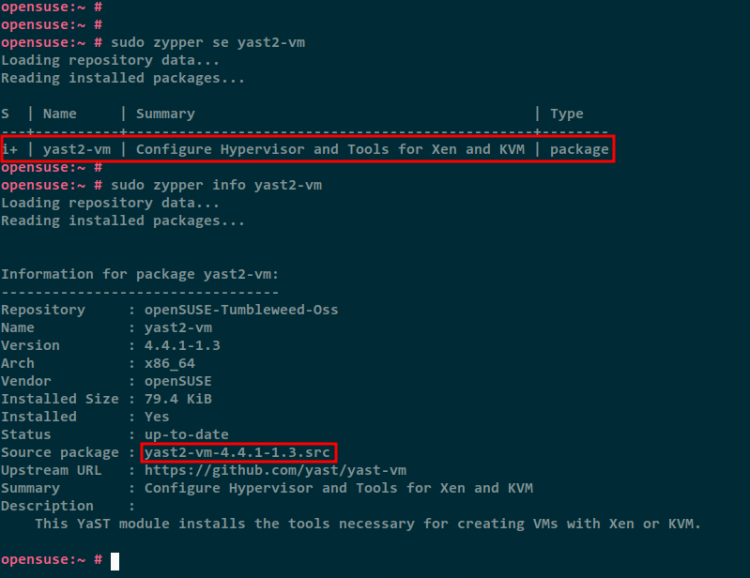
openSUSE предоставляет модуль YaST для установки гипервизора и инструментов: yast2-vm. Сначала проверьте пакет:
sudo zypper se yast2-vm
sudo zypper info yast2-vm
Если пакет доступен в репозитории (обычно openSUSE-Tumbleweed-Oss), установите его:
sudo zypper in yast2-vmПодтвердите установку нажатием y и дождитесь завершения.
Настройка KVM через YaST
Запустите инструмент YaST в терминале:
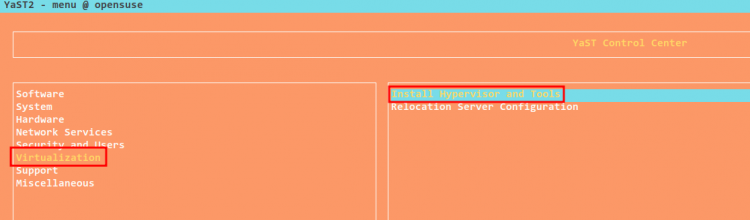
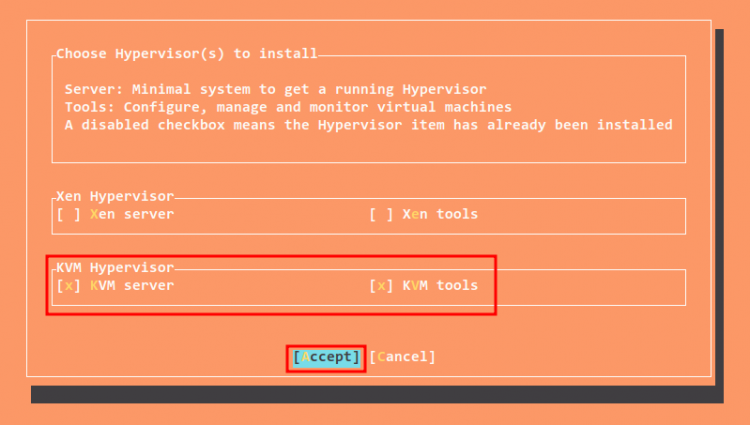
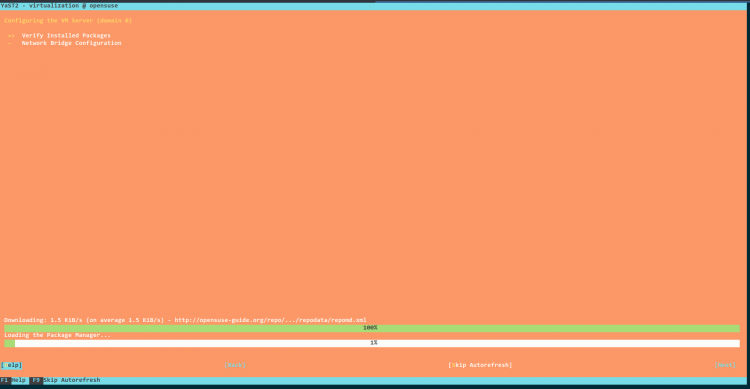
sudo yast2В меню выберите Virtualization → Install Hypervisor and Tools. Выберите KVM server и KVM tools, затем Accept.
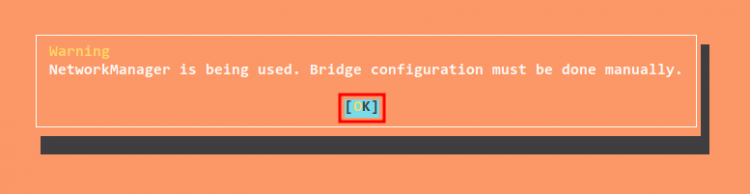
Если появится предложение перейти в текстовый режим — согласитесь (Yes). После установки YaST может попросить настроить сетевые службы (если у вас запущен NetworkManager).
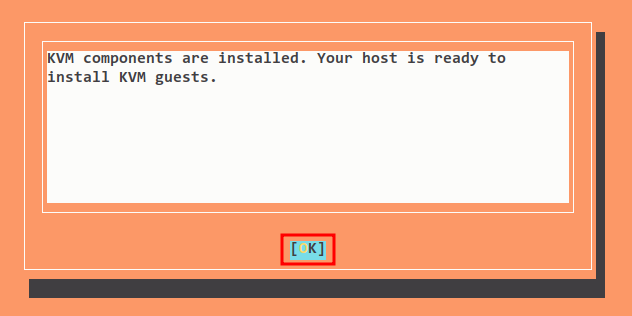
Процесс установки покажет ход выполнения; дождитесь завершения и нажмите OK.
Проверка соединения с KVM и запуск сети
Откройте приложение virt-manager (GUI). Правой кнопкой мыши кликните по QEMU/KVM → details.
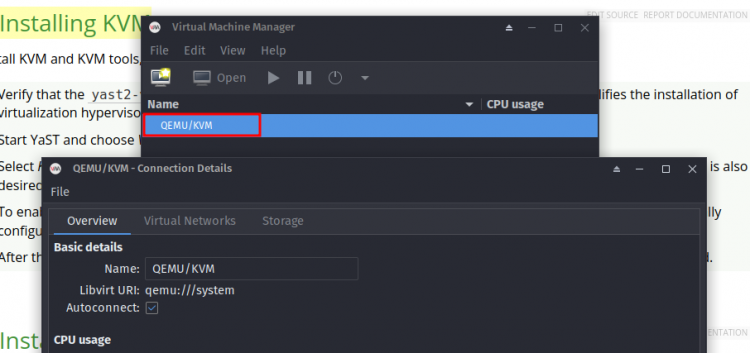
Перейдите на вкладку Virtual Networks — там должна быть сеть с именем default. Выберите её и нажмите Start, чтобы активировать. В состоянии и меню вы увидите Active.
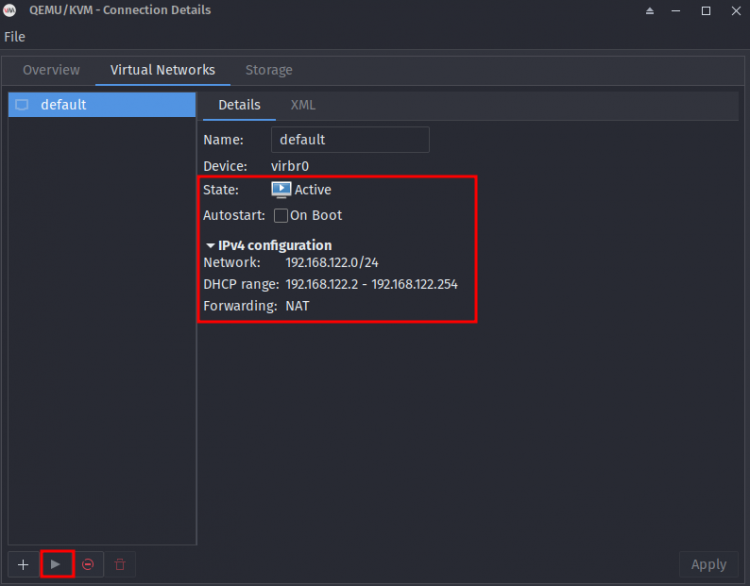
После старта интерфейса default вы сможете подключать виртуальные машины к NAT-сети libvirt по умолчанию.
Размещение ISO и стандартные пути
По умолчанию образы и ISO лежат в /var/lib/libvirt/images. Перейдите в этот каталог и загрузите ISO:
cd /var/lib/libvirt/images
wget https://ISO-URL/file.iso
Важно: убедитесь, что у файлов правильные права и владелец — root или libvirt-qemu, в зависимости от настроек хоста.
Создание первой виртуальной машины через virt-manager (GUI)
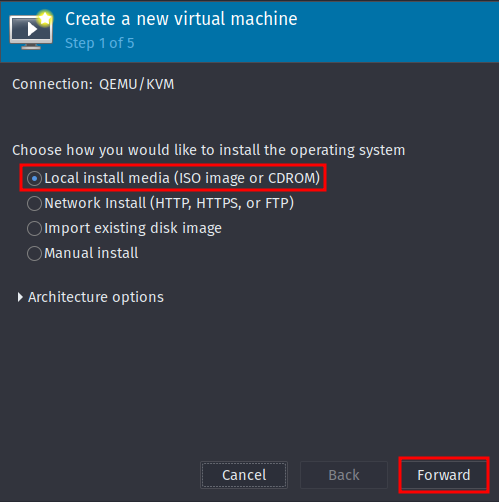
В virt-manager нажмите кнопку Create a new virtual machine. Выберите Local install media (ISO image or CDROM) и нажмите Forward.
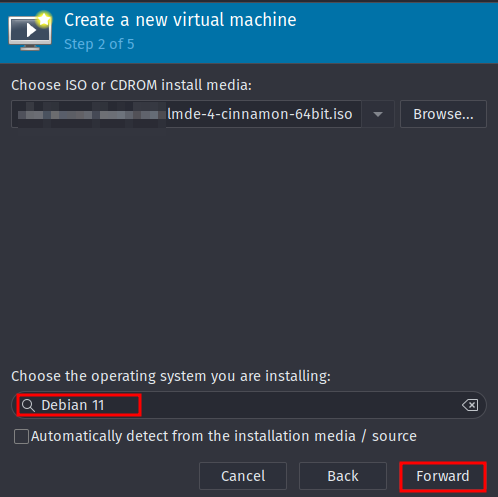
Нажмите Browse и укажите загруженный ISO. В примере использован Linux Mint LMDE (Debian‑based). Выберите тип ОС и продолжите.
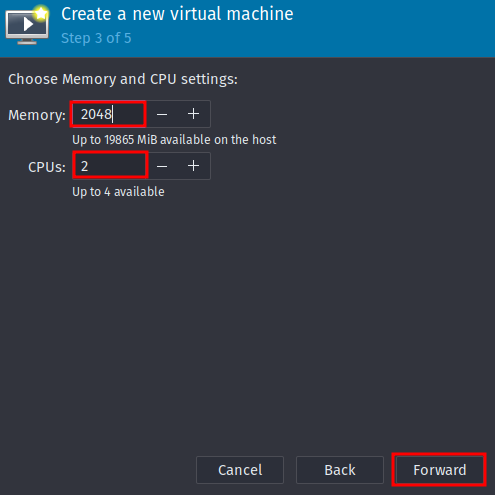
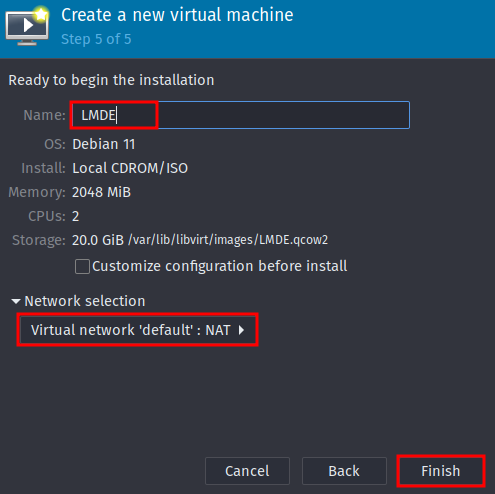
Выделите объём оперативной памяти и количество vCPU. В демонстрации использованы 2 ГБ RAM и 2 CPU.
Выберите размер виртуального диска (в примере 20 GB).
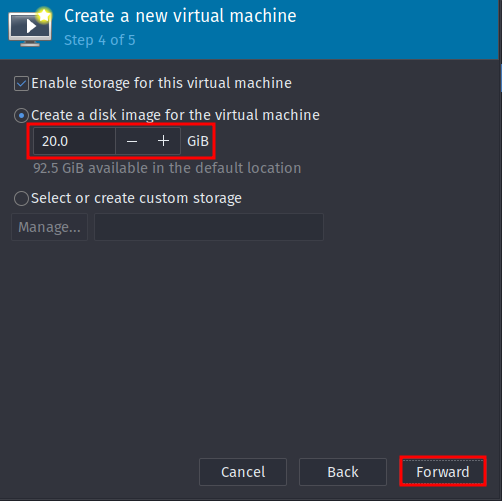
Присвойте имя виртуальной машине, оставьте Network как NAT (default) или настройте мост (bridge) вручную при необходимости. Нажмите Finish.
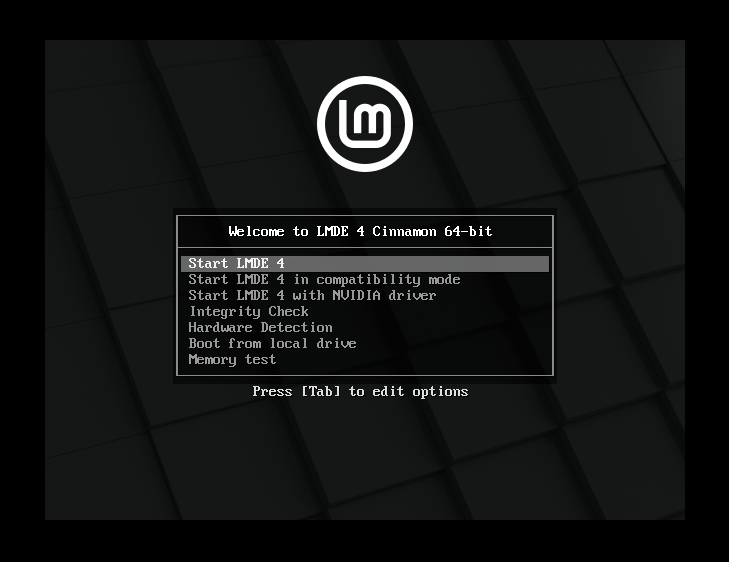
ВМ запустится с ISO и начнёт установку ОС.
Альтернативы GUI: virsh и virt-install
Если вы предпочитаете командную строку, можно создать ВМ через virt-install или управлять через virsh.
Пример создания ВМ через virt-install:
sudo virt-install \
  --name vm-name \
  --ram 2048 \
  --vcpus 2 \
  --disk path=/var/lib/libvirt/images/vm-name.qcow2,size=20 \
  --os-type linux \
  --os-variant debian10 \
  --cdrom /var/lib/libvirt/images/file.iso \
  --network network=default \
  --graphics spice
virsh позволяет управлять виртуальными машинами (list, start, shutdown, snapshot и т.д.).
Сетевые варианты: NAT vs Bridge
- NAT (default): ВМ получают доступ в интернет через NAT libvirt; хост выступает шлюзом. Удобно для тестирования и изолированных сред.
- Bridge: ВМ получают IP из вашей сети и видимы извне. Нужна настройка сетевого моста на хосте (проверьте настройки NetworkManager или systemd-networkd).
Выбор зависит от требований доступности и безопасности.
Рекомендации по ресурсам и планированию
- Для серверных рабочих нагрузок выделяйте CPU и RAM с оглядкой на запросы гостевой ОС и нагрузку хоста.
- Используйте Thin-provisioning (qcow2) для экономии места, но для высокопроизводительных БД стоит рассматривать RAW или LVM.
- Мониторьте I/O и сеть (iostat, sar, dstat) при увеличении количества ВМ.
Безопасность и hardening
Несколько практических советов по безопасности KVM/libvirt:
- Ограничьте доступ к сокету libvirt: проверьте группу libvirt и права /var/run/libvirt/libvirt-sock.
- Используйте SELinux/AppArmor (в зависимости от дистрибутива) и включите профили для libvirt/qemu.
- Ограничьте функции CPU и флаги виртуализации, если нужно снизить влияние гостя на хост.
- Размещайте образы в отдельном разделе с контролем прав и снимайте регулярные резервные копии.
- Избегайте запуска неподписанных бинарных образов в production без проверки источника.
Резервное копирование и снапшоты
- Для быстрого возврата используйте снимки (snapshots) через virsh или через менеджер виртуализации.
- Для долгосрочного бэкапа копируйте qcow2/RAW-образы и экспортируйте XML-конфигурацию VM:
virsh dumpxml vm-name > /root/vm-name.xml- Для консистентного бэкапа гостя подготовьте гостевую ОС (sync, freeze fs) или используйте интеграцию с гостевыми агентами.
Отладка — частые проблемы и решения
- ВМ не запускается: проверьте сообщения через журнал libvirt и qemu:
sudo journalctl -u libvirtd -f
sudo tail -n 200 /var/log/libvirt/qemu/vm-name.log- Сеть default не стартует: убедитесь, что libvirtd запущен и виртуальная сеть определена:
sudo virsh net-list --all
sudo virsh net-start default- Ошибки прав доступа к образам: проверьте владельца и права:
sudo chown root:libvirt-qemu /var/lib/libvirt/images/file.iso
sudo chmod 640 /var/lib/libvirt/images/file.iso- Аппаратная виртуализация не видна: включите VT-x/AMD‑V в BIOS/UEFI и обновите микропрограмму.
Примеры, когда KVM может не подойти (контрпримеры)
- Если нужен легковесный контейнерный подход — используйте Docker или LXC вместо полной виртуализации.
- Для тесной интеграции с Windows‑сетями на уровне рабочих столов иногда предпочтительнее VMWare/Hyper‑V.
- Для одноаппаратных решений с ограниченными ресурсами лучше выбирать контейнеры.
Роли и чек-листы
Администратор (перед развертыванием):
- Убедиться, что процессор поддерживает VT-x/AMD‑V.
- Резервное копирование важных данных хоста.
- Планирование дискового пространства (/var/lib/libvirt/images).
- Настроить политику безопасности (AppArmor/SELinux).
Оператор (создание ВМ):
- Выбрать ISO и проверить контрольную сумму.
- Настроить RAM/CPU в соответствии с требованиями ОС.
- Проверить сетевую конфигурацию (NAT/bridge).
- Тестовый запуск и проверка доступа по SSH.
Критерии приёмки
- Виртуальная машина успешно загружается и проходит установку ОС.
- Сеть работает (интернет доступен, при необходимости доступ по SSH).
- Образы и конфигурации сохранены в /var/lib/libvirt/images и /etc/libvirt/qemu.
- Журналы не содержат критических ошибок libvirt/qemu.
Мини‑методология развёртывания (короткий SOP)
- Подготовка хоста: обновить систему и включить аппаратную виртуализацию.
- Установка yast2-vm через zypper.
- Настройка и запуск libvirt/virt‑manager.
- Загрузка ISO в /var/lib/libvirt/images.
- Создание ВМ через virt‑manager или virt‑install.
- Тестирование и запись конфигураций.
FAQ
Q: Можно ли использовать KVM на других дистрибутивах?
A: Да, KVM поддерживается большинством дистрибутивов Linux (Debian, Ubuntu, CentOS, Fedora и т.д.).
Q: Какой формат диска выбрать: qcow2 или raw?
A: qcow2 экономит место (thin provisioning) и поддерживает снапшоты; raw чаще быстрее для высоконагруженных задач.
Q: Как сделать ВМ доступной из внешней сети?
A: Настройте мост (bridge) на хосте или пробросьте порты/маршрутизацию с помощью NAT.
Q: Может ли virt-manager работать удалённо?
A: Да — можно подключаться к удалённому libvirt через TLS/ssh, но учитывайте безопасность соединения.
Заключение
Поздравляем — вы установили и настроили KVM на openSUSE Tumbleweed, активировали виртуальную сеть и создали первую ВМ через virt-manager. В этой статье также представлены рекомендации по безопасности, резервному копированию и отладке. Для production‑развёртываний дополнительно настройте аудит, мониторинг и регулярные бэкапы.
Важно: если планируется большое количество ВМ, заранее оцените требования по дискам и I/O, а также продумайте политику обновлений и снапшотов.
Факты и полезные пути:
- Путь хранения образов: /var/lib/libvirt/images
- Конфигурации доменов: /etc/libvirt/qemu
- Команды диагностики: lscpu, virsh, virt-install, journalctl
Короткий анонс для социальных сетей: быстро разверните KVM на openSUSE Tumbleweed с помощью yast2-vm и virt-manager — пошаговое руководство с советами по безопасности и отладке.

Похожие материалы

Несколько аккаунтов Skype: Multi Skype Launcher

Журнал для работы: повысить продуктивность

Персональные звуки уведомлений на Android

Скачивание шоу Hulu для офлайн‑просмотра

Microsoft Start: персонализированная новостная лента
