
Развёртывание Kubernetes и KubeSphere на Ubuntu 22.04 с помощью KubeKey
О чём этот материал
Это подробный практический гайд для инженеров DevOps и системных администраторов. Пошагово рассматривается:
- подготовка трёх серверов Ubuntu 22.04;
- создание пользователя с sudo без пароля;
- настройка SSH‑ключей для безпарольного доступа;
- установка зависимостей;
- загрузка и использование KubeKey (kk) для автоматического развёртывания Kubernetes и KubeSphere;
- проверка работоспособности кластера и деплой простого приложения (Nginx);
- операционные рекомендации, чек‑листы и сценарии отката.
Краткие определения:
- Kubernetes — система оркестрации контейнеров; управляет подами, сервисами и сетями.
- KubeSphere — веб‑панель управления и набор дополнительных модулей поверх Kubernetes.
- KubeKey (kk) — утилита для автоматизированного развёртывания Kubernetes и KubeSphere.
Основные преимущества метода
- Быстрое автоматическое развёртывание мульти‑нодового кластера.
- Готовая админ‑панель для управления приложениями и DevOps‑пайплайнами.
- Подходит для гибридных и локальных сред.
Содержание
- Предварительные требования
- Подготовка хостов и пользователя
- Настройка SSH‑ключей
- Установка зависимостей
- Загрузка KubeKey
- Создание конфигурации развёртывания
- Запуск развёртывания
- Верификация кластера и деплой Nginx
- Чек‑листы для ролей
- Критерии приёмки
- Тесты и контрольные проверки
- Отказоустойчивость, откат и инструкция при инциденте
- Альтернативные подходы и когда этот метод не подходит
- Безопасность и рекомендации по жёсткомуening
- Краткие заметки по совместимости и миграции
- Краткое резюме
Предварительные требования
Чтобы следовать инструкции, подготовьте:
- Три сервера с Ubuntu 22.04. Рекомендуется выделить 2 CPU и 4–8 ГБ RAM на узел для минимального тестового кластера.
- Один сервер будет контроллером (control‑plane/etcd), два — worker‑ноды.
- Нету ограничений на виртуальные или физические сервера, но стабильная сеть и доступность между ними обязательны.
- Нетривиальный доступ: на всех серверах должен быть пользователь с правами sudo. В инструкции используется пользователь ubuntu с возможностью sudo без пароля.
- SSH‑доступ между мастер‑узлом и рабочими узлами.
- Доступ к интернету для загрузки бинарей и образов (в офлайн‑сценариях потребуется подготовленный локальный registry и зеркала).
Важно: если вы развертываете в изолированной сети, подготовьте локальные зеркала пакетов и registry‑mirror.
Подготовка хостов и пользователя
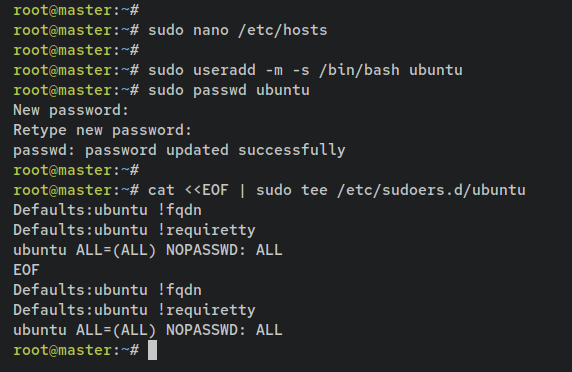
На всех серверах сделайте однотипные действия: отредактируйте /etc/hosts, создайте пользователя ubuntu и разрешите ему использовать sudo без пароля.
Откройте /etc/hosts на каждом сервере:
sudo nano /etc/hostsДобавьте соответствия IP ↔ hostname (пример вашей сети):
192.168.5.35    master    master
192.168.5.121   node1     node1
192.168.5.122   node2     node2
Сохраните файл и закройте редактор.
Создайте пользователя ubuntu и установите пароль:
sudo useradd -m -s /bin/bash ubuntu
sudo passwd ubuntu
Добавьте правило sudo без пароля для пользователя ubuntu. На всех серверах выполните:
cat <После этого перейдите к настройке SSH‑ключей.
Настройка SSH‑доступа по ключу (без пароля)
Этот шаг гарантирует, что мастер‑узел сможет подключаться к рабочим узлам для установки пакетов и выполнения команд через KubeKey.
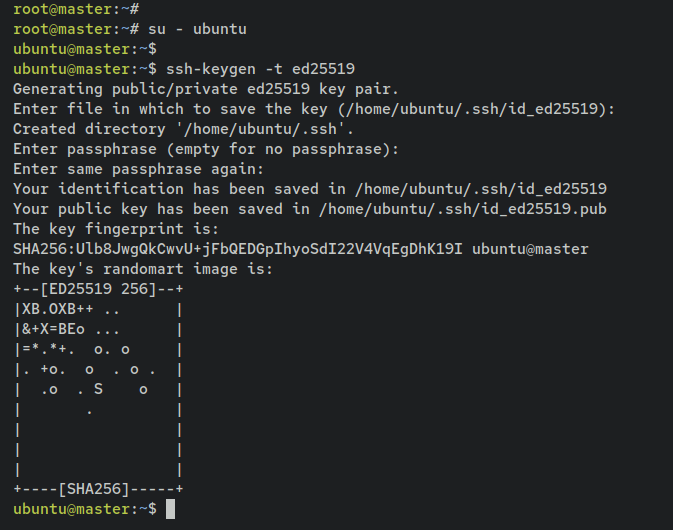
На master выполните вход под пользователем ubuntu и сгенерируйте ключ:
su - ubuntu
ssh-keygen -t ed25519
По умолчанию ключи сохранятся в ~/.ssh/id_ed25519 и ~/.ssh/id_ed25519.pub.
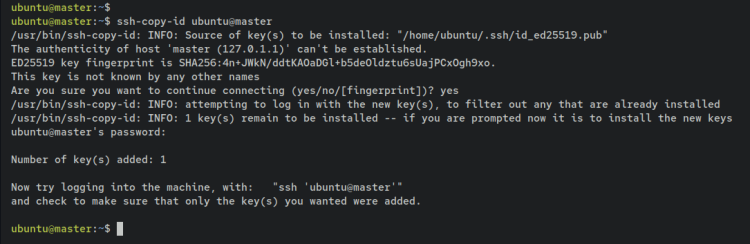
Скопируйте публичный ключ на все узлы (включая localhost):
ssh-copy-id ubuntu@master
ssh-copy-id ubuntu@node1
ssh-copy-id ubuntu@node2
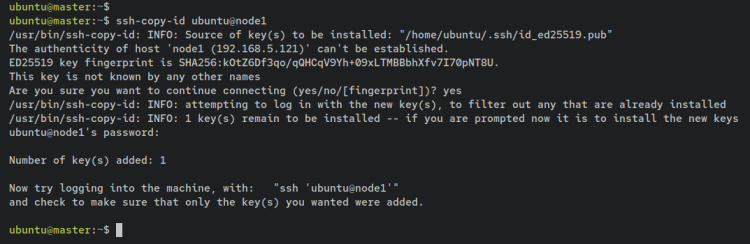
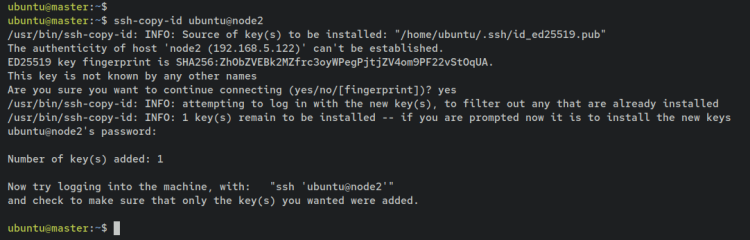
При первом подключении подтвердите fingerprint (yes) и введите пароль пользователя. После успешного копирования вы увидите сообщение вроде “Number of key(s) added: 1”.
Примеры вывода при копировании ключа на локальный хост и узлы приведены ниже.
Проверьте подключение:
ssh ubuntu@node1
ssh ubuntu@node2
Если подключение проходит без запроса пароля — настройка успешна.
Установка зависимостей на всех узлах
KubeKey будет устанавливать kubeadm и другие компоненты, но требуются базовые системные утилиты. Выполните эти команды с мастер‑узла и по SSH на каждом рабочем узле.
На master:
sudo apt update
sudo apt install -y curl socat conntrack ebtables ipset

ssh-keyscan -H master >> ~/.ssh/known_hosts
На node1 и node2 (подключившись через ssh ubuntu@nodeX):
sudo apt update
sudo apt install -y curl socat conntrack ebtables ipset
Эти пакеты используются сетевыми и системными компонентами Kubernetes.
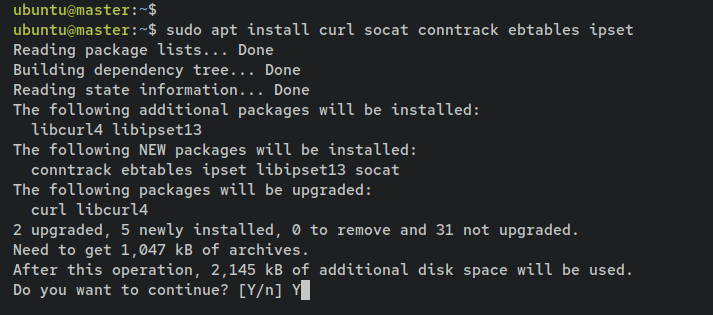
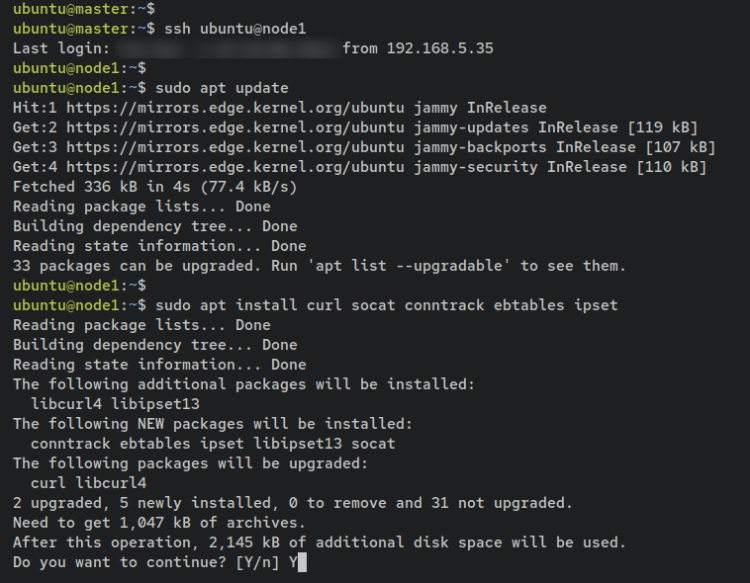
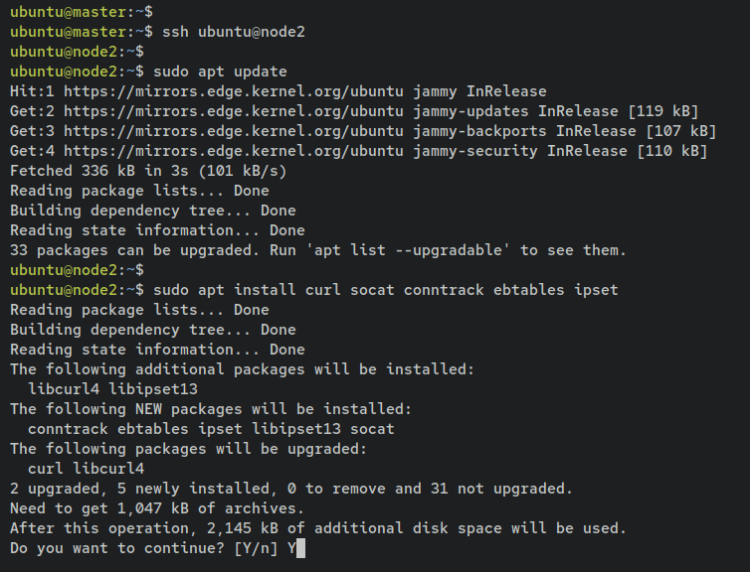
Примечание: используйте ключ -y для автоматического подтверждения.
Загрузка KubeKey на мастер
KubeKey — однобинарный инструмент для развёртывания Kubernetes и KubeSphere. Скачайте последнюю совместимую версию или укажите определённую.
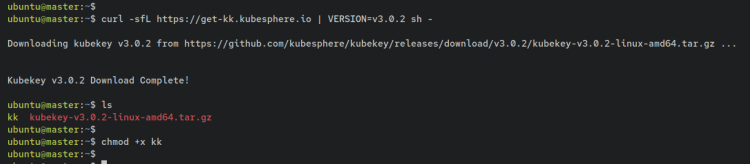
На master выполните:
curl -sfL https://get-kk.kubesphere.io | VERSION=v3.0.2 sh -
chmod +x kk
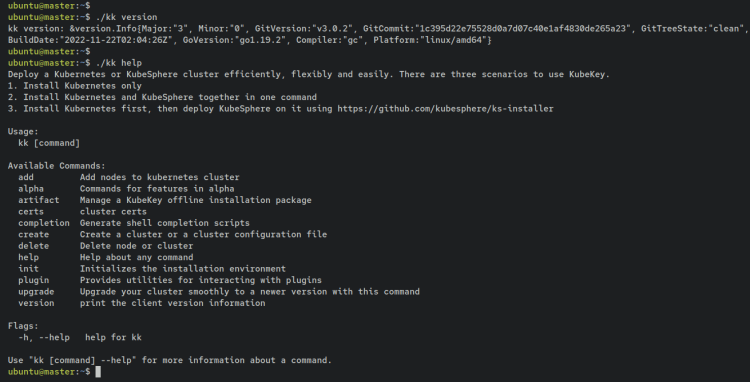
Проверьте версию и доступные параметры:
./kk version
./kk help
В директории появится исполняемый файл kk. KubeKey поддерживает развёртывание с KubeSphere и без, а также установку дополнительных аддонов.
Генерация конфигурации KubeKey
Для мульти‑нодового развёртывания удобнее подготовить YAML‑файл с описанием хостов и ролей. KubeKey может сгенерировать шаблон, который вы затем отредактируете.
Сгенерируйте конфиг и укажите версии Kubernetes и KubeSphere (пример):
./kk create config -f deployment-kubesphre.yml --with-kubernetes v1.24.2 --with-kubesphere v3.3.1Откройте получившийся файл:
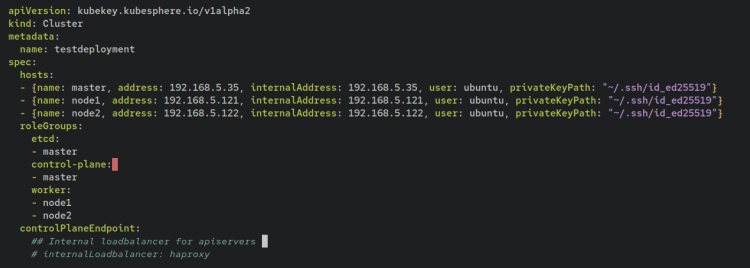
nano deployment-kubesphre.ymlОтредактируйте блок metadata и hosts согласно вашей сети. Пример содержания:
apiVersion: kubekey.kubesphere.io/v1alpha2
kind: Cluster
metadata:
  name: testdeployment
spec:
  hosts:
  - {name: master, address: 192.168.5.35, internalAddress: 192.168.5.35, user: ubuntu, privateKeyPath: "~/.ssh/id_ed25519"}
  - {name: node1, address: 192.168.5.121, internalAddress: 192.168.5.121, user: ubuntu, privateKeyPath: "~/.ssh/id_ed25519"}
  - {name: node2, address: 192.168.5.122, internalAddress: 192.168.5.122, user: ubuntu, privateKeyPath: "~/.ssh/id_ed25519"}
  roleGroups:
    etcd:
    - master
    control-plane:
    - master
    worker:
    - node1
    - node2
Сохраните файл. KubeKey будет использовать указанный приватный ключ для SSH‑подключения при установке.
Советы:
- Убедитесь, что путь privateKeyPath указывает на существующий приватный ключ на master.
- Если вы используете нестандартные SSH‑порты или прокси, внесите соответствующие поля в конфиг.
Развёртывание Kubernetes и KubeSphere
Запустите развертывание командой:
./kk create cluster -f deployment-kubesphre.ymlKubeKey выполнит предварительную проверку требований, затем попросит подтвердить действие. Подтвердите вводом yes.
Примерное время установки для минимальной конфигурации — от 5 до 20 минут, в зависимости от сети и производительности узлов.
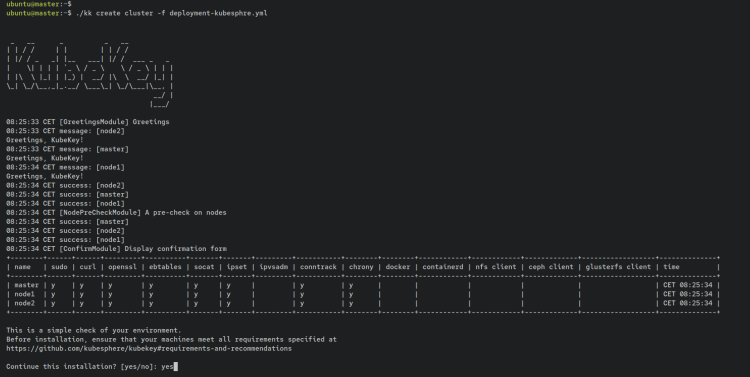
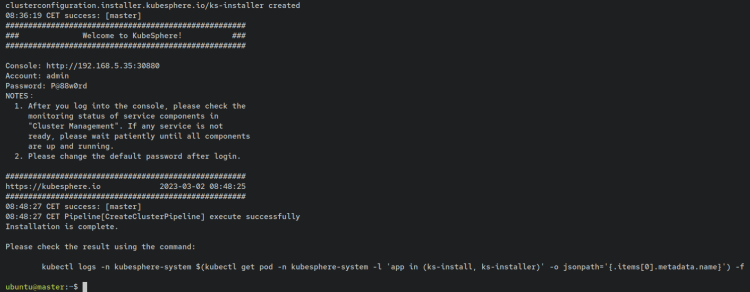
По завершении в выводе вы увидите сведения о кластере и учетные данные для KubeSphere (логин и временный пароль). Скопируйте их и сохраните в безопасном месте.
Первичный вход в KubeSphere
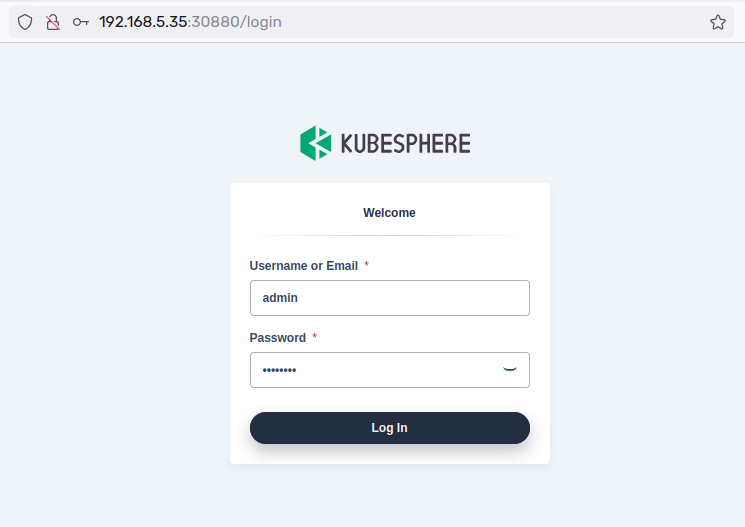
Откройте браузер и перейдите по адресу:
http://
Например:
Войдите под учётной записью admin и временным паролем (по умолчанию P@88w0rd в примере). Система предложит сменить пароль — обязательно выполните это.
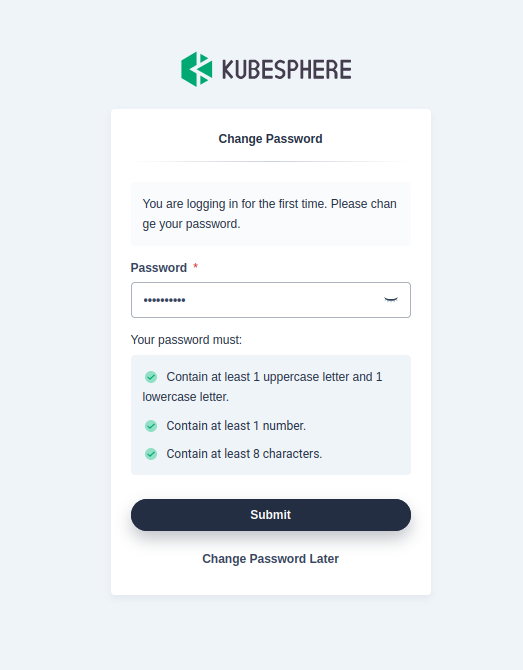
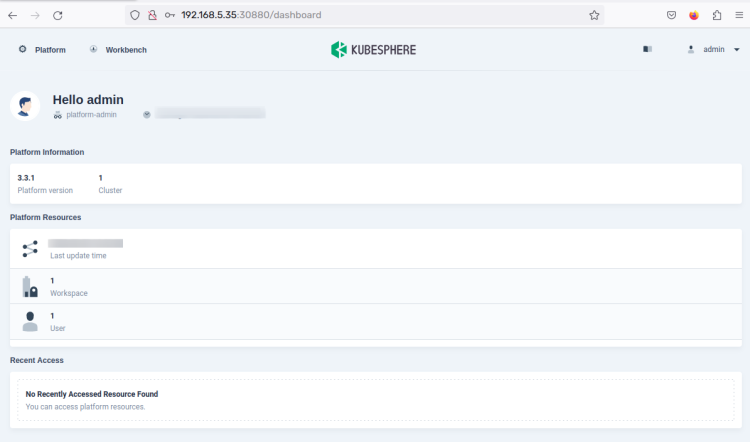
После входа в панель вы увидите дашборд KubeSphere с версией и списком доступных кластеров.
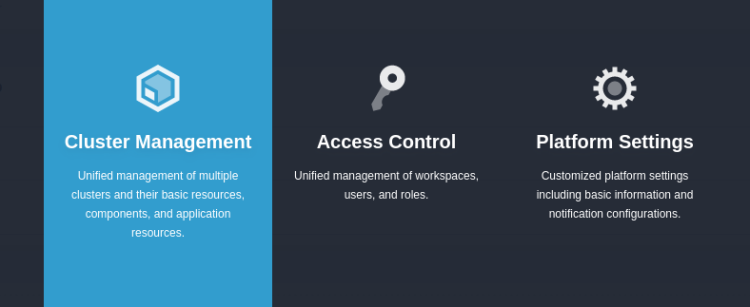
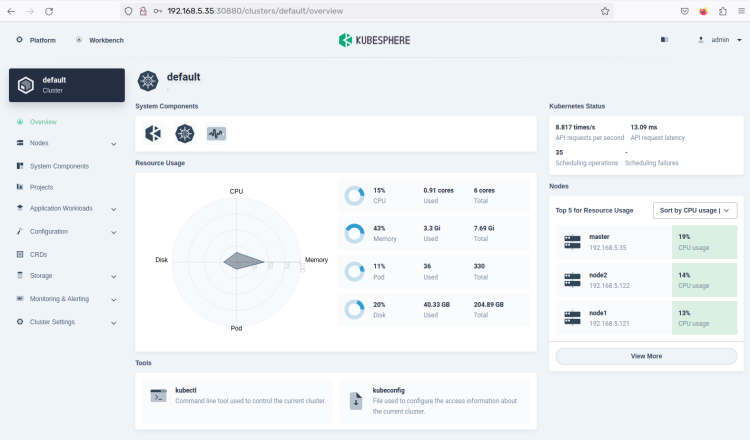
Перейдите в Platform → Cluster Management, чтобы увидеть ваш кластер и его состояние.
Проверка узлов и системных компонентов
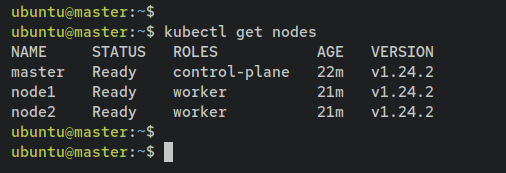
Через консоль master проверьте список нод:
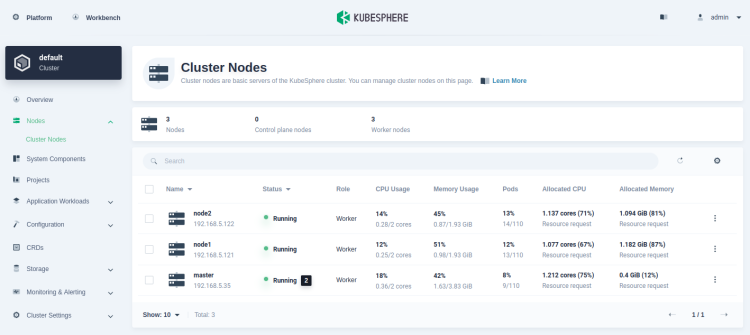
kubectl get nodesОжидаемый результат — три ноды в статусе Ready (или Initializing сразу после установки).
kubectl describe node Просмотрите также системные поды во всех неймспейсах:
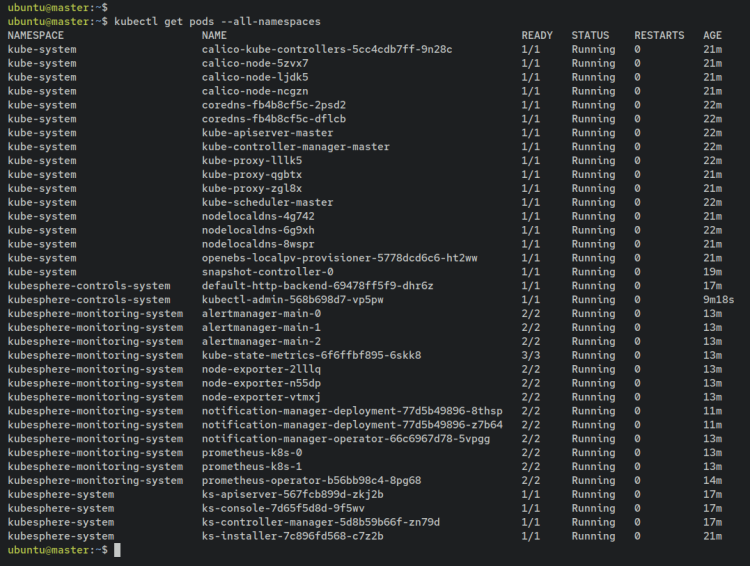
kubectl get pods --all-namespacesВам будут доступны неймспейсы kube-system, kubesphere-system, kubesphere-control-system, kubesphere-monitoring-system и т. п., с контейнерами в состоянии Running.
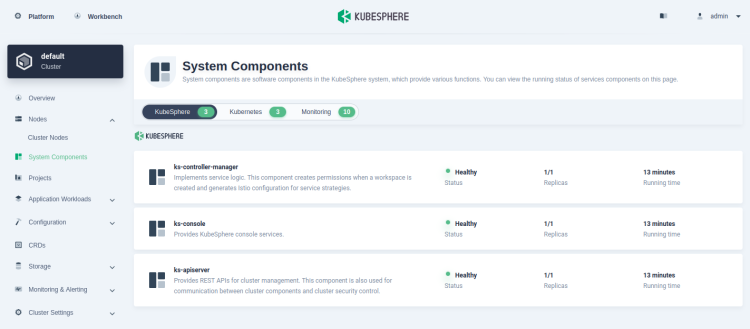
Деплой тестового приложения (Nginx)
Проверим, что кластер работает, развернув простой Nginx‑деплоймент.
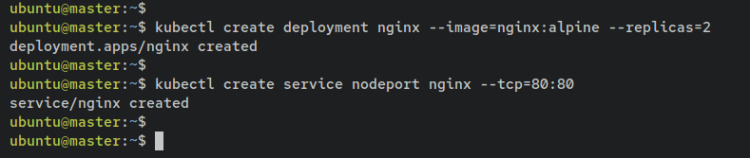
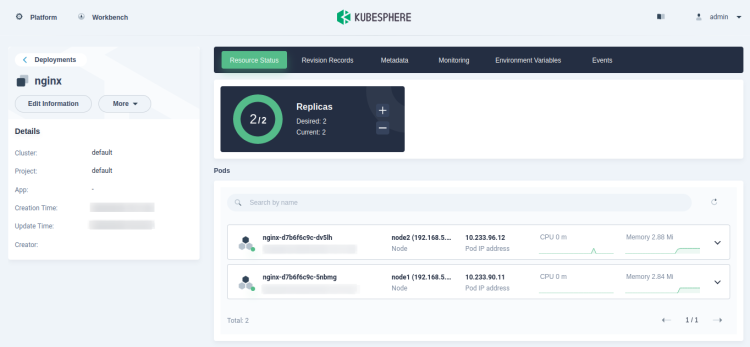
Создайте деплоймент с 2 репликами:
kubectl create deployment nginx --image=nginx:alpine --replicas=2Создайте сервис NodePort, чтобы открыть доступ извне:
kubectl create service nodeport nginx --tcp=80:80Проверьте поды и сервисы:
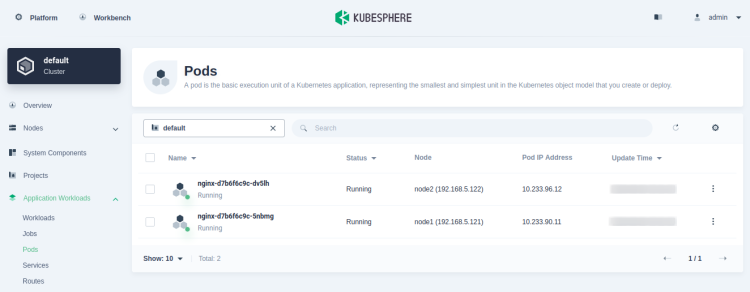
kubectl get pods
kubectl get svc
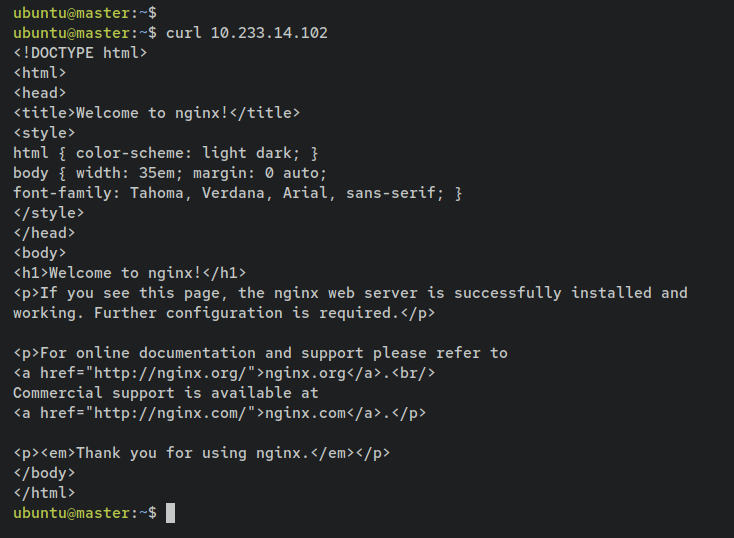
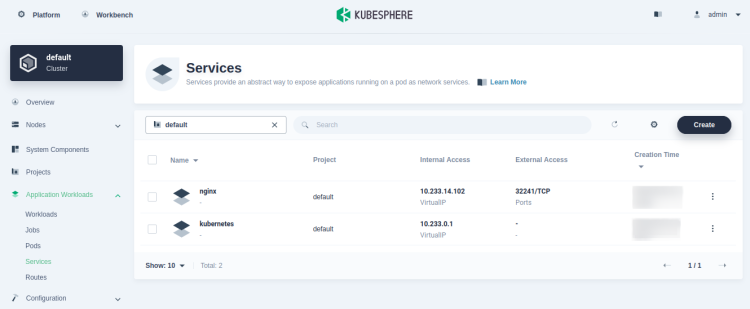
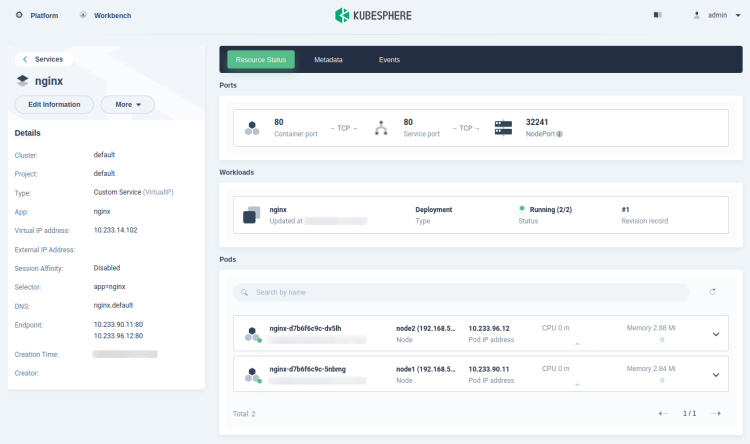
NodePort будет проброшен на одном из портов диапазона (в примере — 32241). Получив порт на хосте, выполните curl с любого узла к nodeX:PORT или на внутреннем IP кластера:
curl 10.233.14.102
curl node1:32241
curl node2:32241
Результат — HTML главной страницы Nginx.
В интерфейсе KubeSphere вы увидите Workloads → Deployments и сервисы в разделе Services.
Роль‑ориентированные чек‑листы
Чек‑листы упрощают контроль на этапе подготовки, развёртывания и верификации.
Оператор / Инженер по развёртыванию:
- Уверен, что все три узла доступны по сети.
- /etc/hosts синхронизирован на всех машинах.
- Пользователь ubuntu создан и добавлен в sudoers.d без пароля.
- SSH ключи сгенерированы и добавлены на все узлы.
- Установлены базовые пакеты (curl, socat, conntrack, ebtables, ipset).
- Файл deployment-kubesphre.yml настроен и privateKeyPath корректен.
- Выполнен ./kk create cluster и подтверждение прошло успешно.
- Сохранены учетные данные KubeSphere.
DevOps / Сетевой инженер:
- Проверил доступность портов межузловых соединений.
- Проверил MTU и сетевые политики (если есть).
- Убедился, что CNI‑плагин (по умолчанию KubeKey установит подходящий) корректно настроился.
Администратор безопасности:
- Сменил пароль admin сразу после первичного входа.
- Проверил права доступа в KubeSphere и RBAC в Kubernetes.
- Проверил TLS и сертификаты, при необходимости настроил собственный CA.
Критерии приёмки
Кластер считается готовым для начальной эксплуатации, когда выполнены следующие условия:
- Все узлы отображаются в kubectl get nodes со статусом Ready.
- Системные поды в kube-system и kubesphere-* находятся в состоянии Running.
- KubeSphere доступна по веб‑интерфейсу и выполнен вход под админом.
- Тестовый Nginx‑деплоймент с 2 репликами работает и доступен по NodePort с хотя бы одного узла.
Тестовые сценарии и критерии приёмки
- Проверка подключения kubelet: kubectl get nodes — все Ready.
- Проверка системных подов: kubectl get pods -n kube-system — нет CrashLoopBackOff.
- Проверка доступа к KubeSphere: HTTP 200 на порт 30880 и возможность смены пароля.
- Проверка сетевого доступа: curl service IP и NodePort с обеих worker‑нод.
Инцидентный план и откат
Краткий runbook при критических ошибках во время развёртывания:
- Отключите автоматический прогресс: не перезапускайте процессы, если вы не уверены.
- Просмотрите логи KubeKey на master: вывод kk содержит ошибки и подсказки.
- Если проблема связана с SSH, проверьте ~/.ssh/authorized_keys и права доступа.
- Если часть узлов не прошла установку, выполните восстановление на конкретном узле:
- Подключитесь по SSH и проверьте логи /var/log и systemd‑юниты kubelet.
- Для полного отката можно удалить кластер командой (только если требуется чистая переустановка):
./kk delete cluster -f deployment-kubesphre.yml- После удаления вручную очистите оставшиеся Docker/containerd данные и iptables, если необходимо.
Важно: удаление кластера — деструктивная операция. Делайте бэкап данных etcd перед финальным удалением в продуктивной среде.
Когда этот подход не подходит и альтернативы
Когда не выбирать KubeKey + KubeSphere:
- Ограниченная офлайн‑среда без доступа к образам и пакетам — потребуется подготовка зеркал.
- Требуется очень тонкая настройка kubeadm с нестандартными параметрами, не поддерживаемыми KubeKey.
- Нужна enterprise‑поддержка с SLA выше самоподдерживаемого решения.
Альтернативы:
- kubeadm — ручная установка и управление; даёт максимальную гибкость, но требует больше ручной работы.
- k3s — лёгкая версия Kubernetes для edge/IoT, упрощённая конфигурация.
- Rancher — комплексная платформа управления кластерами с UI и мультикластерностью.
- OpenShift — корпоративная платформа с дополнительными требованиями лицензирования.
Ментальные модели и рекомендации
Модели для принятия решений при развёртывании:
- Разделение ответственности: master/etcd vs worker — держите etcd на отказоустойчивых узлах (не на временных виртуалках).
- Идём от минимального рабочего варианта к продуктовой стабильности: сначала один контрольный плейн + два воркера, затем масштабирование.
- Сетевой слой: CNI и MTU — любые сетевые проблемы чаще всего проявляются как проблемы с подами, не поднимающимися.
- Бэкап etcd — критически важен для восстановления кластера.
Безопасность и жёсткие настройки
Ключевые рекомендации по безопасности:
- Смените временный пароль admin сразу после входа.
- Настройте RBAC и роли в KubeSphere в соответствии с принципом наименьших привилегий.
- Включите TLS‑шифрование и используйте действительные сертификаты (при необходимости интегрируйте с внутренним CA).
- Ограничьте доступ к API‑серверу через firewall и/или API‑Gateway.
- Отключите доступ по паролю SSH (оставьте только ключи).
- Мониторьте логи и установите систему оповещений (Prometheus + Alertmanager / внешние SLM).
Примечание о приватности: KubeSphere собирает информацию о состоянии кластера только в рамках админ‑панели. Обратите внимание на регламенты GDPR, если в логах или метриках появляются персональные данные.
Совместимость и миграция
- Проверяйте совместимость версий KubeSphere и Kubernetes перед развёртыванием (в конфиге указаны совместимые пары).
- При обновлении KubeSphere используйте рекомендованные процедуры в официальной документации.
- Для миграции приложений между кластерами используйте стандартные инструменты: kubectl manifests, Helm charts, Velero для бэкапа/восстановления.
Быстрый SOP для повторного развёртывания
- Подготовить три сервера с Ubuntu 22.04 и сетевыми настройками.
- Создать ubuntu-пользователя и добавить sudo без пароля.
- Сгенерировать SSH‑ключ на master и разнести на все узлы.
- Установить базовые пакеты на всех узлах.
- Скачать kk, сделать его исполняемым.
- Создать конфигурационный YAML командой kk create config и отредактировать hosts.
- Запустить ./kk create cluster -f deployment-kubesphre.yml.
- Войти в KubeSphere, сменить пароль, проверить pods и nodes.
- Развернуть тестовое приложение и убедиться в доступности.
Частые проблемы и способы устранения
Проблема: узел в состоянии NotReady
- Проверьте службу kubelet: sudo systemctl status kubelet
- Посмотрите логи: sudo journalctl -u kubelet -b
- Проверьте сетевые настройки и доступность DNS.
Проблема: CrashLoopBackOff для системного пода
- kubectl describe pod -n
- kubectl logs -n
— найти причину падения.
Проблема: KubeSphere недоступен по HTTP
- Проверьте, слушает ли порт 30880 на master: sudo ss -ltnp | grep 30880
- Убедитесь, что firewall/iptables не блокируют порт.
Факто‑бокс: ключевые параметры
- Количество узлов в примере: 3 (1 master, 2 worker)
- Порт по умолчанию для KubeSphere UI в этом развёртывании: 30880
- Версия Kubernetes в примере: v1.24.2
- Версия KubeSphere в примере: v3.3.1
- Команда для запуска KubeKey: ./kk create cluster -f deployment-kubesphre.yml
Пример диаграммы принятия решения по развёртыванию (Mermaid)
flowchart TD
  A[Есть сетевой доступ к интернету?] -->|Да| B[Использовать KubeKey]
  A -->|Нет| C[Подготовить офлайн зеркала]
  C --> D{Можно ли подготовить зеркало?}
  D -->|Да| B
  D -->|Нет| E[Рассмотреть локальные решения: k3s или ручной kubeadm]
  B --> F[Выбрать версии Kubernetes и KubeSphere]
  F --> G[Сгенерировать config и отредактировать hosts]
  G --> H[Запустить ./kk create cluster]
  H --> I{Успешно?}
  I -->|Да| J[Проверить pods и войти в KubeSphere]
  I -->|Нет| K[Откат/анализ логов]
Локальные альтернативы и подводные камни для России и СНГ
- При развёртывании в закрытых сетях российских дата‑центров заранее проверьте доступность зеркал apt и контейнерных registry. Часто требуется проксирование или собственные зеркала.
- Если политика безопасности запрещает публичные образы, подготовьте приватный registry и настройте KubeKey/CRs для использования зеркала.
Список полезных команд сводкой
- SSH‑доступ и проверка:
ssh ubuntu@node1
ssh ubuntu@node2- Основные команды kube‑ctl:
kubectl get nodes
kubectl get pods --all-namespaces
kubectl describe node
kubectl create deployment nginx --image=nginx:alpine --replicas=2
kubectl create service nodeport nginx --tcp=80:80 - Управление KubeKey:
./kk version
./kk create config -f deployment-kubesphre.yml --with-kubernetes v1.24.2 --with-kubesphere v3.3.1
./kk create cluster -f deployment-kubesphre.yml
./kk delete cluster -f deployment-kubesphre.yml
Заключение
В этой инструкции вы прошли полный цикл развёртывания Kubernetes и KubeSphere на Ubuntu 22.04 с помощью KubeKey: подготовили сервера, настроили SSH‑доступ, установили зависимости, сгенерировали конфигурационный файл, развернули кластер и проверили работоспособность через деплой Nginx. KubeKey значительно упрощает начальную установку, но при переходе в продуктивную эксплуатацию важно позаботиться о безопасности, резервных копиях etcd и процедурах обновления.
Важно:
- Смена пароля admin и настройка RBAC — обязательны.
- Регулярно делайте резервные копии etcd.
Дополнительные ресурсы: обратитесь к официальной документации KubeSphere и Kubernetes для продвинутых сценариев обновления и интеграции.

Похожие материалы

Несколько аккаунтов Skype: Multi Skype Launcher

Журнал для работы: повысить продуктивность

Персональные звуки уведомлений на Android

Скачивание шоу Hulu для офлайн‑просмотра

Microsoft Start: персонализированная новостная лента
