
Установка Minikube на Ubuntu 18.04 — пошаговое руководство
Ключевой запрос: установка minikube на ubuntu 18.04 Другие релевантные варианты: minikube ubuntu, kubernetes локально, установка kubectl, minikube dashboard, minikube virtualbox
Что такое Minikube
Minikube — это бесплатный инструмент с открытым исходным кодом, который разворачивает локальный однозвёздный кластер Kubernetes внутри вашей системы. Поддерживает функции Kubernetes: NodePort, DNS, CNI, Ingress, ConfigMaps, Secrets и многое другое.
Кратко: Minikube полезен для разработки, тестирования манифестов и обучения Kubernetes локально. Термин: “драйвер“ — виртуальная среда (VirtualBox/KVM/Docker) где работает кластер.
Требования
- Свежая Ubuntu 18.04 LTS (рабочая станция или VM).
- Доступ root или sudo.
- Рекомендуем минимум 2 CPU и 4 ГБ ОЗУ для гостевой VM.
Important: Если вы планируете запускать тяжёлые контейнеры, выделите больше RAM и дискового пространства при создании VM.
Быстрый план установки
- Обновить систему.
- Установить зависимости (curl, wget, apt-transport-https).
- Установить гипервизор (VirtualBox) или выбрать Docker/KVM драйвер.
- Скачать minikube, сделать исполняемым и проверить версию.
- Установить kubectl.
- Запустить minikube start и проверить кластер.
- Включить Dashboard и открыть URL.
Начало работы — обновление системы
Обновите пакеты и перезагрузите систему, чтобы применить обновления безопасности:
apt-get update -y
apt-get upgrade -y
После обновления рекомендуется перезагрузить систему:
rebootЗатем установите базовые утилиты:
apt-get install curl wget apt-transport-https -yУстановка гипервизора VirtualBox (вариант по умолчанию)
Minikube может работать с KVM, VirtualBox и Docker. Для простоты следуем через VirtualBox:
apt-get install virtualbox virtualbox-ext-pack -yПосле установки VirtualBox проверьте, что служба работает и вы можете создавать виртуальные машины.
Примечание: если вы используете сервер без GUI, рассмотрите драйверы docker или kvm2.
Загрузка и установка Minikube
Скачайте последний бинарный файл minikube:
wget https://storage.googleapis.com/minikube/releases/latest/minikube-linux-amd64Скопируйте файл в /usr/local/bin и сделайте его исполняемым:
cp minikube-linux-amd64 /usr/local/bin/minikube
chmod 755 /usr/local/bin/minikube
Проверьте версию:
minikube versionОжидаемый вывод (пример):
minikube version: v0.34.1Если версия не отображается, проверьте права и расположение файла.
Установка kubectl
kubectl — CLI для управления Kubernetes. Добавим репозиторий Kubernetes и установим kubectl:
curl -s https://packages.cloud.google.com/apt/doc/apt-key.gpg | apt-key add -
echo "deb http://apt.kubernetes.io/ kubernetes-xenial main" | tee /etc/apt/sources.list.d/kubernetes.list
apt-get update -y
apt-get install kubectl -y
Проверьте клиентскую версию:
kubectl version -o jsonПример вывода клиента:
{
  "clientVersion": {
    "major": "1",
    "minor": "13",
    "gitVersion": "v1.13.4",
    "platform": "linux/amd64"
  }
}
Если версия сервера отсутствует, это нормально до запуска minikube.
Запуск Minikube
Когда все зависимости установлены, запустите кластер:
minikube startMinikube автоматически создаст VM VirtualBox (или использует выбранный драйвер), загрузит ISO и образы kubeadm/kubelet. Пример логов вывода:
o   minikube v0.34.1 on linux (amd64)
>   Creating virtualbox VM (CPUs=2, Memory=2048MB, Disk=20000MB) ...
@   Downloading Minikube ISO ...
-   "minikube" IP address is 192.168.99.100
-   Configuring Docker as the container runtime ...
-   Preparing Kubernetes environment ...
@   Downloading kubeadm v1.13.3
@   Downloading kubelet v1.13.3
-   Pulling images required by Kubernetes v1.13.3 ...
-   Launching Kubernetes v1.13.3 using kubeadm ...
+   kubectl is now configured to use "minikube"
=   Done! Thank you for using minikube!
После запуска проверьте информацию о кластере:
kubectl cluster-infoОжидаемый вывод (пример):
Kubernetes master is running at https://192.168.99.100:8443
KubeDNS is running at https://192.168.99.100:8443/api/v1/namespaces/kube-system/services/kube-dns:dns/proxy
Посмотреть текущую конфигурацию kubectl:
kubectl config viewСписок нод:
kubectl get nodesПример:
NAME       STATUS   ROLES    AGE     VERSION
minikube   Ready    master   2m45s   v1.13.3
Подключиться к VM можно через SSH:
minikube sshЧтобы выйти из виртуальной оболочки, выполните:
exitОстановка и удаление кластера:
minikube stop
minikube delete
Проверка статуса:
minikube statusПример вывода:
host: Running
kubelet: Running
apiserver: Running
kubectl: Correctly Configured: pointing to minikube-vm at 192.168.99.100
Доступ к Dashboard Kubernetes
Minikube поставляется с web-интерфейсом Dashboard. Сначала посмотрите список аддонов:
minikube addons listПример вывода:
- addon-manager: enabled
- dashboard: disabled
- default-storageclass: enabled
- ingress: disabled
- metrics-server: disabled
- storage-provisioner: enabled
Запустите Dashboard и получите URL:
minikube dashboard --urlПример вывода, где minikube создаёт локальный прокси и выдаёт URL:
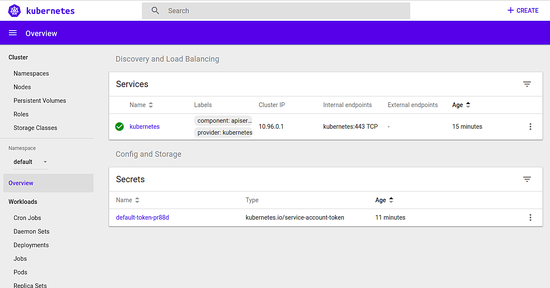
http://127.0.0.1:56508/api/v1/namespaces/kube-system/services/http:kubernetes-dashboard:/proxy/Откройте этот URL в браузере. Если Dashboard отключён, minikube автоматически включит его.
Полезные команды — шпаргалка
- Проверить статусы:
minikube status
kubectl get pods --all-namespaces
kubectl get svc --all-namespaces
kubectl get nodes- Подключиться к minikube VM:
minikube ssh- Перезапустить кластер:
minikube stop
minikube start- Удалить кластер:
minikube delete- Список аддонов и включение ingress:
minikube addons list
minikube addons enable ingress
Распространённые проблемы и их решения
Ошибка VirtualBox не найден
- Убедитесь, что VirtualBox установлен и сервис запущен. Для headless-серверов используйте драйвер docker или kvm2.
minikube start долго загружает образы
- Проверьте интернет-соединение и доступ к storage.googleapis.com. Можно заранее скачать образы на машину с хорошим соединением.
kubectl не подключается
- Проверьте контекст:
kubectl config current-context. Убедитесь, что он указывает на minikube.
- Проверьте контекст:
Порт Dashboard не доступен
- minikube создаёт прокси на localhost. Проверьте firewall/iptables и локальные прокси. Используйте
minikube dashboard --urlилиkubectl proxy.
- minikube создаёт прокси на localhost. Проверьте firewall/iptables и локальные прокси. Используйте
Недостаточно ресурсов
- Перезапустите minikube с параметрами:
minikube start --cpus=4 --memory=8192.
- Перезапустите minikube с параметрами:
Когда Minikube не подходит
- Если нужна многонодовая среда для тестирования сетевых сценариев — лучше развернуть кластер в облаке или использовать kind с множеством нод.
- Для CI-пайплайнов с множеством параллельных тестов рассматривайте лёгкие решения (kind, k3s).
Альтернативные подходы
- Docker driver (менее ресурсоёмкий):
minikube start --driver=docker - KVM2 (для Linux): установите
libvirtиdocker-machine-driver-kvm2. - kind (Kubernetes IN Docker) — полезен для CI и многонодовых тестов.
- k3s — лёгкий Kubernetes для edge/младших машин.
Решение для продвинутых пользователей и безопасность
- Не держите Dashboard открытым в интернете. Доступ по прокси локально.
- Храните kubeconfig в защищённом месте и минимизируйте права.
- Для работы с секретами используйте секреты Kubernetes или внешние хранилища (Vault).
Совет по безопасности: если тестируете образцы, создавайте отдельные namespaces и назначайте RBAC права только необходимым пользователям.
Мини-методология обновления Minikube и kubectl
- Сделайте backup kubeconfig:
cp ~/.kube/config ~/.kube/config.bak. - Удалите старый minikube (
minikube delete) если изменяете драйвер. - Скачайте новую версию minikube и замените бинарник.
- Запустите
minikube startи проверьте работоспособность приложений. - В тестовой среде проверьте миграцию образов и persistent volumes.
Дерево решений: какой драйвер выбрать
flowchart TD
  A[У вас GUI на хосте?] -->|Да| B[VirtualBox]
  A -->|Нет| C[Есть Docker?]
  C -->|Да| D[Docker driver]
  C -->|Нет| E[Есть libvirt?]
  E -->|Да| F[KVM2]
  E -->|Нет| G[Рассмотрите установку Docker или VirtualBox]
Чек-лист перед запуском в продакшн (локально для тестов)
- Создан бэкап kubeconfig
- Выделено достаточно CPU/RAM
- Настроен ресурсный лимит для контейнеров
- Включён ingress/metrics при необходимости
- Dashboard доступен только локально
Роли:
- Разработчик: проверить helm/манифесты и локальный workflow.
- Системный администратор: настроить гипервизор и сеть, следить за ресурсами.
Критерии приёмки
- minikube стартует без ошибок.
- kubectl возвращает ноду в статусе Ready.
- Dashboard открывается по URL и показывает поды в состоянии Running.
- Возможность создать и получить доступ к тестовому сервису через NodePort или Ingress.
Краткий глоссарий (1 строка)
- Minikube — локальный однозвёздный Kubernetes.
- kubectl — CLI для управления Kubernetes.
- Driver — среда выполнения (VirtualBox, Docker, KVM).
- Dashboard — веб-интерфейс Kubernetes.
Итог и рекомендации
Minikube — быстрый способ получить рабочий Kubernetes для разработки и обучения. Для лёгких задач хватит VirtualBox/ Docker driver. Для CI и многонодовых сценариев рассматривайте kind или облачные кластеры. Всегда ограничивайте доступ к Dashboard и храните kubeconfig в защищённом месте.
Краткие шаги напомнить: обновление системы → установить зависимости → установить VirtualBox/драйвер → скачать minikube → сделать исполняемым → установить kubectl → minikube start → открыть dashboard.
Summary:
- Minikube разворачивается командами, приведёнными выше.
- При проблемах используйте чек-лист и раздел “Распространённые проблемы”.
- Рассмотрите альтернативы для задач, где Minikube не подходит.
Спасибо — теперь у вас локальный Kubernetes на Ubuntu 18.04!

Похожие материалы

Несколько аккаунтов Skype: Multi Skype Launcher

Журнал для работы: повысить продуктивность

Персональные звуки уведомлений на Android

Скачивание шоу Hulu для офлайн‑просмотра

Microsoft Start: персонализированная новостная лента
