
Установка Kooboo CMS на Ubuntu 20.04
Kooboo — гибкая, расширяемая и кроссплатформенная система управления контентом (CMS) на базе ASP.NET MVC. Её используют для разработки как статических, так и сложных динамических сайтов. Kooboo поддерживает Windows, macOS и Linux, включает workflow, контроль версий, публикацию и сервисы интеграции.
В этом руководстве — пошаговая установка Kooboo CMS на сервер с Ubuntu 20.04.
Кому это руководство
- Системным администраторам и девопс-инженерам, отвечающим за инсталляцию и развёртывание.
- Разработчикам, которым нужно локально запустить Kooboo для разработки.
- Контент‑менеджерам, желающим понять процесс установки.
Определение: .NET Runtime — среда выполнения, необходимая для запуска приложений, написанных для .NET.
Необходимые условия
- Сервер с Ubuntu 20.04.
- Настроен root‑пароль или пользователь с sudo.
- Доступ в интернет для скачивания пакетов.
Важно: проверяйте, что порт 80 не занят другим веб‑сервисом (nginx, Apache) — иначе Kooboo не сможет слушать порт по умолчанию.
Шаг 1 — Установка Microsoft .NET Runtime
Kooboo требует установленного .NET runtime. Выполните команды в терминале:
wget https://packages.microsoft.com/config/ubuntu/20.04/packages-microsoft-prod.debdpkg -i packages-microsoft-prod.debapt-get update -y
apt-get install aspnetcore-runtime-2.1Примечание: используем aspnetcore-runtime-2.1, как указано в официальном пакете. Если у вас обновлённый дистрибутив и вы предпочитаете современную версию .NET, проверьте совместимость Kooboo с более новыми runtime в документации проекта.
Важно: при установке через apt используйте sudo, если вы не под root.
Шаг 2 — Скачивание и запуск Kooboo CMS
Скачиваем архив Kooboo для Linux:
wget https://www.kooboo.com/download/kooboolinux.zipРаспаковываем:
unzip kooboolinux.zipПереходим в директорию и запускаем веб‑сервер:
cd Kooboo
dotnet Kooboo.App.dll
Если всё прошло успешно, в консоли вы увидите сообщение:
web Server Started
port:80
Это означает, что Kooboo начал прослушивать порт 80.
Примечание: чтобы запустить Kooboo в фоне как службу, создайте systemd unit (пример ниже в разделе «SOP: развёртывание на проде»).
Шаг 3 — Доступ к веб‑интерфейсу Kooboo
Откройте браузер и перейдите по адресу http://ваш-сервер-ip или http://localhost, если вы на машине с Kooboo.
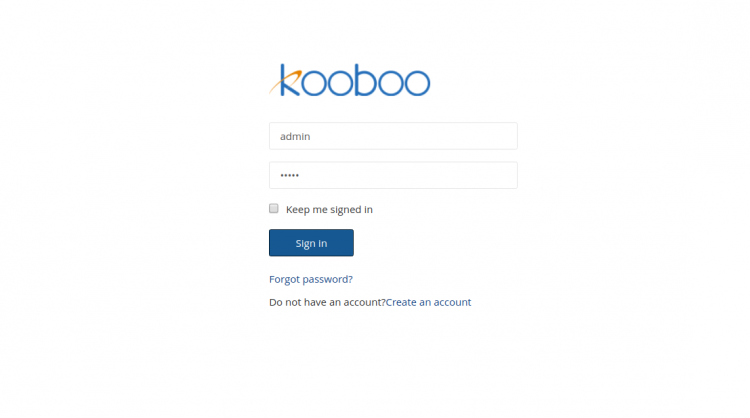
Логин по умолчанию: admin, пароль: admin. Нажмите Войти.
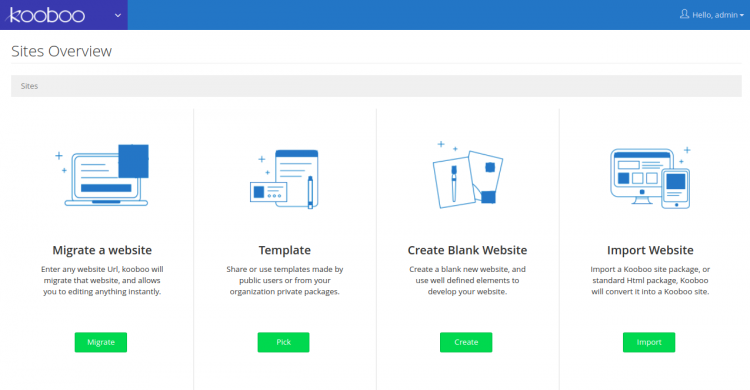
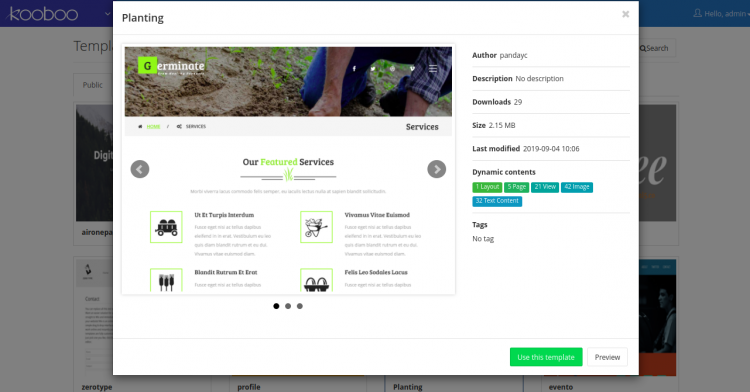
Выберите шаблон и нажмите «Выбрать».
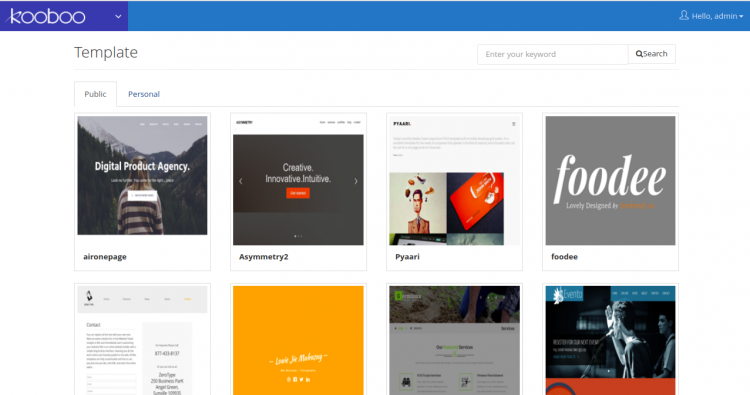
Посмотрите превью шаблона:
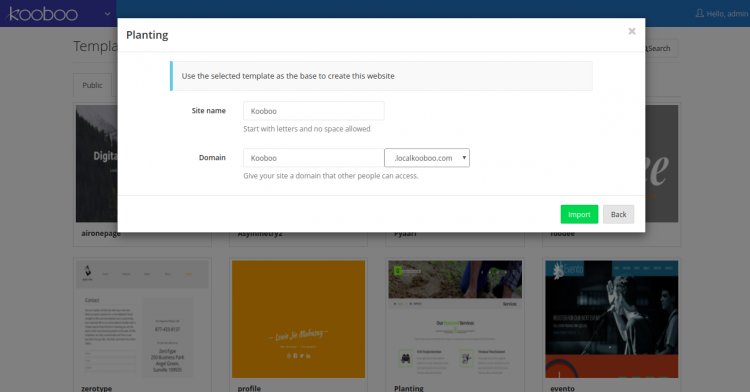
Нажмите «Использовать этот шаблон», задайте имя сайта и домен и нажмите «Импорт».
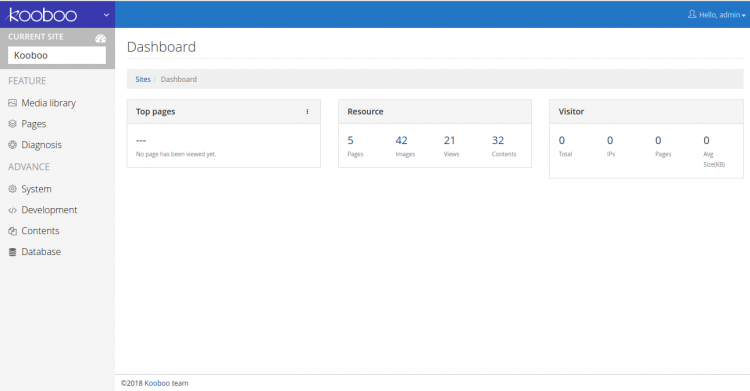
После импорта вы попадёте в панель управления Kooboo:
SOP: развёртывание на проде (минимальный пример systemd)
Создайте файл /etc/systemd/system/kooboo.service со следующим содержимым (проверьте пути и пользователя):
[Unit]
Description=Kooboo CMS
After=network.target

[Service]
WorkingDirectory=/opt/Kooboo
ExecStart=/usr/bin/dotnet /opt/Kooboo/Kooboo.App.dll
Restart=always
RestartSec=10
User=www-data
Environment=ASPNETCORE_ENVIRONMENT=Production

[Install]
WantedBy=multi-user.target
Затем:
systemctl daemon-reload
systemctl enable kooboo
systemctl start kooboo
Это позволит автоматически запускать Kooboo при старте системы и перезапускать при падении.
Ролевые чек‑листы (кто что делает)
Системный администратор:
- Установить .NET runtime и unzip.
- Настроить systemd unit и бэкапы.
- Закрыть ненужные порты и настроить брандмауэр.
Разработчик:
- Подготовить шаблон и локально протестировать dotnet запуск.
- Провести миграции и интеграционные тесты.
Контент‑менеджер:
- Войти в панель под admin, выбрать/импортировать шаблон.
- Проверить страницы, медиа и SEO‑поля.
Оператор (операции/DevOps):
- Настроить мониторинг процесса и логи.
- Обновлять runtime и Kooboo по расписанию.
Отладка и откат (runbook)
- Если Kooboo не стартует: проверьте логи systemd: sudo journalctl -u kooboo -f.
- Если порт 80 занят: sudo ss -ltnp | grep :80 и остановите конфликтующий сервис.
- Откат к предыдущей версии: замените папку Kooboo на резервную копию и перезапустите сервис.
- Если сайт показывает ошибки шаблона — откройте консоль разработчика в браузере и проверьте 404/500 и статические файлы.
Mermaid диаграмма — базовая логика проверки статуса сервиса:
flowchart TD
  A[Проблема: сайт недоступен] --> B{Порт 80 открыт?}
  B -- Нет --> C[Открыть порт/остановить конфликт]
  B -- Да --> D{Процесс Kooboo запущен?}
  D -- Нет --> E[Посмотреть логи systemd и запустить сервис]
  D -- Да --> F[Проверить логи приложения и ошибки шаблонов]
Совместимость и советы по миграции
- Оригинальная инструкция использует aspnetcore-runtime-2.1. Если вы хотите использовать более новую версию .NET, сначала проверьте, поддерживает ли ваша версия Kooboo соответствующий runtime.
- Для контейнеризации: Kooboo можно запускать внутри Docker, упакуйте распакованный каталог и dotnet запуск в Dockerfile.
Безопасность и конфиденциальность
- Смените пароль admin сразу после первого входа.
- Разрешите доступ к административной панели только по VPN или через прокси с аутентификацией.
- Делайте регулярные бэкапы каталога Kooboo и базы данных (если вы используете внешнюю БД).
- Проверьте локальные законы о хранении персональных данных при размещении пользовательского контента.
Факты и проверочные пункты
- Минимальная целевая ОС: Ubuntu 20.04.
- Рекомендуемый пользователь для службы: www-data или отдельный сервисный пользователь.
- Порт по умолчанию: 80.
Критерии приёмки
- Сервис Kooboo запущен как systemd unit и активен.
- Веб‑интерфейс доступен на http://<ваш‑сервер> и можно войти с новым админ‑паролем.
- Создана резервная копия исходного каталога Kooboo.
Краткое руководство по тестированию (acceptance)
- Открыть страницу входа — загрузилась корректно.
- Войти под админом — доступ к панели управления есть.
- Импорт шаблона — сайт отображается и все ресурсы загружаются.
Глоссарий (одно предложение)
- CMS: система управления содержимым, которая позволяет редактировать страницы и шаблоны сайта.
Заключение
Поздравляем — вы установили Kooboo CMS на Ubuntu 20.04. Теперь можно редактировать шаблоны, импортировать контент и настраивать сайт под свои нужды. Если нужны инструкции по деплою через Docker, настройке HTTPS или интеграции CI/CD — напишите, и я подготовлю дополнительные шаги.
Важно: смените пароль admin и настройте службу systemd для надёжной работы на проде.

Похожие материалы

Несколько аккаунтов Skype: Multi Skype Launcher

Журнал для работы: повысить продуктивность

Персональные звуки уведомлений на Android

Скачивание шоу Hulu для офлайн‑просмотра

Microsoft Start: персонализированная новостная лента
