
Установка Kodi на популярных дистрибутивах Linux
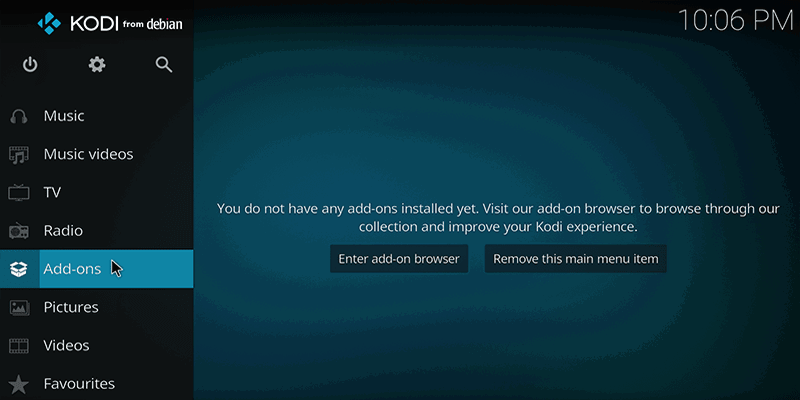
Что такое Kodi
Kodi — это открытый медиаплеер и медиасервер. Он воспроизводит локальные файлы, сетевые потоки и добавки (плагины). Коротко: медиацентр для видео, музыки и телетрансляций.
Требования и подготовка
- Минимум: современный дистрибутив Linux (Ubuntu/Debian/Fedora/Arch и производные).
- Доступ к терминалу с правами sudo или root.
- Подключение к интернету для загрузки пакетов.
Важно: всегда делайте резервные копии важных конфигураций перед изменением системных параметров (особенно SELinux).
Ubuntu — установка Kodi
Современные версии Ubuntu уже содержат Kodi в стандартных репозиториях. Это самый простой путь.
Откройте терминал и выполните:
sudo apt install kodiЕсли вы хотите получать более свежие релизы Kodi (например, официальные нововведения от Team Kodi), установите из PPA Team Kodi:
sudo apt install software-properties-common
sudo add-apt-repository ppa:team-xbmc/ppa
sudo apt update
sudo apt install kodi
ALT: Скриншот Kodi на Ubuntu с интерфейсом медиаплеера
Для самых «острых» сборок (бета или nightly) замените ppa:team-xbmc/ppa на одну из этих PPA:
- ppa:team-xbmc/unstable — для бета-релизов
- ppa:team-xbmc/xbmc-nightly — для nightly-сборок
Эти же инструкции подходят для производных Ubuntu, например Kubuntu, а также для Linux Mint.
Если вы предпочитаете графический способ, можно установить Kodi как snap-пакет через Ubuntu Software (каталог приложений). Откройте меню приложений и найдите “Kodi”, затем нажмите «Установить».
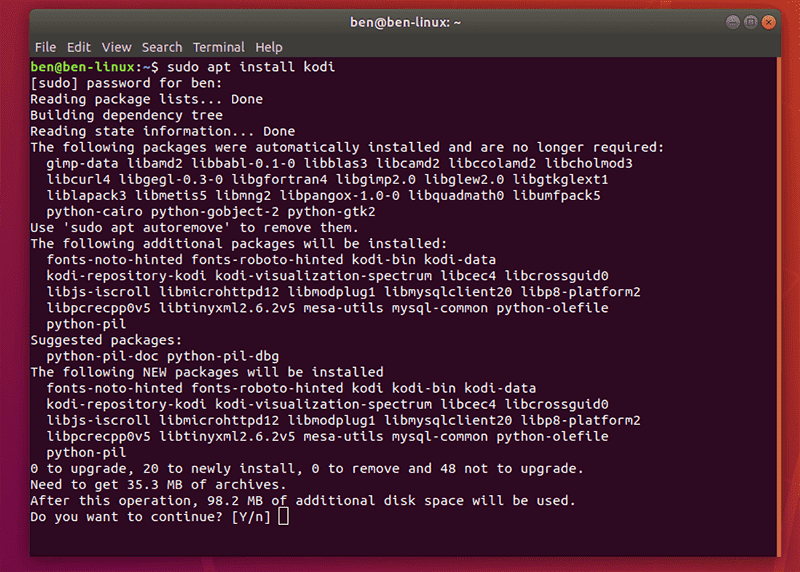
ALT: Терминал Ubuntu с командой установки Kodi
Примечание: snap-пакеты удобны, но имеют другую модель обновлений и ограничения по изоляции. PPA даёт более интегрированный пакет, но требует доверия к репозиторию.
Debian — установка Kodi
Ubuntu основан на Debian, поэтому процедуры похожи. В репозиториях Debian (начиная со Stretch / Debian 9) доступна версия Kodi.
sudo apt update
sudo apt install kodi
Эти же команды подойдут для Raspbian (Raspberry Pi), если репозиторий содержит Kodi.
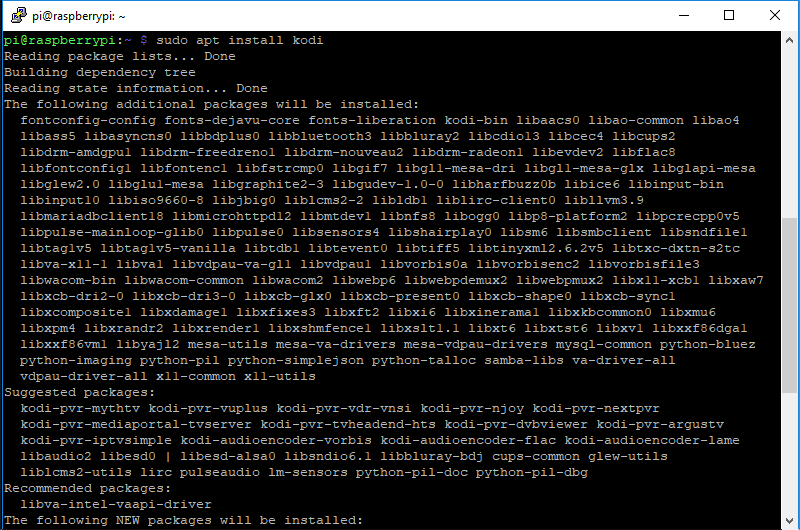
ALT: Установка Kodi на Raspbian через терминал Raspberry Pi
GUI-вариант: откройте Synaptic (Приложения → Системные инструменты → Synaptic Package Manager), найдите kodi, пометьте для установки и нажмите «Применить».
Совет: на Raspberry Pi обратите внимание на аппаратное ускорение видео (OMX/FFmpeg) и настройки плеера для плавного воспроизведения.
Fedora — установка Kodi
Для Fedora официальных пакетов Kodi в стандартных репозиториях нет. Сначала добавьте RPM Fusion:
sudo dnf install https://download1.rpmfusion.org/free/fedora/rpmfusion-free-release-$(rpm -E%fedora).noarch.rpm https://download1.rpmfusion.org/nonfree/fedora/rpmfusion-nonfree-release-$(rpm -E%fedora).noarch.rpmВажно: для корректной работы мультимедиа часто требуется изменить политику SELinux. Отредактируйте файл конфигурации SELinux:
sudo gedit /etc/selinux/configНайдите строку с SELINUX=enable и замените “enable” на “permissive”, затем сохраните и перезагрузите систему. После этого установите Kodi:
sudo dnf install kodiВажно: переключение SELinux в permissive снижает уровень строгой проверки безопасности — это может быть приемлемо для домашнего медиацентра, но не для серверов в производственной среде. Рассмотрите альтернативы: настройка необходимых правил SELinux или запуск Kodi в контейнере.
Arch — установка Kodi
Arch ориентирован на гибкую настройку системы. Для установки достаточно pacman:
pacman -Syu
pacman -S kodi
Это установит самую свежую версию Kodi из официальных репозиториев Arch. Загляните на Arch Wiki (раздел Kodi) для оптимизации, настройки системных сервисов и сборки из исходников при необходимости.
Настройка и улучшения после установки
- Разрешения: убедитесь, что пользователь, под которым запускается Kodi, имеет доступ к каталогам медиа.
- Аппаратное ускорение: включите в настройках Kodi аппаратное ускорение для GPU, если доступно.
- Плагины: установите официальные или долгоживущие сторонние аддоны для стриминга и интеграции с метаданными.
- Автозапуск: добавьте Kodi в автозагрузку, если хотите полноэкранный медиаплеер при загрузке.
Короткая методика проверки работоспособности:
- Запустите Kodi вручную и воспроизведите локальное видео.
- Попробуйте сетевой поток (локальный NAS или HTTP).
- Проверьте аппаратное ускорение и звуковые выходы.
- Установите один плагин и убедитесь в корректной работе.
Тонкости безопасности и приватности
- Источник пакета имеет значение: PPA и сторонние репозитории требуют доверия.
- SELinux: перевод в permissive уменьшает безопасность.
- Плагины: сторонние аддоны могут запрашивать доступ к сети и файлам — проверяйте репутацию и исходный код.
Альтернативы Kodi
- VLC — простой и надёжный плеер с поддержкой потоков.
- Plex — медиасервер с клиентами для множества платформ, удобен для трансляции по сети.
- Emby и Jellyfin — серверные решения для медиатеки (Jellyfin — полностью Open Source).
Когда Kodi не лучший выбор: если вам нужен централизованный медиасервер с тонкой трансляцией и поддержкой пользователей по сети (Plex/Emby/Jellyfin могут подойти лучше).
Чек-лист по ролям
- Домашний пользователь: установить из репозитория, включить snap/ppa по желанию, настроить библиотеки.
- Продвинутый пользователь: подключить PPA/unstable для свежих функций, настроить аппаратное ускорение и управление плагинами.
- Системный администратор: избегать permissive SELinux на серверах, запускать Kodi в изолированном окружении (контейнер/VM) для тестирования.
Критерии приёмки
- Kodi устанавливается без ошибок из выбранного источника.
- Воспроизведение локального видео без артефактов.
- Сетевые потоки доступны и работают стабильно.
- Плагины устанавливаются и запускаются корректно.
Типичные проблемы и их решения
- Ошибка зависимостей в apt/dnf: выполнить обновление репозиториев и повторить установку (apt update / dnf update).
- Нет аппаратного ускорения: установите проприетарные драйверы GPU или соответствующие пакеты ffmpeg/codec.
- Проблемы со звуком: проверьте вывод ALSA/PulseAudio и права доступа.
Часто задаваемые вопросы
Можно ли установить Kodi через snap на Ubuntu?
Да. Snap-пакет доступен в Ubuntu Software. Он прост в установке и автоматически обновляется, но использует модель контейнеризации и может иметь ограничения доступа к системным ресурсам.
Как вернуть SELinux в enforcing после установки?
Отредактируйте /etc/selinux/config и верните SELINUX=enforcing, затем перезагрузите. Учтите, что после возврата enforcing некоторые функции Kodi могут требовать дополнительных правил SELinux.
Поддерживает ли Kodi аппаратное ускорение на Raspberry Pi?
Да. В Raspbian/OS RPi доступно аппаратное ускорение (OMX/VDPau/FFmpeg в зависимости от платформы). Проверьте документацию для конкретной модели Pi.
Какие альтернативы лучше для серверного стриминга?
Plex, Emby и Jellyfin обеспечивают централизованное управление медиатекой и удобный доступ по сети между устройствами.
Итог
Kodi остаётся мощным и гибким медиаплеером для Linux. Для большинства домашних систем достаточно установки из стандартных репозиториев. Если вам нужны свежие фичи — используйте PPA или nightly-сборки, а для Fedora — RPM Fusion. Следите за безопасностью: изменение SELinux снижает защиту, поэтому рассматривайте контейнеры или корректные правила SELinux, если безопасность важна.
Важно: перед использованием сторонних аддонов проверяйте их источник и разрешения.
Скажите, на каком дистрибутиве вы планируете установить Kodi — помогу с точными командами и настройкой.

Похожие материалы

Несколько аккаунтов Skype: Multi Skype Launcher

Журнал для работы: повысить продуктивность

Персональные звуки уведомлений на Android

Скачивание шоу Hulu для офлайн‑просмотра

Microsoft Start: персонализированная новостная лента
