
Установка Kali Linux Win‑KeX на WSL2 в Windows 10
Что это и зачем
- WSL2 — подсистема Windows для Linux, предоставляющая полноценное Linux‑ядро в лёгкой виртуальной среде.
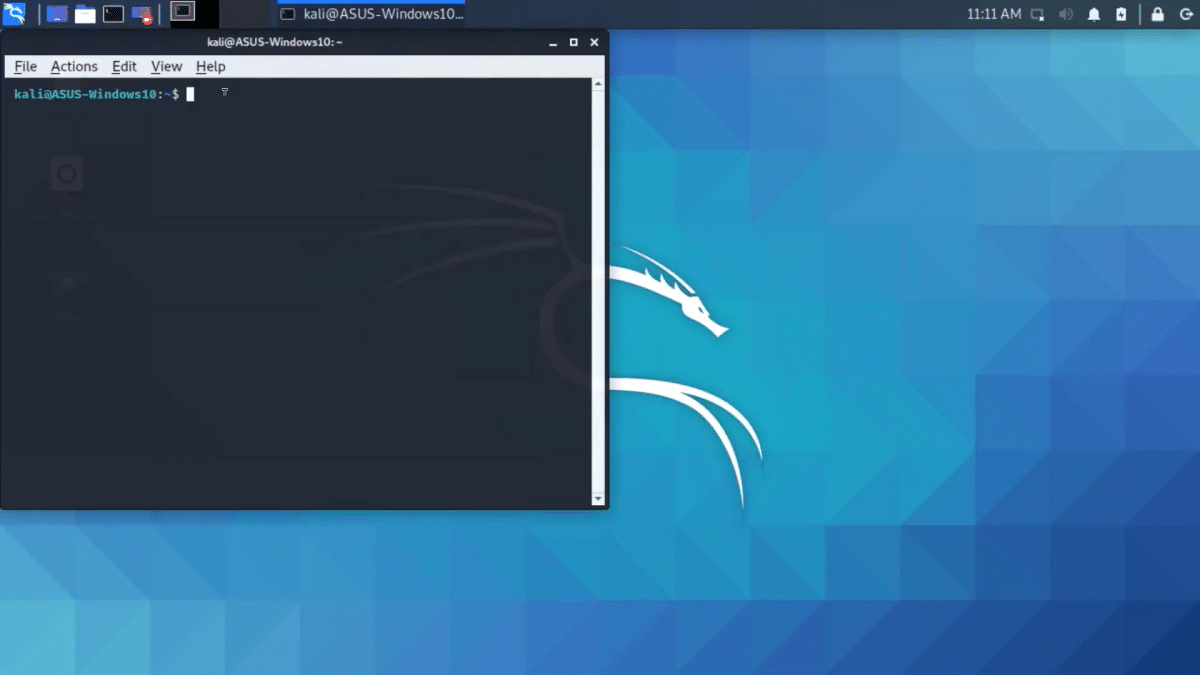
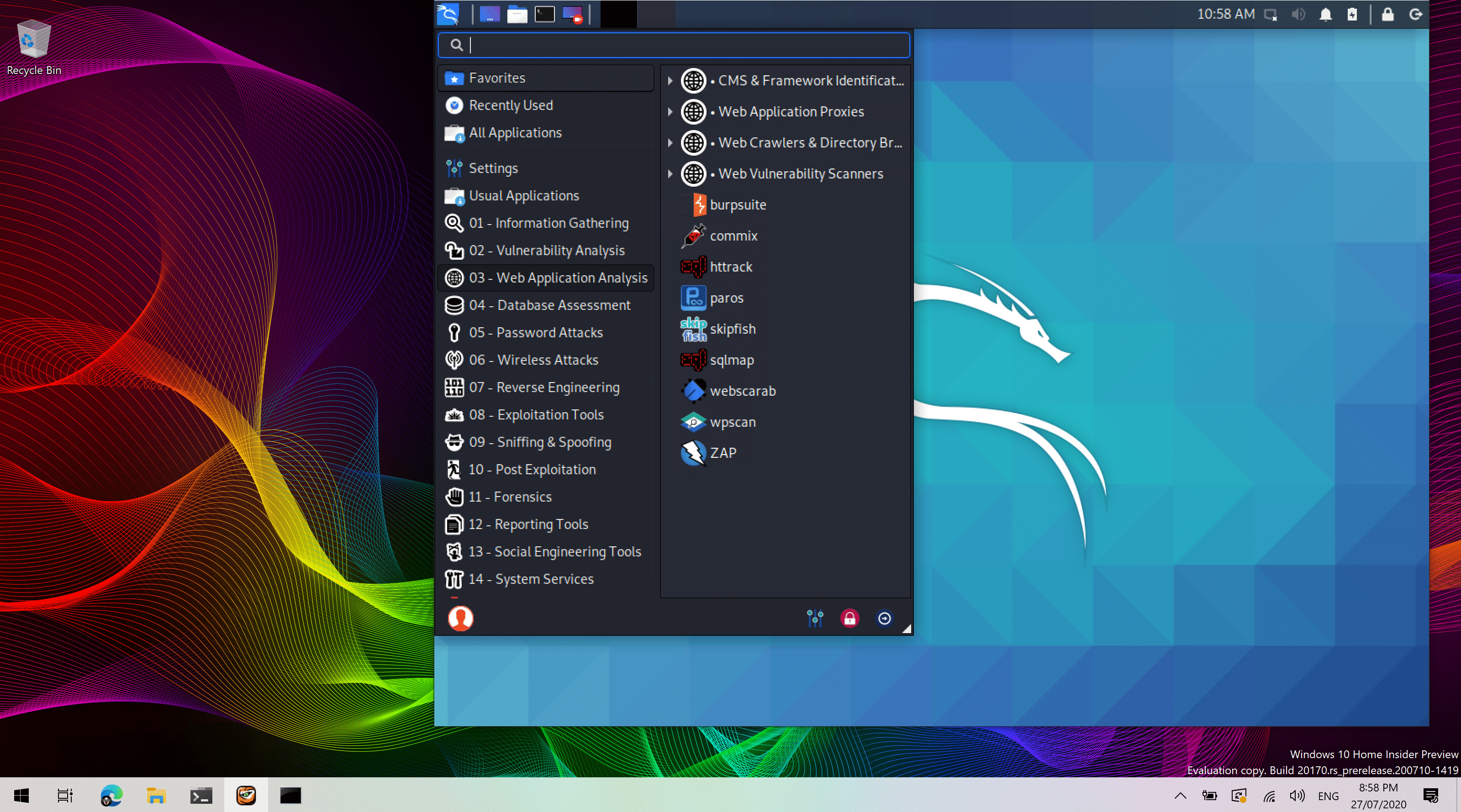
- Win‑KeX — дополнение для Kali Linux, которое запускает графическую среду (Desktop Experience) внутри WSL2.
Одной строкой: Win‑KeX даёт удобную GUI‑сессию Kali прямо в Windows без отдельной виртуальной машины.
Требования перед установкой
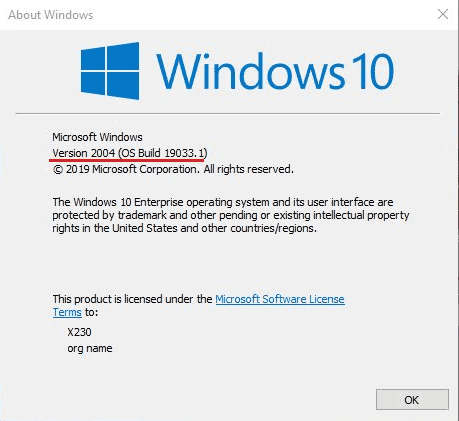
- Windows 10 версии 2004 или выше. Проверьте через команду winver.
- Включённые опции: Windows Subsystem for Linux (WSL) и Virtual Machine Platform.
- Доступ в Microsoft Store для установки дистрибутива Kali Linux.
- Подключение к интернету для загрузки пакетов и ядра WSL2.
Подготовка Windows (шаги)
- Убедитесь, что Windows обновлена. Откройте меню «Пуск» и введите winver.
- Запустите PowerShell от имени администратора и включите WSL:
dism.exe /online /enable-feature /featurename:Microsoft-Windows-Subsystem-Linux /all /norestart- В той же сессии включите платформу виртуальной машины:
dism.exe /online /enable-feature /featurename:VirtualMachinePlatform /all /norestartПерезагрузите ПК.
После перезагрузки снова откройте PowerShell (админ) и назначьте WSL2 как версию по умолчанию:
wsl --set-default-version 2Если появится сообщение об обновлении ядра WSL2, следуйте инструкциям ниже.
- Если Windows сообщает: «WSL 2 requires an update to its kernel component», загрузите MSI‑пакет по ссылке https://aka.ms/wsl2kernel и установите его. После установки снова выполните команду установки версии по умолчанию.
Установка Kali Linux из Microsoft Store
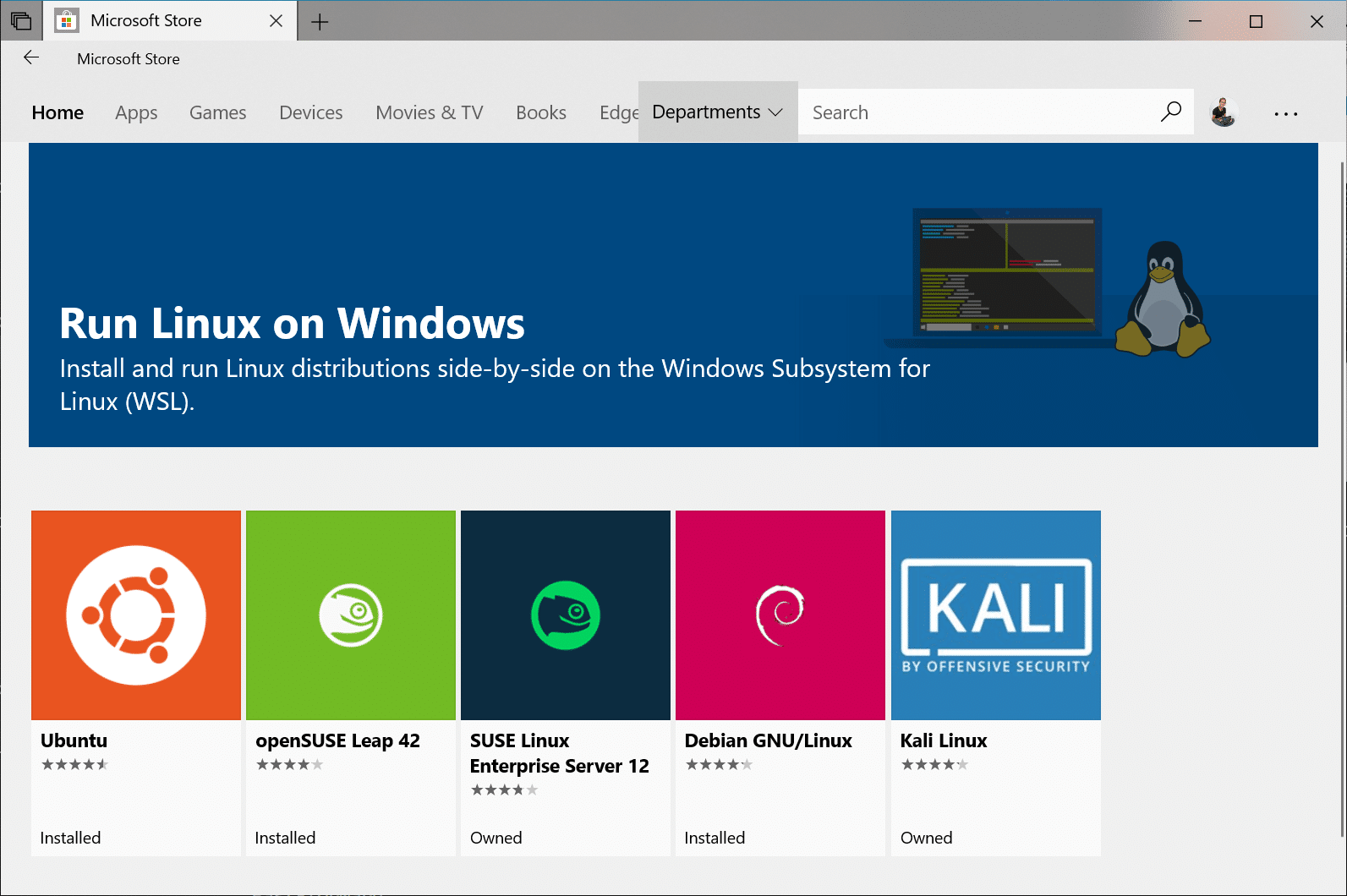
- Откройте Microsoft Store и найдите Kali Linux.
- Установите дистрибутив и запустите его один раз, чтобы распаковать файлы и задать локальную учётную запись (имя пользователя и пароль).
Установка и запуск Win‑KeX
- Откройте терминал Kali (WSL) и обновите пакеты, затем установите win‑kex:
sudo apt update && sudo apt upgrade -y
sudo apt install -y kali-win-kex- После установки запустите Win‑KeX:
kexКоманда kex создаст и откроет графическую сессию Kali. Первичный запуск может занять несколько минут.
Быстрая шпаргалка команд
- Включить WSL: dism.exe /online /enable-feature /featurename:Microsoft-Windows-Subsystem-Linux /all /norestart
- Включить Virtual Machine Platform: dism.exe /online /enable-feature /featurename:VirtualMachinePlatform /all /norestart
- Установить WSL2 по умолчанию: wsl –set-default-version 2
- Установить Win‑KeX: sudo apt install -y kali-win-kex
- Запустить Win‑KeX: kex
Проверка успешной установки (Критерии приёмки)
- Команда kex запускает графическую сессию без ошибок.
- В GUI доступны стандартные инструменты Kali (например, Metasploit, nmap после установки соответствующих пакетов).
- Доступ к файловой системе Windows через /mnt/c функционирует (создайте тестовый файл в C: и откройте через Kali).
- Сеть (интернет) работает в сессии Kali.
Распространённые проблемы и их решения
- Ошибка «WSL 2 requires an update to its kernel component»: скачайте и установите MSI по https://aka.ms/wsl2kernel.
- PowerShell не с правами администратора: перезапустите PowerShell с правами администратора.
- Команда wsl –set-default-version 2 не распознаётся: убедитесь, что у вас Windows 10 2004+ и установлены последние обновления.
- Win‑KeX не запускается / черный экран: закройте все сессии, обновите пакеты (sudo apt update && sudo apt upgrade -y), перезапустите WSL командой в PowerShell: wsl –shutdown, затем снова запустите kex.
- Нет виртуализации: включите аппаратную виртуализацию (Intel VT‑x/AMD‑V) в BIOS/UEFI.
Важно: не удаляйте системные пакеты без понимания последствий. Всегда делайте резервные копии важных данных.
Когда этот подход не подходит (альтернативы)
- Нужна полнофункциональная изолированная среда с полностью отдельным ядром — используйте VirtualBox/VMware и устанавливайте Kali как полноценную виртуальную машину.
- Требуется высокая производительность GPU в Linux — используйте полноценный dual‑boot или специализированную виртуализацию с GPU‑передачей.
- Для лёгкой командной работы без GUI можно использовать WSL2 без Win‑KeX и работать через терминал.
Альтернативные варианты:
- Полная установка Kali на отдельный диск (dual‑boot).
- Запуск Kali в виртуальной машине (VirtualBox, VMware).
- Использование контейнеров Docker для отдельных инструментов.
Чек‑лист для быстрого запуска
- Windows 10 ≥ 2004 и обновлена
- Включены WSL и Virtual Machine Platform
- Установлен MSI‑ядро WSL2 при необходимости
- Установлен Kali из Microsoft Store
- Установлен пакет kali-win-kex
- kex запускает GUI и доступ в /mnt/c работает
Кому это полезно
- Пентестерам, которые хотят быстрый доступ к инструментарию Kali в Windows.
- Разработчикам и исследователям безопасности, нуждающимся в GUI‑среде Linux без развертывания VM.
- Тем, кто хочет сохранить интеграцию файлов Windows и Linux.
Короткая методология развёртывания (шаги в одну строку)
Обновить Windows → Включить WSL и Virtual Machine Platform → Перезагрузить → Установить WSL2‑ядро при необходимости → Установить Kali из Store → sudo apt install kali-win-kex → kex.
Итог
Win‑KeX на WSL2 даёт быстрый и удобный способ запустить графическую среду Kali внутри Windows 10 без тяжёлой виртуализации. Подойдёт для повседневной работы и тестирования в случаях, когда достаточна интеграция с Windows и нет жёстких требований к виртуализации или GPU.
Если возникнут ошибки — сначала проверьте версию Windows и установку ядра WSL2, затем перезагрузите и выполните wsl –shutdown перед новым запуском.
Краткое видео‑руководство прилагается к оригинальной статье — оно повторяет шаги установки и демонстрирует запуск Win‑KeX.

Похожие материалы

Несколько аккаунтов Skype: Multi Skype Launcher

Журнал для работы: повысить продуктивность

Персональные звуки уведомлений на Android

Скачивание шоу Hulu для офлайн‑просмотра

Microsoft Start: персонализированная новостная лента
